
如何识别图片中的文字?讯飞输入法文字扫描快捷翻译教程
讯飞输入法是很多人都在用的一款手机输入法 , 它的功能是很全的 。 今天小编要和大家分享的是 , 如何使用文字扫描功能快速识别图片中文字 , 还能快捷翻译 。 希望能够帮助到大家远程办公 。
----如何识别图片中的文字?讯飞输入法文字扫描快捷翻译教程//----
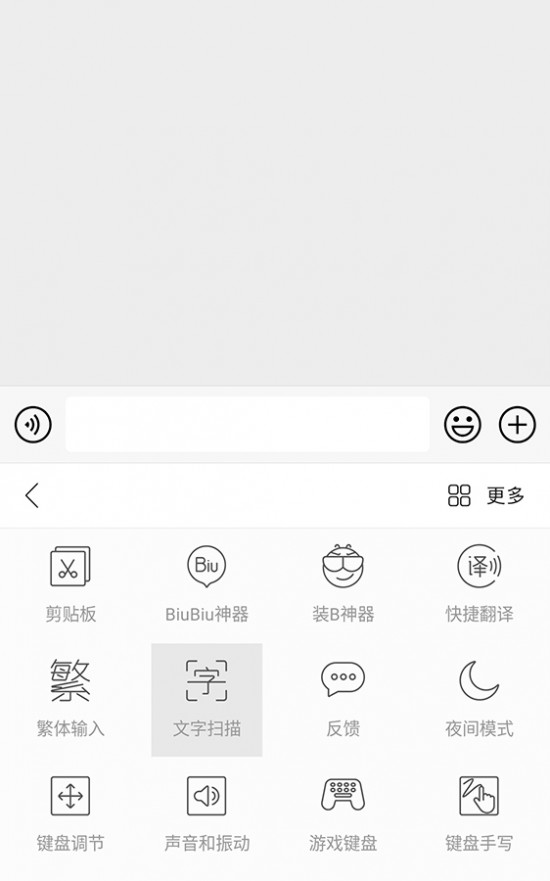
以讯飞输入法Android版为例 。 首先在任意输入界面调起讯飞输入法 , 点击【讯飞键】在菜单面板选择【文字扫描】 。
如何识别图片中的文字?讯飞输入法文字扫描快捷翻译教程。
----如何识别图片中的文字?讯飞输入法文字扫描快捷翻译教程//----
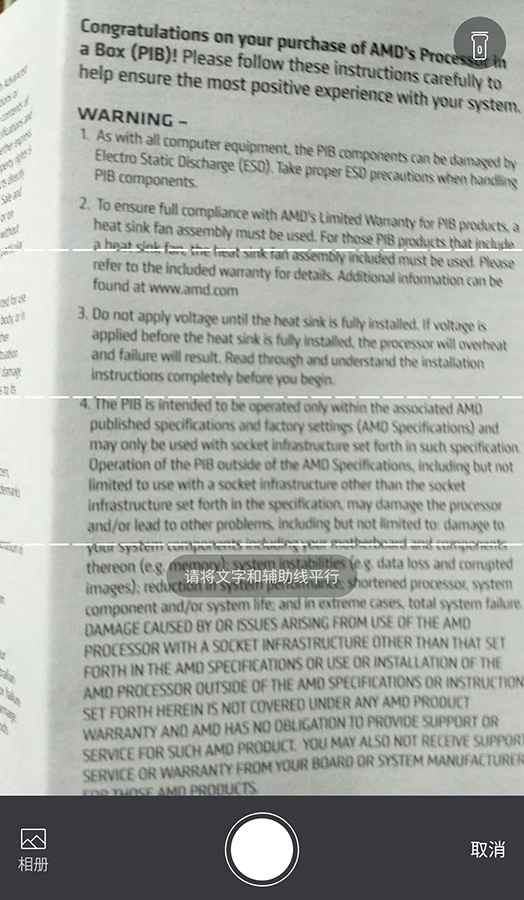
然后点击拍照按钮 。 这里的注意事项是将文字和辅助线平行 , 这样扫描效果最好 。
----如何识别图片中的文字?讯飞输入法文字扫描快捷翻译教程//----
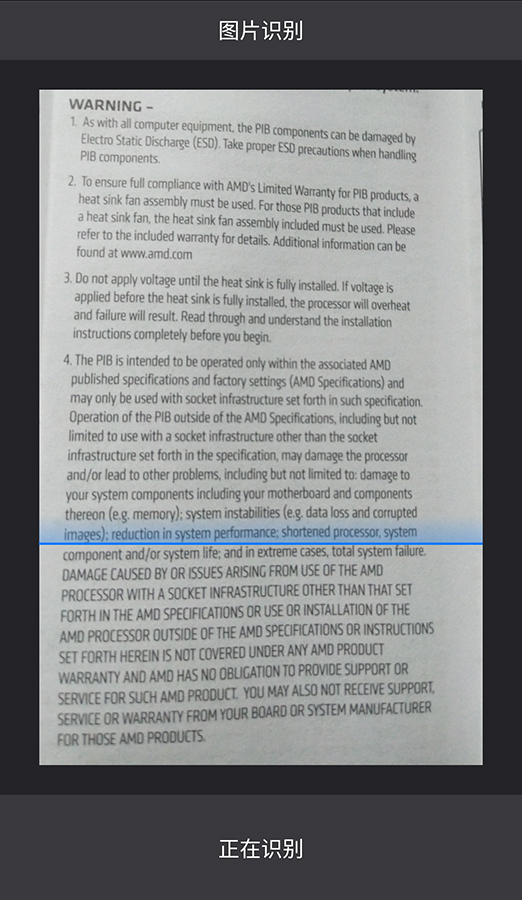
拍照后立刻生成图片 。 我们可以选择整页识别 , 也可以通过手动选择需要识别的区域 , 再点击“识别”按钮 。
----如何识别图片中的文字?讯飞输入法文字扫描快捷翻译教程//----
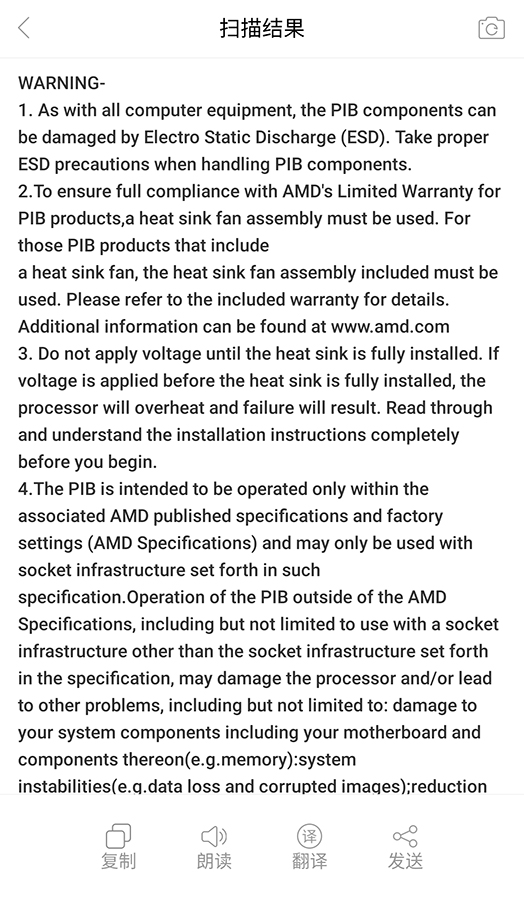
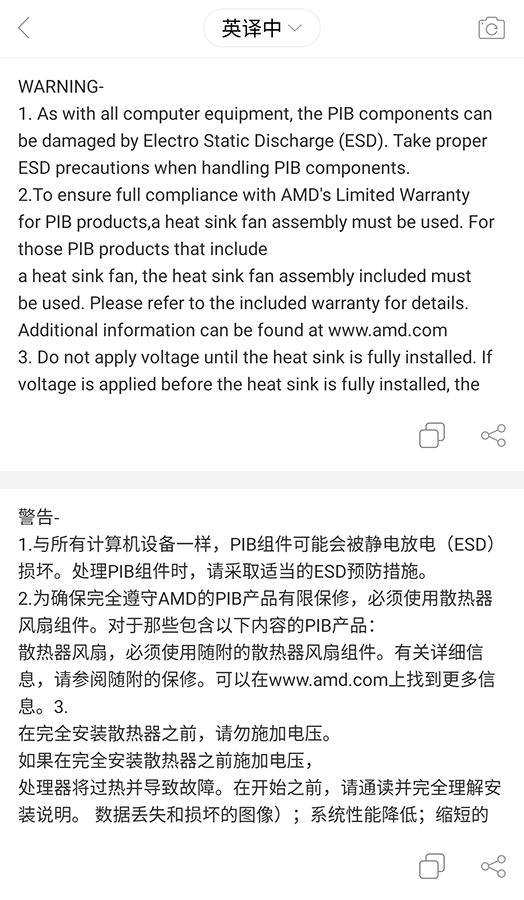
片刻扫描结果就出来了 。 从版式看 , 文字排版基本与原图保持一致 , 方便使用者对照纸制版进行核对 。 最关键的步骤来了 , 注意看扫描结果页面下方有四个按钮 , 分别为:复制、朗读、翻译和发送 。 当我们需要对扫描结果进行翻译时 , 直接点击“翻译”按钮 。
----如何识别图片中的文字?讯飞输入法文字扫描快捷翻译教程//----
从翻译结果看 , 讯飞输入法的表现相当智能 , 对于网址、专有名词等英文信息进行了保留 。 目前 , 讯飞输入法文字扫描功能支持中译英、英译中、中译日、中译韩四种翻译模式 , 为职场办公人士提供了许多方便 。 在使用中 , 只需要根据需求切换具体模式即可 。
如何识别图片中的文字?讯飞输入法文字扫描快捷翻译教程。 最后温馨提示 , 第一次使用讯飞输入法文字扫描开启拍照后 , 会弹出授权的提示 , 这里一定要选择“是”和“允许”才能正常运行哦!
推荐阅读








- 人民网@【战“疫”说理】疫情防控中如何有效实现经济复苏?
- 证券财帝■坚定持股,上涨远没结束
- 「链得得」比特币崩盘了吗?
- 『车家号』高低功率如何选?后期改装就能“低变高”了吗?,同一款发动机
- 『祭品』广州:祭品一条街生意冷清
- 手机、眼镜如何消毒?清洁要从细节做起
- 『音频』iOS如何导入百度云的音频(易剪和易剪多轨版)
- 律师:瑞幸会面临SEC高额罚款
- 「社会治安管理员」在一张张证件上闪耀……,为民情怀
- 江门台▲喝大了!新会男子红绿灯前“梦周公”