
手机通讯录怎么导入到新手机?好用的方法不止一个!
手机通讯录怎么导入到新手机?随着时代的进步 , 我们更换智能手机的速度也越来越快 , 到哪随之而来的问题就是数据转移 , 特别像通讯录 , 里面有几百个联系人 , 如果手动一个个输入实在太麻烦了 , 有什么好方法可以将通讯录导入新手机呢?如果你还不知道 , 那下面几个方法你一定不要错过!

----手机通讯录怎么导入到新手机?好用的方法不止一个!//----
手机通讯录怎么导入到新手机?好用的方法不止一个!。
方法一:通过iCloud同步通讯录
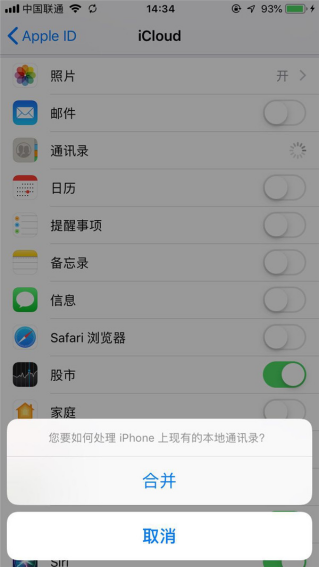
iCloud是苹果官方提供的一个特殊服务 , 它可以实现同账号 , 不同设备的数据同步 , 因此我们在更换新手机后 , 可以在新手机上登录同一个iCloud账号 , 然后下拉找到“通讯录”按钮 , 开启后点击“合并”即可 。
----手机通讯录怎么导入到新手机?好用的方法不止一个!//----
方法二:利用第三方软件恢复并导出
由于iCloud只有5GB的免费存储空间 , 因此数据过多的小伙伴可能没有备份完全 , 因此可以借助这个方法 , 我们只需在电脑上使用“苹果恢复大师” , 这是一款专业的数据恢复软件 , 它有三种恢复模式 , 可以全方位的帮助我们恢复通讯录、微信聊天记录、短信等多项数据 , 恢复完成后再将其导出 , 具体操作如下:
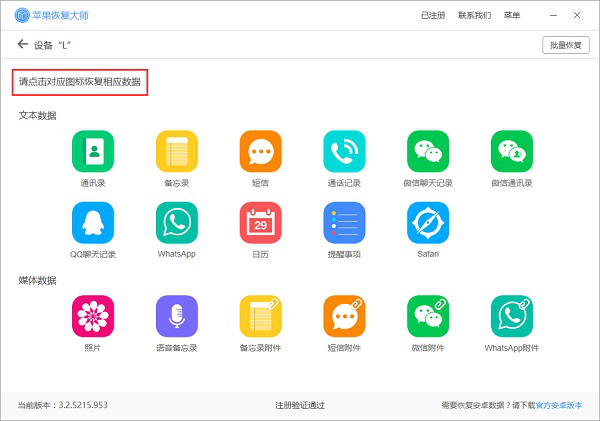
我们只需在苹果恢复大师官网下载软件(https://www.ifonebox.cn/) , 运行后默认选择“通过设备扫描恢复”模式进入下一步 , 从微信聊天记录、短信、备忘录等多个数据图标中找到需要的“通讯录”图标并点击 。
----手机通讯录怎么导入到新手机?好用的方法不止一个!//----
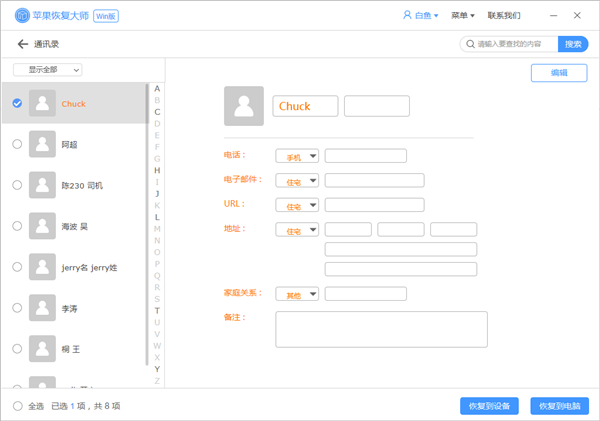
手机通讯录怎么导入到新手机?好用的方法不止一个!。 待软件扫描结束 , 我们可以看到两种颜色的字体 , 其中橙色字体显示的就是已删除的通讯录了 , 勾选需要的联系人 , 点击右下角的“恢复到电脑”即可 。
----手机通讯录怎么导入到新手机?好用的方法不止一个!//----
手机通讯录怎么导入到新手机?以上就是有关通信录的导入和恢复教程了 , 小伙伴们可以收藏一下以备不时之需哦!
推荐阅读






- 【新华网】共餐还有这些风险?看看专家怎么说
- 「曼果教育」淘宝网店单品流量下降是什么原因?怎么解决
- 「一加手机」一加7 Pro成最保值的高刷新率屏幕手机
- 我的第一部5G手机■爆发!5G手机前三个月出货量超去年全年,换机潮何时出现?
- 「一加手机」2K+120Hz+MEMC+4096级调光 张老板曝光一加8 Pro特性
- #搜狐新闻#迅捷视频转换器转换失败怎么办?能解决吗?
- 『科技拌饭』敌人无处遁形,手机变身物理外挂?华为MateXs双倍视野刚枪
- WitsView▲出货下修、厂商削价?智能手机生产量下滑波及面板业
- 『烨然聊科技』走上人生巅峰后,现生活怎么样了?,支付宝大爷因名字成网红
- 高通865对比麒麟990 选择5G手机芯片别再犹豫!