
苹果手机备份如何操作?最佳iPhone备份方案
苹果手机备份如何操作?我们换新手机、手机通讯录丢失等情况 , 为了防患于未然 , 因而资料备份显得尤为重要 。 下面小编就给大家介绍下苹几个果手机备份通讯录的方法!感兴趣的小伙伴来看看吧!

----苹果手机备份如何操作?最佳iPhone备份方案//----
一:利用iTunes备份
根据大数据及便捷性 , 苹果官方软件iTunes连接电脑进行备份绝对是最优的备份选择 , 所以首先需要在电脑端端下载最新版本iTunes;
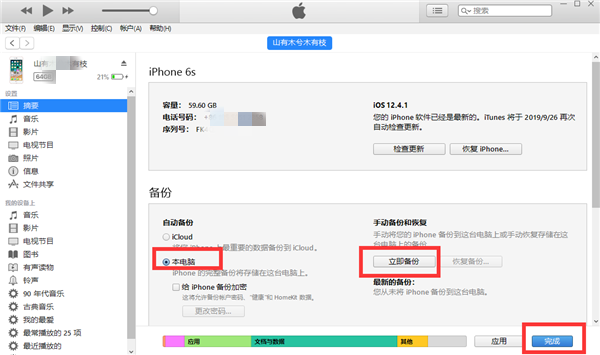
第一步:安装成功后 , 打开iTunes , 连接上自己的iPhone设备 , 首先要手机上允许设备连接 , 然后点击iTunes左上角【iPhone手机图案】按钮 。
苹果手机备份如何操作?最佳iPhone备份方案。 第二步:在备份区域选单中 , 备份方式选择【本电脑】 , 随后再点右方的【立即备份】按钮
第三步:该过程结束后 , 您也可以在iTunes的【偏好设置-设备】中查看您是否成功进行了备份 。 备份成功的话我们在设备名称旁边看到iTunes创建该备份的日期和时间~
----苹果手机备份如何操作?最佳iPhone备份方案//----
二:借助iCloud云备份
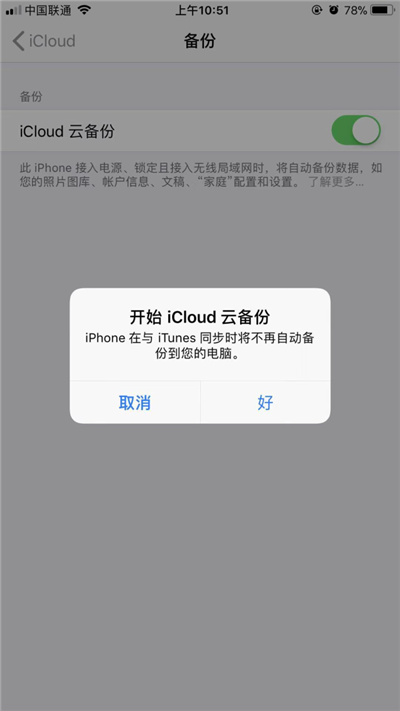
利用苹果云服务iCloud的备份在手机端可以查看备份的内容包括照片、邮件、通讯录、日历、Safari等 。 打开“系统设置- iCloud - iCloud云备份-打开开关-点击立即备份即可 。
----苹果手机备份如何操作?最佳iPhone备份方案//----
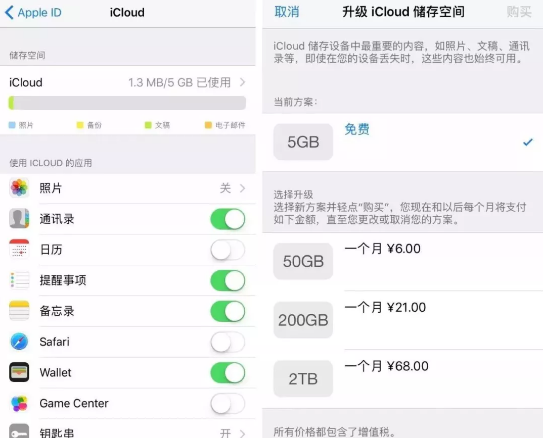
苹果手机备份如何操作?最佳iPhone备份方案。 但是iCloud容量有限只有5G免费容量 , 如果手机内部资料过多 , 则需要付费增加额外容量 。 且备份受网速限制比较大 。 刷机完成后只要登陆苹果账号用iCloud恢复备份即可 。
----苹果手机备份如何操作?最佳iPhone备份方案//----
三:果备份软件(官网:http://www.guobeifen.com/)
iTunes和iCloud备份都有一定的缺陷 , 具体备份时间视资料容量大小不一 , 并且备份完成后也无法直接打开查看 , 只能整机覆盖恢复至设备查看 。 利用果备份软件 , 无需越狱即可一键备份苹果设备中的微信聊天记录、照片、通讯录等近20项数据 , 另外它还支持在线预览和导出备份好的数据哦!
推荐阅读







- 「iphone11」苹果手机中的销量冠军,打败小米和三星,登上全球第一的宝座
- 11还记得母亲节?送一台千元以下的手机真暖心,百善孝为先
- 一片唱衰的魅族17系列,还有希望吗?
- 企业与观察华为如果上市估值将达13000亿美元!揭秘国民手机为何不上市?
- 长旭数码华为三款值得买的5G手机,不同价位,入手正当时
- 军军说娱乐MP3被手机淘汰了?其实它们比你想象中,更受人欢迎
- 苹果■苹果XR跌至小米价,果粉入手好时机!
- [旗舰机]三星的千元机M30s手机值得买吗?
- 华为荣耀:0-1999元手机性价比排名出炉,可能对你有用!
- 『手机游戏』最新手游收入榜单,看看有没有你的贡献?