
「bios」电脑重装系统的重难点讲解,没有难装的系统,只有不会装的人!
文章图片
【「bios」电脑重装系统的重难点讲解,没有难装的系统,只有不会装的人!】
文章图片
电脑故障分为硬件故障与软件故障 , 硬件故障指的是硬件损坏 , 软件损坏指的是系统损坏 , 如果是硬件故障 , 我们一般是解决不了的 , 此时就得要找专业的维修员了 , 而对于系统故障 , 最坏的打算就是重装系统 , 重装系统其实对专业知识要求并不高 , 我们只要掌握知识要领就能学会重装系统 , 但是对于电脑小白来说 , 还是会产生各种疑惑 , 最近很多小白就问了我关于电脑重装系统的相关知识 , 接下来我就给大家讲解重装系统的知识与重装系统的重难点 , 希望能够帮助到大家!
电脑重装系统 。
说到电脑重装系统 , 它分为U盘重装系统、光盘重装系统、系统恢复还原三种方式 , 目前我们最常用的就是U盘重装系统 , 以U盘给电脑重装系统为例 , 首先我们要明白一个原理 , 电脑重装系统指的是将U盘里面的系统拷贝到电脑上 , 其次是U盘里的系统需要如何拷贝;接下来就是通过什么方式来把U盘系统拷贝到电脑上 。 明白了这些之后 , 我们就好操作了!
重装系统前
电脑重装系统之前 , 我们要准备一个至少16G容量的U盘 , 然后找一台可以上网的电脑 , 需要在电脑端下载我们需要安装的系统 , 与此同时我们还要制作启动盘 , 这里我要跟大家解释一下 , 启动盘就是可以让电脑端识别的一种PE系统 , 我们在PE系统里再进行系统拷贝才能够完成电脑重装系统 。
重难点:首先制作U启动 , 注意制作U启动的过程中 , 电脑会删掉U盘里面的数据 , 所以大家要注意资料备份 , 除此之外 , 我们还得要注意制作PE启动的支持协议 , 版本分为安装版与Ghost版 , 另外U盘启动协议也有说法 , NVME协议的硬盘就得下载安装支持NVME'协议的启动 , 支持SATA协议的就得下载支持SATA协议的启动;关于拷贝系统到U盘系 , 要看电脑的处理器与主板 , 一般来说 , 6代以上的支持win10居多 , 6代以下的支持win7居多 , 不过2020年1月14号微软已经对win7停服了 , 建议优先选择win10 。
安装版Windows10系统 。
重装系统过程
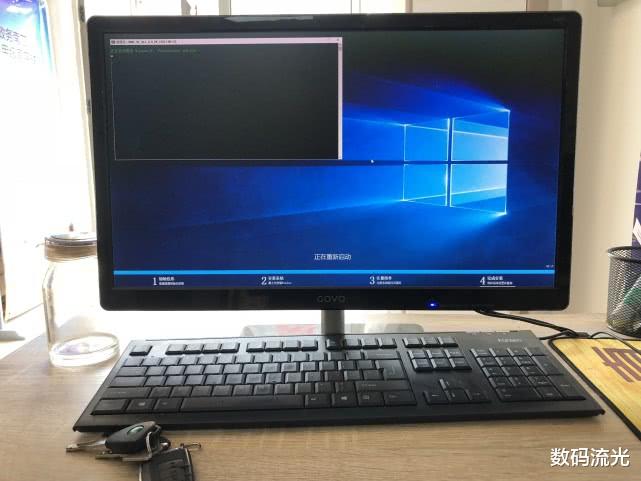
系统U盘制作好之后 , 接着把U盘插到我们需要重装系统的电脑上 , 然后就是进BIOS , 在BIOS里面我们还得要经过相关的BIOS设置 , 第一个是高级选项中设置硬盘的引导模式 , 现在的电脑多数都是AHCI的模式;第二个是在安全模式里设置安全控制引导为失效;第三个就是设置启动项 , 把我们的U盘调为第一启动 , 设置好之后要保存退出 。 接着就是进入了我们的U盘PE系统进行分区与拷贝系统 。
重难点:进BIOS的时候 , 笔记本多数都是Fn+F2进入BIOS , 台式机多数都是DEl , 在开机启动的过程中我们手指不停的点击就行了 , 如果是Ghost版的 , 我们还得要注意系统分区与硬盘的格式 , 如果BIOS里面的硬盘模式是legal , PE里就要对应MBR , 同时系统C盘的主激活分区必须是红色 , 即使是多硬盘 , 也只能有一个主激活分区 , BIOS里面的如果是UEFI , PE里就要对应GUID , 分好区之后还得要注意选择4096扇区对齐 。 对于安装版的系统有时候会出现缺少介质之类的 , 说明我们的电脑不识别我们制作的启动盘 , 我们重新下载一个启动就可以了 。
Ghost版本的分区 。
重装系统后
等待系统拷贝完成 , 在系统拷贝完成之后会黑屏或者是电脑屏幕上显示拷贝完成 , 此时我们拔出系统U盘等待解压完成 , 解压完成之后 , 我们要对系统的驱动进行检查 , 如果没有安装对应的硬件驱动 , 我们直接安装对应的驱动就可以了 , 如果都正常的话 , 我们的系统就安装成功了 。
推荐阅读


![[养老金]19年养老金“新鲜出炉”,两大亮点不能忽视,赶紧来看](/renwen/images/defaultpic.gif)


- 『笔记本电脑』5万块的笔记本电脑是什么样?总算是见识到,ROG太牛了
- 【联想】2020年4000元左右的性价比高的笔记本电脑推荐,看看哪款是您的“菜”
- 「华为」华为笔记本电脑相比较联想笔记本水平到底怎样?
- IT小灵通|小米电脑还在吃老本,荣耀全面围剿小米!赵明宣布:将推出游戏本
- 怅然|怎么办?,电脑右下角总是弹出广告
- 「内存条」内存与硬盘的报价单曝光了,准备电脑升级的朋友福利,别被坑了!
- 「主板」盘点电脑主板上最没用的几种接口,来看看你有没有用过?
- 太平洋电脑网|三星全新49寸曲面显示器上架:240Hz+5K
- 太平洋电脑网|Book 4渲染图:窄边框+大面积触控板、颜值陡增,饭制Surface
- 太平洋电脑网|精细化欧洲市场,OPPO在德国设立西欧区总部