
微信▲用iOS这个功能,把微信变成透明版

文章图片
文章图片
文章图片
文章图片
文章图片
文章图片

文章图片
文章图片
文章图片

文章图片

上一期的朋友圈 , 头像 , 昵称的透明教程 , 机友玩得过瘾不 。
但由于需要安卓手机来操作 , 很多苹果用户气得哇哇叫 , 搞得机哥都不好意思了 。
诶嘿 , 这一次机哥来补偿了 。 透明教程再次升级 , 更加酷炫 。
近几年 , 全面屏手机已经是大趋势 , 在全面屏上玩花样的 , 最受欢迎的应该是各种「探索版」 。
曾几何时 , iPhone 的概念图 , 也有类似的探索版 , 要是真有 , 肯定是卖爆的那种 。
可惜苹果暂时没办法做到这样的透明手机 , 但是机哥还是有骚主意的 。
来看一波网友演示 。
来源:樱子爱学习
效果还行吧?
就像你看见的 , 微信的背景变成了全透明 , 后面的键盘和显示屏像是穿过 iPad 的背壳一样 。
没错 , 就是你想的那样 , 这是特效 。
但这个特效 , 是机哥见过最简单 , 操作难度最低 , 几乎是傻瓜式的操作 。
机哥尽可能简化步骤 , 让所有的机友都能一遍就学会 。
想学的 , 接下来仔细看 , 好好学 。
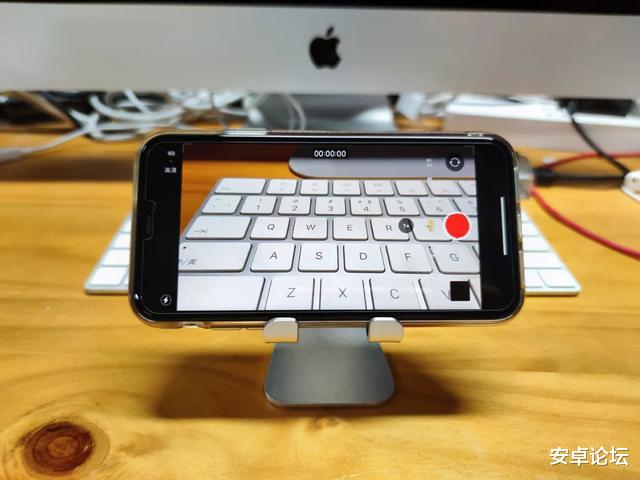
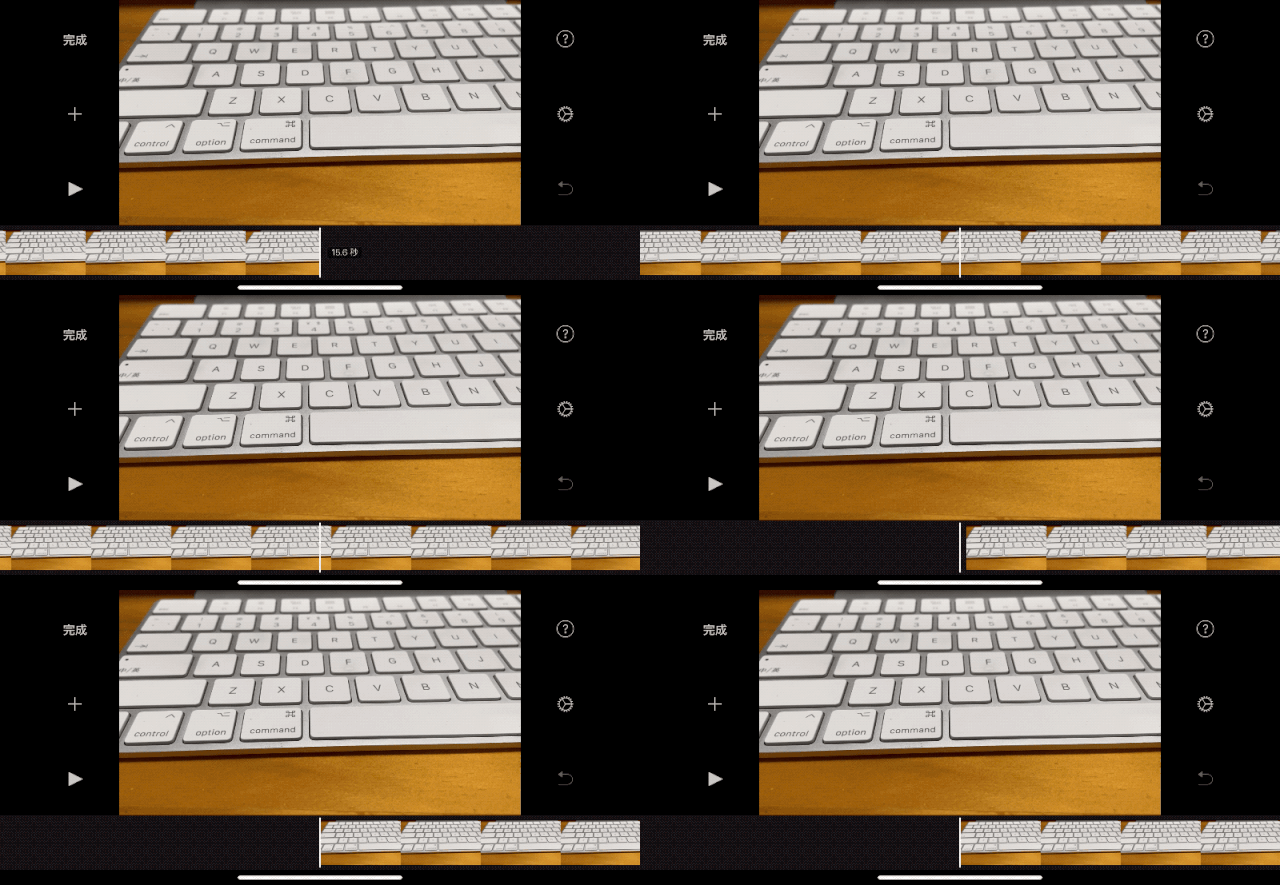
首先 , 你需要找一个可以固定「机位」的地方 。
你可以像机哥那样 , 找一个手机支架 , 只要保证拍摄的时候不会有太大的抖动就好 。
嗯哼 , 就这样保持着拍一段「静止」的视频 。
喏 , 就像这样 。
这段视频可以稍微长一点 , 大概 15~30 秒左右 。
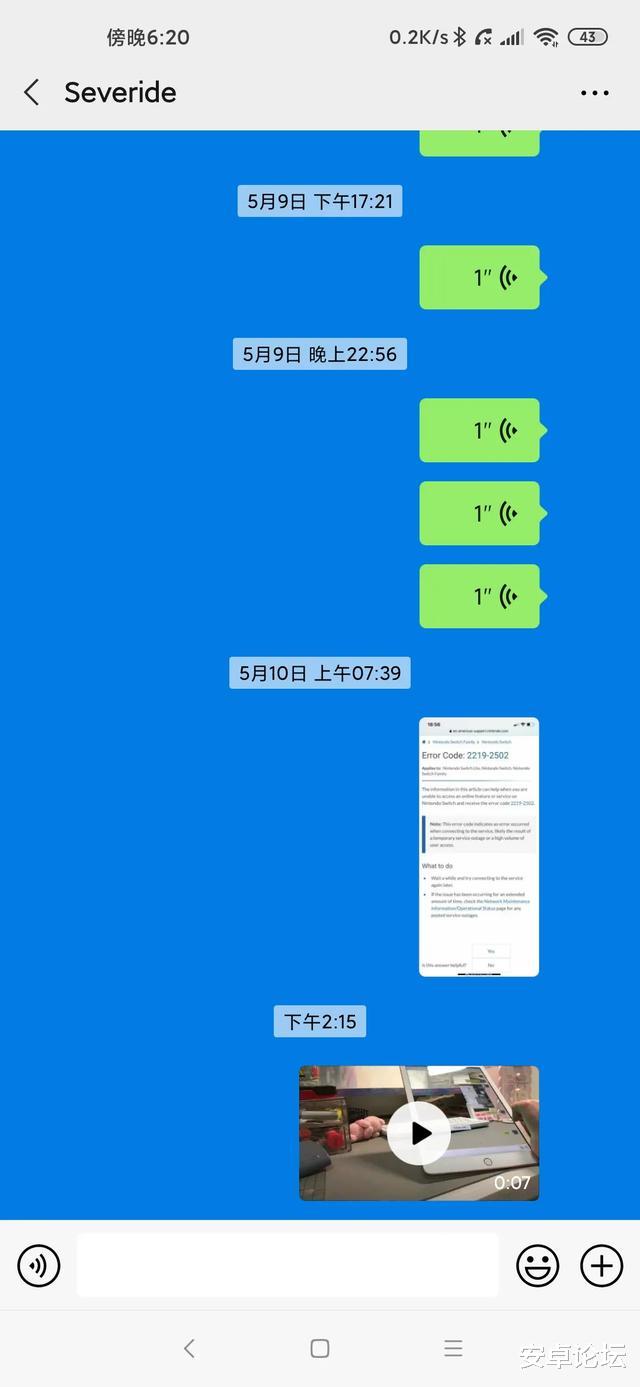
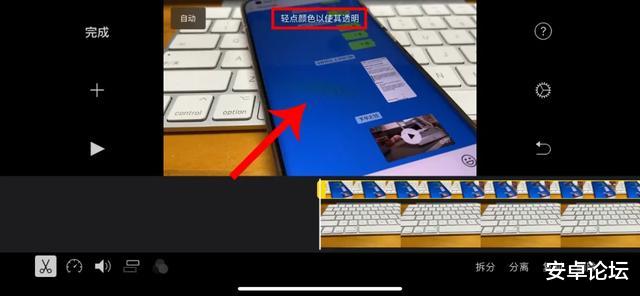
接下来 , 找一个纯色的壁纸 , 蓝色或绿色都可以 。
把你的微信聊天对话框背景 , 换成这个颜色 。
别担心 , 纯色的蓝绿背景很容易就能找到 , 百度一下 , 你就 get 到 。
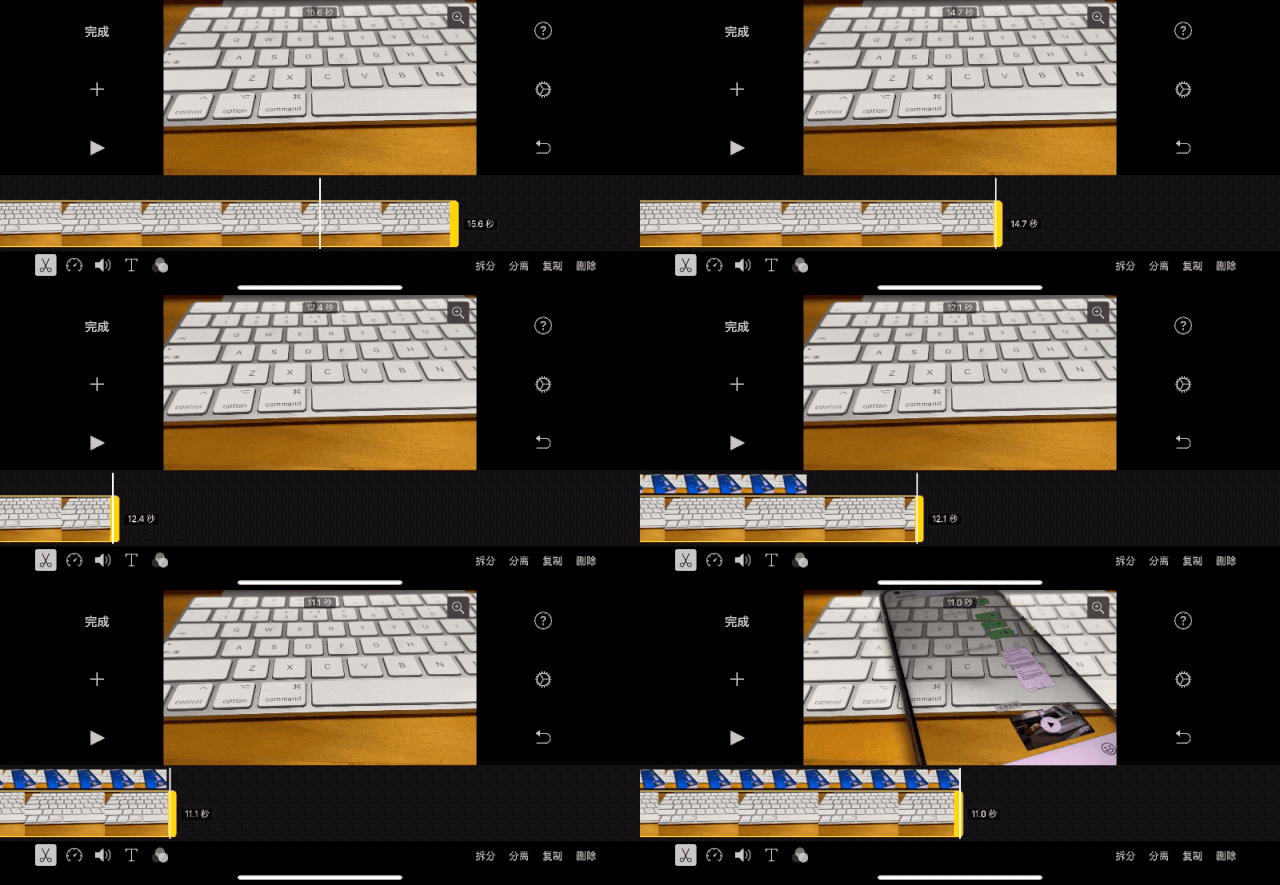
接下来 , 把手机放在画面中 , 随意做一下操作 。
演示一发 。
推荐阅读





![[]职场上升法则:三大原则,帮你站稳脚跟,往高处走](http://img88.010lm.com/img.php?https://image.uc.cn/s/wemedia/s/upload/2020/f5103e012bc7a776089d77dbda37b421.jpg)


- 红米手机@售价1999?大厂这个骚操作,我是真没看懂
- 知否大叔Max|快来制作吧,微信可以更换图标了
- 果粉堂|Dock 栏壁纸分享,支持 iOS 14 系统,隐藏
- 威锋网|14这四大功能是不是用户期待多年的呢?,iOS
- 拇指姑娘|却以为是美国GPS,这个错误是时候纠正了,明明用中国北斗
- #腾讯#微信、QQ屏蔽批评腾讯言论 这算资本控制舆论吗?
- 大头哥哥说娱乐|而自己却还不知道?教你几招快速分辨真假好友,微信已被好友删除
- 海峡网|微信拍一拍后缀设置打字加文字详细教程,微信怎么拍一拍
- 刘奔跑|做了一款可能是今年最漂亮的手机,这个在国内没啥存在感的品牌
- 互联网的一些事|14隐私功能难产,欧洲16家广告协会反对,苹果iOS