
【windows10】不需要U盘小白就能轻松搞定 Windows 10 “重装”体验
文章图片
文章图片
文章图片
文章图片
文章图片
文章图片
文章图片
文章图片
如无U盘小白轻松搞定 Windows 10 “重装云”体验源:太平洋电脑网
最近微软发布了 Windows 10102020正式版(v2004)的更新 , 对其进行了重大改进 , 新增了“重装云”功能 。 大家都知道 Windows 10的安装一直不够普及 , 虽然它比老版本简化了很多 。 但是繁琐的启动盘制作 , 镜像文件下载 , 还是让不少小白用户望
这次在 Windows 102020版本中添加了类似自动系统安装的“云重装” 。 本机省去了启动盘制作、镜像文件下载等流程 , 由操作系统自动完成 , 大大降低了系统维护的操作难度 。
云重装体验 Windows 102020版
一、两种\"重云\"方法
Windows 102020版根据不同的用户环境 , 总共提供了两个“云重组”模式 。 在 Windows下重新安装 , 以及无法进入 Windows时如何重新安装 。 总的来说 , 有两种操作方式相似 , 能够满足不同的用户使用环境 。 但是 , 不管是哪种情况 , 都需要正常的网络连接 。
2.可以使用 Windows
这种情况最常见了 ,Windows 10使用时间长 , 系统出错 , 运行速度慢 , 而在这个时候 , 重新安装系统往往能解决大部分问题 。
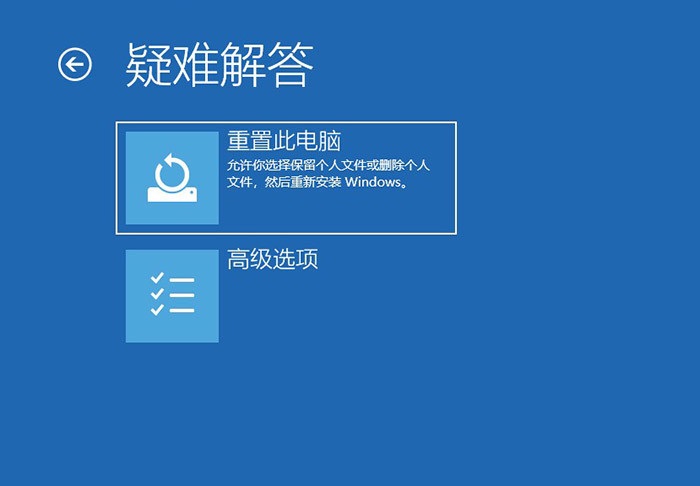
打开“设置-更新-安全-恢复” , 点击“重置这台电脑-启动”;
点击“重置此电脑”
2) 根据实际情况选择“保留我的文件”或“删除所有内容”;
根据情况选择
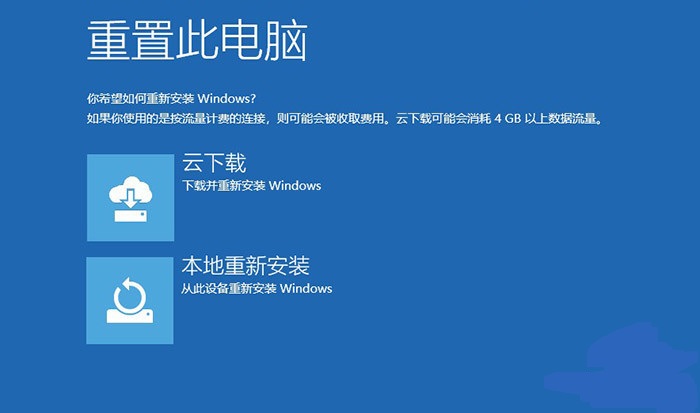
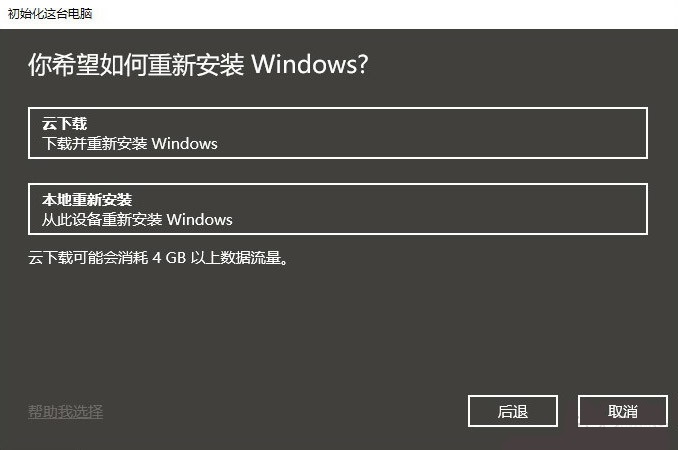
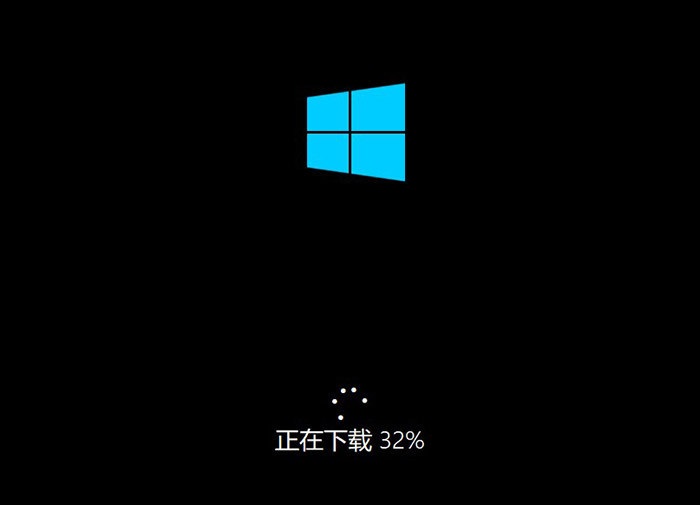
3) 点击“云下载”按钮 , 由于要下载安装镜像(约4GB) , 这里强烈建议使用WIFI或有线网;
点击“云下载”
由于要下载镜像 , 建议在WIFI或有线网下进行
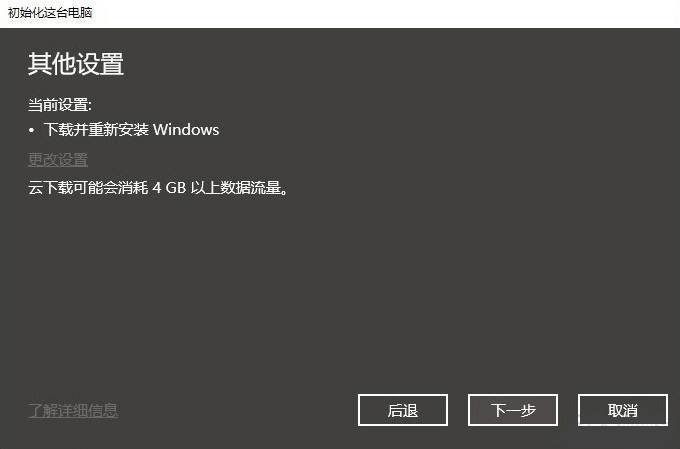
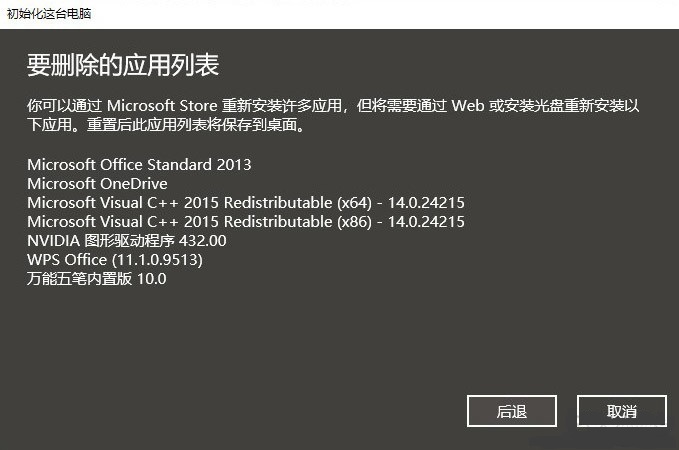
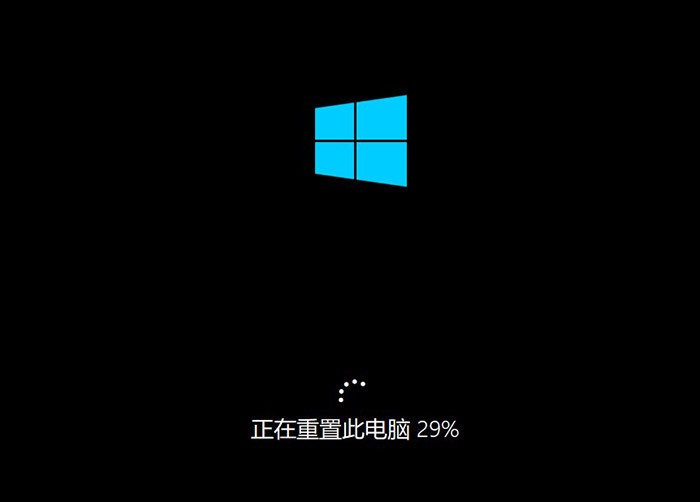
4) 这里是系统初始化过程 , 大约持续1分钟左右 , 稍后会弹出一个对话框 。 从提示来看 , 整个重置大致分为以下几步:设置改回默认值、保留个人文件(取决于你在步骤2里的选择)、自动下载并重装Windows、删除所有应用程序 。
重置过程实际上会影响很多个性化设置 , 尤其是程序需要重新安装
注意:这里要特别说明的是 , 云重装不保留任何第三方软件 。 虽然 UWP没有出现在 Windows 10的提示列表中 , 但是实验表明 , 在重新设置完成之后 , 所有第三方软件都将消失(包括 UWP和桌面软件) , 只保留了系统内置的应用程序 , 这与 macOS有着本质的区别 。
推荐阅读





- 数码小小白|还在用4G网的iPhone11,为何如此火爆,5G时代来临
- 聊科技焦点|引消费者不满:不能再当小白鼠了!,特斯拉“邮件门”
- ##为什么自然界的动物排便后不需要擦拭,而人类要用大量纸张?
- 数码小小白|超防抖的OPPO新机,居然长得这么好看,新一代Vlog神器
- 科技S评|一部手机就搞定,小白如何轻松拍大片?高倍变焦是关键
- 小白一键重装系统|电脑系统型号怎么看版本
- 小白一键重装系统|u盘提示中毒后怎么杀毒
- 小白测评|4a价格对标SE2,「新机」安卓最强单摄来了?谷歌Pixel
- 「北斗导航」手机如何使用北斗导航系统?并不需要下载北斗地图!
- 【阿里巴巴】马化腾坐拥3800多亿财富,然而微信却不需要付费,腾讯到底靠啥赚钱?