
「Win10」使用win10不久,C盘只剩下500MB?这样操作,我清理出了30G空间!

文章图片

文章图片
文章图片

文章图片

文章图片

文章图片

文章图片

文章图片

win10系统不断更新 , 占用空间不断变大 , 而安装win10系统之后 , 如何避免C盘空间不足 , 真的是各位win10使用者永恒的主题了!
当然 , 很多朋友在安装win10系统之后 , 觉得好像并没有别人说的那么夸张 , 毕竟操作还是流畅的 。
然鹅!随着你日常的使用时间的推移 , 你会发现C盘可用空间日益减小 。 然后 , 在平平无奇的一天 , C盘突然就告诉你“空间不足” , 红色报警出现了!
最近 , 大白菜的一位朋友 , 也是在安装了win10系统并安安分分地使用了一段时间之后 , 就来找大白菜帮忙搞定她“通红”的C盘 。
结果 , 非常理想 , 大白菜前前后后整理了差不多30G的空间出来 , 下面大白菜就来分享一下具体的方法吧!
一、基础清理操作1、软件清理法
最为简单快捷的方法之一 , 如果你之前长期没有清理C盘 , 那么这招式还是可以的~
而现在有许多不同的清理软件 , 比如说简单易操作的某电脑管家之类的 。 不过 , 这种类型的软件本身就占据很多的空间 , 而且还会有些用不上的功能以及很多广告 。 所以 , 慎重考虑吧 , 朋友们 , 要是反向拖累你的电脑 , 那就有意思了~
当然 , 还有一些比较专业的软件 , 比如CCleaner或者JetClean之类的专业软件 。 不过 , 具体操作可能会不太习惯 。 一句话 , 主要看人 。
2、清理垃圾文件
另外 , win10系统本身也有清理的功能 , 下面来个操作步骤师范~
首先 , 同时按住“win+i”打开设置页面 , 点击“系统”;然后点击“存储” , 再点击右侧页面的“立即释放空间”即可 。
3、卸载软件
这时候 , 就要看你安装软件的时候 , 有没有懒惰了 , 因为软件默认安装 , 一般都是在C盘 。 如果你一个不注意 , 还会被捆绑安装了一些软件 。
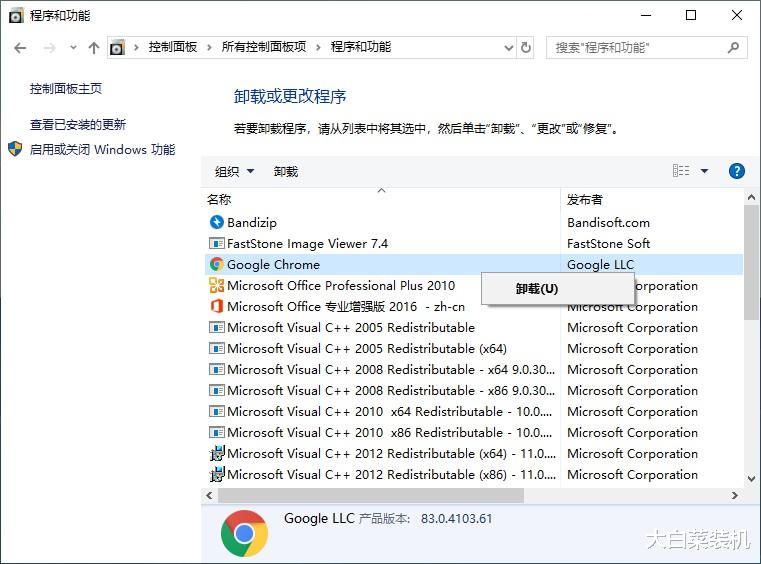
操作步骤:进入控制面板 , 点击【程序和功能】 , 在程序框内 , 右键选择需要卸载的软件 , 点击【卸载】即可 。
所以 , 你可以去检查以及卸载一些你不用的软件 , 释放一些空间 。 如果遇见不认识的软件 , 直接百度查一查 , 就知道可不可以卸载了 。 如果还是担心的话 , 那你就先删除你确定没有用的应用 。
推荐阅读






- 辣妹盘点酱|Pro或使用瀑布屏2.0,华为Mate30沦为弃机彻底感人价,华为Mate40
- 手机厂商▲手机多久换一次?手机厂商早就设定了“使用时长”,全是套路
- 「小米科技」2020年烂大街的3部手机,你在使用哪一部?
- 狸花科技喵|这就是iPhone屏蔽北斗导航的理由?,使用北斗有性能问题
- 腺病毒:成功了!新冠克星终于来了!疫苗开始使用!
- 【华为】麒麟1020生产完毕,仅800万片,华为P50使用非自主处理器
- 「小米科技」换掉使用2年的iPhone8,今年改用小米10Pro,憋了一肚子真心话
- 互联网乱侃秀|关键靠什么?,仅70%的手机支持北斗?手机能不能使用北斗
- 『CPU』顶级处理器+快充,这三款机型使用三年不卡顿
- 花花历史闲谈|空调水管使用DN80橡胶软接