
什么录屏软件好用?你选对录屏软件了吗
什么录屏软件好用?录屏可以快速记录一些内容 , 录制高质量的视频 , 像设置录屏的具体参数、录屏的水印等 。 其实好用的录屏软件有很多 , 如果你也在寻找好用的录屏方法 , 不如看看下面具体的录屏步骤吧~希望可以帮助到有录屏需求的你~

----什么录屏软件好用?你选对录屏软件了吗//----
方法一、PPT录屏方法
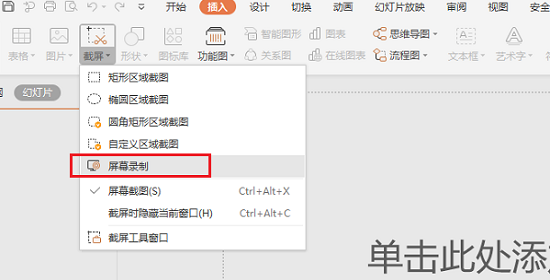
首先推荐一个适合上班族用的录屏软件 , 需要使用office软件 , 可以试试这个方法 。 先打开电脑中新建好的PPT文件 。 然后点击左上角的插入 , 然后选择屏幕录制即可 。 同时也有快捷键Win+Shift+R可以开始录屏 , 其他的office软件录屏也可以参考 。
----什么录屏软件好用?你选对录屏软件了吗//----
方法二:专业录屏软件
像录制一些专业的或者长时间的视频 , 建议使用专业软件”嗨格式录屏大师“ , 这是一款集电脑屏幕录制、音画同步录制、娱乐游戏、在线课程等功能于一体的高清视频录制软件 。 即使你是电脑小白 , 也能快速上手录屏 。

----什么录屏软件好用?你选对录屏软件了吗//----
具体录屏方法:
首先查看“嗨格式录屏大师官网“:https://luping.hgs.cn/安装软件至电脑 , 打开软件 , 可以看到软件有5种模式 , 分别是全屏录制、区域录制、摄像头录制、游戏模式和录音模式 , 一般情况选择全屏模式即可 。

----什么录屏软件好用?你选对录屏软件了吗//----
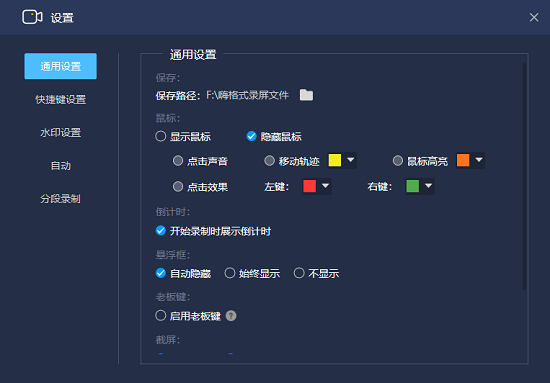
然后设置录屏参数 , 对于视频中的格式、清晰度、帧率、摄像头、系统声音、麦克风都可以进行设置 。 再点击左下角的“设置” , 设置录屏时长和录屏存储等 , 要保证电脑有合适的存储空间 。
----什么录屏软件好用?你选对录屏软件了吗//----
确认之前的设置没有问题 , 就可以开始录屏了 。 屏幕录制完成之后 , 点击“停止录制”即可完成电脑录屏!同时可以使用嗨格式录屏大师进行简单的剪辑 , 剪辑不需要的片头和片尾 。
什么录屏软件好用?你选对录屏软件了吗。
推荐阅读






- 学点时尚搭配|这些发型凭什么这么火?因为它适合所有女人
- 躺着看电影|“她这么丑,凭什么穿性感亵服!”丨原创
- 【】数百头大象离奇死亡!疫情下的非洲“大象王国”发生了什么?
- 虞书欣为张艺凡打call真相是什么?虞书欣为张艺凡打call具体情况
- 抗议者在白宫外烧美国国旗意味着什么?抗议者在白宫外烧美国国旗具体情况
- 宁静曾是动画师真相是什么?宁静曾是动画师具体情况
- 北京可控范围内病例还会确诊真相是什么?北京可控范围内病例还会确诊事件始末
- 海南农家水井出现大量桃花水母真相是什么?海南农家水井出现大量桃花水母事件始末
- 刘国梁为代言爱钱进道歉真相是什么?刘国梁为代言爱钱进道歉令人震惊
- 湖北村民50万建的新房被洪水冲倒是什么原因?湖北村民50万建的新房被洪水冲倒时间过程详解