
中国|告别MacBook小容量,网友:中国技术让库克泪流满面,这操作香( 二 )
文章图片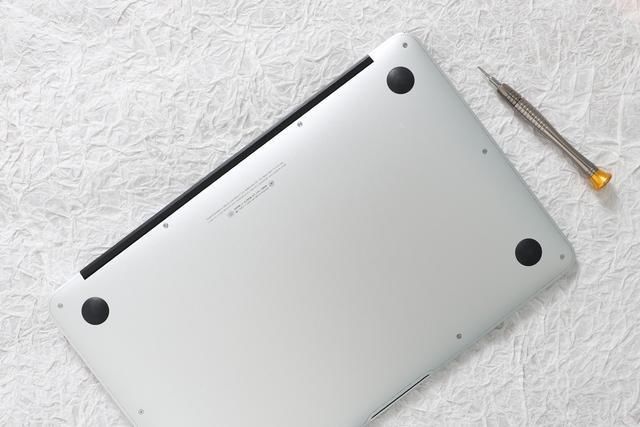
文章图片
步骤六:把U盘晾在一边先,然后拿出新的Orico/奥睿科 V500迅龙M.2 NVMe 512G固态硬盘,轮到它出场了。讲真,MacBook Air这一款拆机十分简单,毫无难度,咔咔咔几个螺丝卸下之后,就搞定了。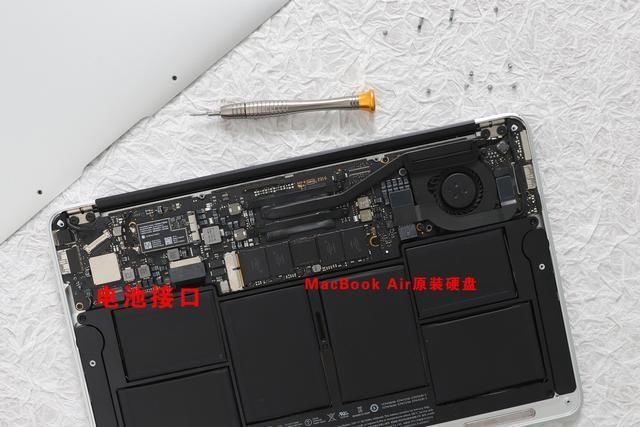
文章图片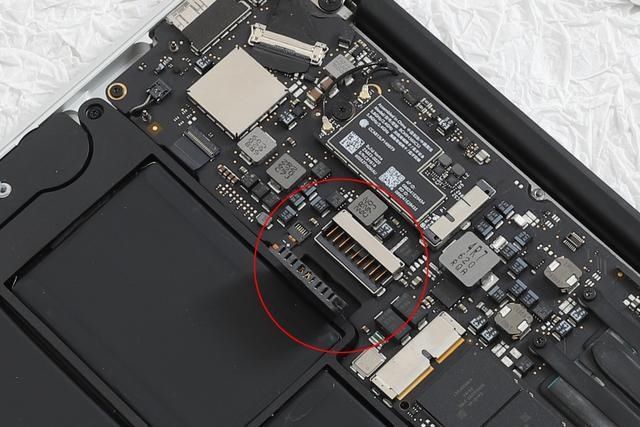
文章图片
注意事项:切记,切记要将电池和主板连接的地方掰开,不要通电取下硬盘,避免意外发生,还是小心为准。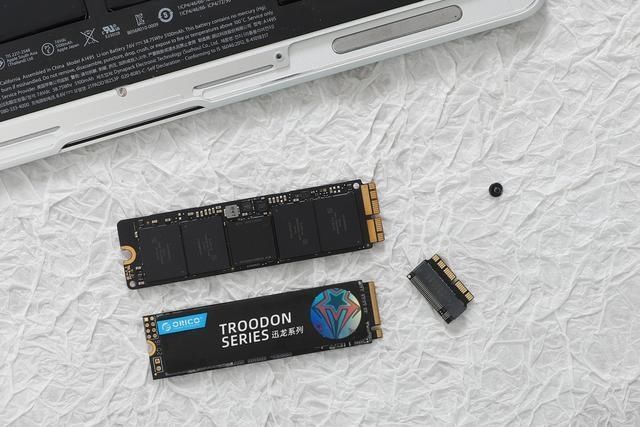
文章图片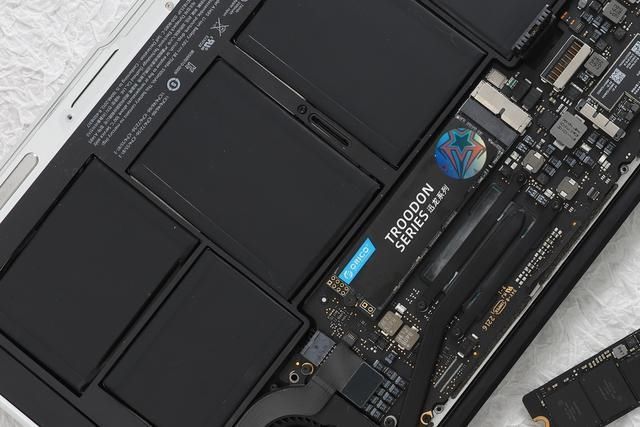
文章图片
步骤七:将MacBook Air原装的固态硬盘取下来之后,我们先把NVMe PCIe M.2转苹果的转接卡装到主板上,然后再将Orico/奥睿科 V500迅龙M.2 NVMe 512G固态硬盘插入,再稍微用力一点点往里面推一下,装上固定螺丝。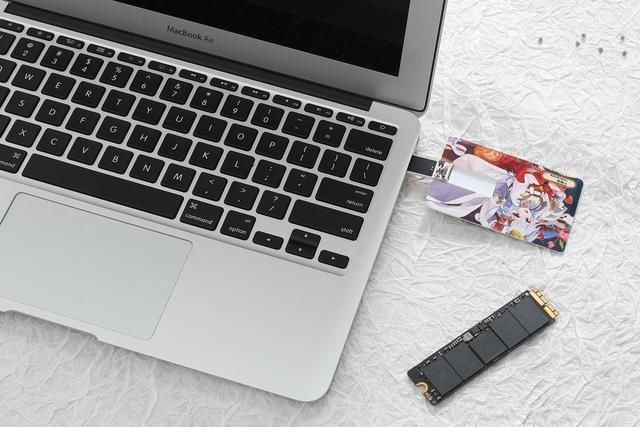
文章图片
步骤八:就这样通过转接头把Orico/奥睿科 V500迅龙M.2 NVMe 512G固态硬盘装上了,完结,撒花。不,坚持到这里,肯定还有事儿等着我们去做!照旧,轮到U盘上场,插上开机进入恢复界面,过程比较慢,需要耐心等待。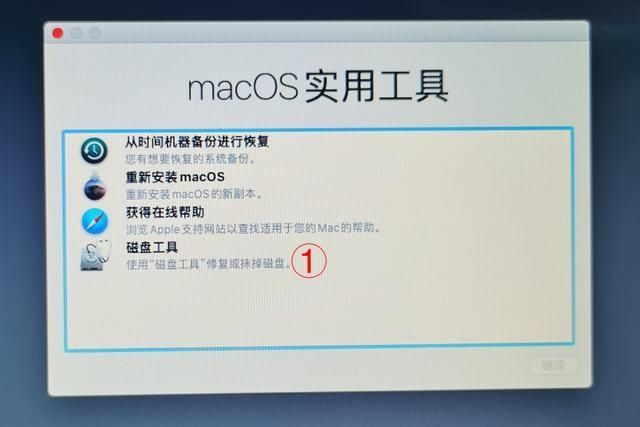
文章图片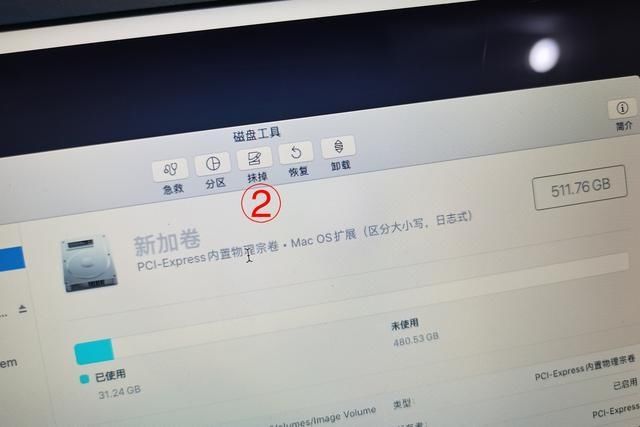
文章图片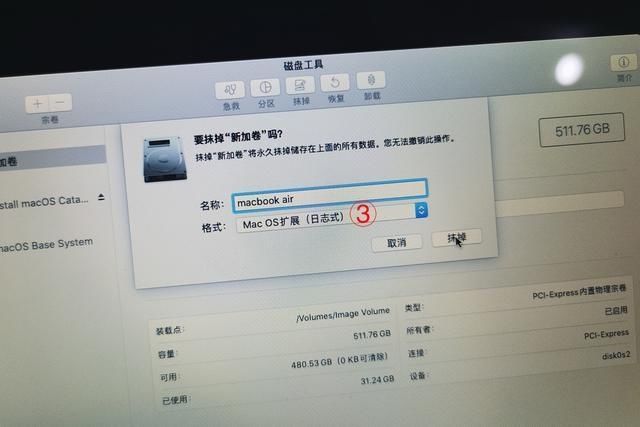
文章图片
进入恢复界面先不要装系统,选择磁盘工具,找到这块Orico/奥睿科 V500迅龙M.2 NVMe 512G固态硬盘-抹除-选择mac OS日志式-抹除。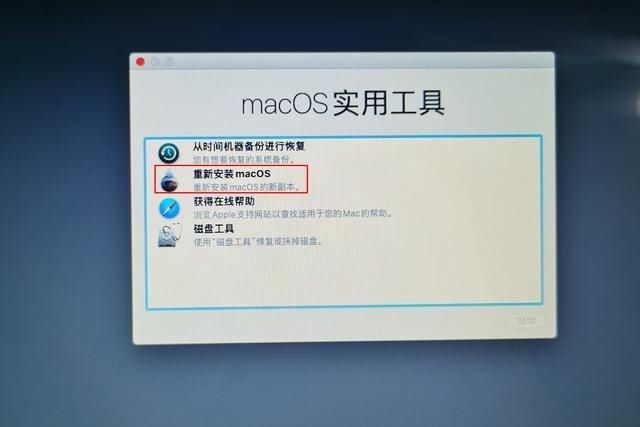
文章图片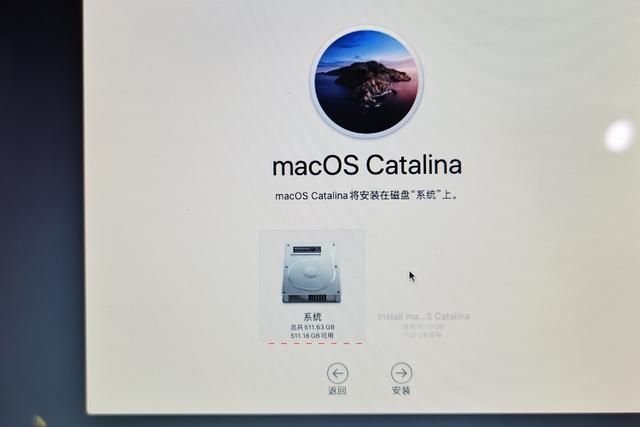
文章图片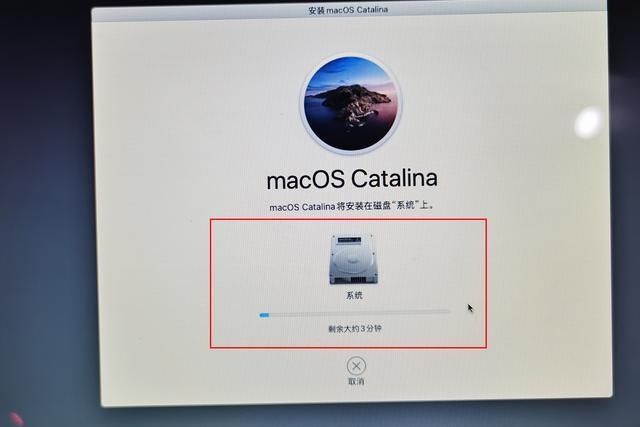
文章图片
步骤九:回到实用工具-重新安装mac OS-选择Orico/奥睿科 V500迅龙M.2 NVMe 512G固态硬盘。又到了喝茶时间了,耐心等待吧,这个过程比较久,40分钟-70分钟,找点其它事儿做吧。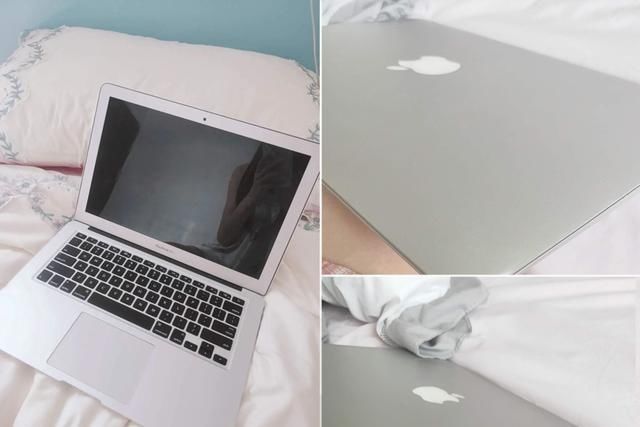
文章图片
晒一下MacBook Air先,之所以有此般成色,居然是妹子一手自用机,16年买的,基本就带保护壳使用,无拆无修,开始我还以为淘了个翻新寄回来,结果捡到宝了,咳咳...我就是冲着这个成色入手的。回到正题,系统安装好了,再来一个最后步骤就完成了。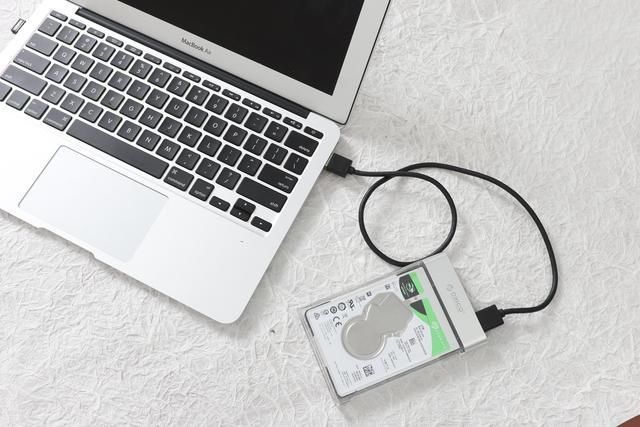
文章图片
步骤十:安装好系统之后,我们可以看到有选择从时间机器恢复,现在可以将U盘拔下来了,然后又轮到移动硬盘上场了,接下来就不用说了吧,又到了喝茶时间了,等待完毕之后,开机就有惊喜了。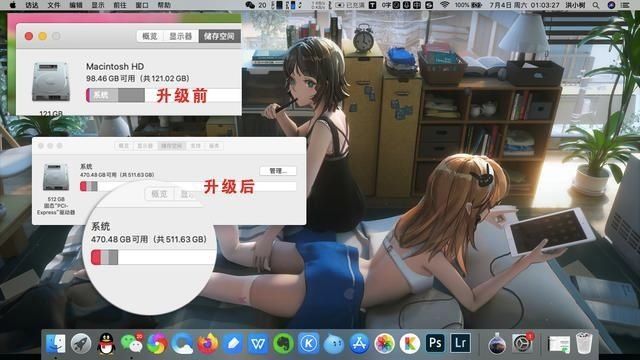
文章图片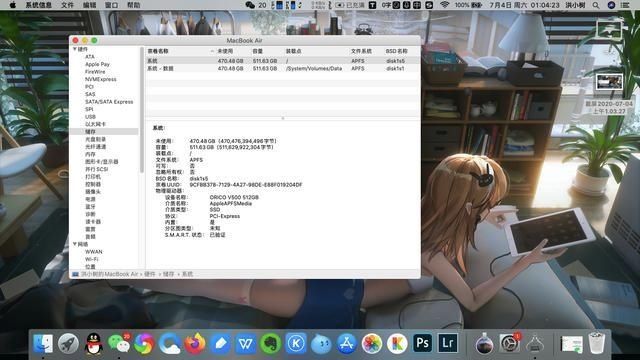
文章图片
~~完美~~撒花??ヽ(°▽°)ノ?
够折腾的是不?其实笔者也觉得十分折腾,可当我看到大容量的时候,一切都值!好了,对比128GB的原厂硬盘之后,终于可以任性存储东西了,直接省下800+大洋。当然,如果有土豪的话,可以选择原厂大容量硬盘。对了,最后提醒一下,新MacBook Air都是板载内存、硬盘,是不可以升级的,所以此方案适合2013-2017版的苹果本子。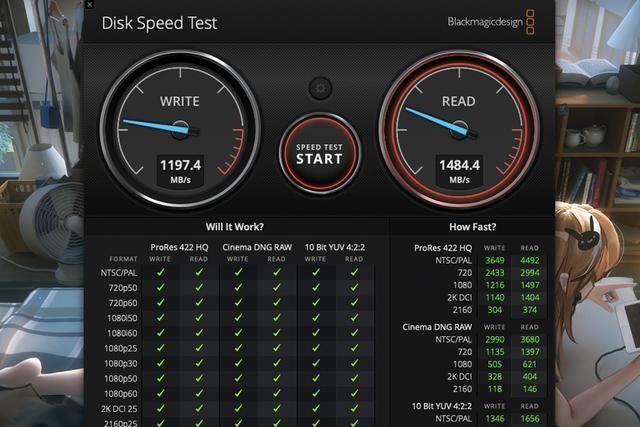
文章图片
最后,我们再来看一下这块Orico/奥睿科 V500迅龙M.2 NVMe 512G固态硬盘的速度吧,这样的成绩,笔者只想说,再战三五年都是木有问题的。
文章图片
===================写在最后的话
【 中国|告别MacBook小容量,网友:中国技术让库克泪流满面,这操作香】生命在于折腾,苹果诚可贵,奈何口袋荷包不足。这就是低成本升级MacBook Air的办法,前后下来需要三五个小时,相比windows的话,确实难度还是有一点的,不过...只要认真一点点就没问题,相信我,撸起袖子加油干。
推荐阅读










- 酒业|换届!保护知识产权 “护航”中国酒业再出发
- 心理科杨医师|夏季养生,推荐常吃这3种食物,美白淡斑,告别黄脸婆!
- “后浪”国潮来袭!解码“中国青年”T恤系列
- 创新|创新“富”能|梦网富信亮相第8届中国智慧餐饮创新峰会
- 读懂中国制度,《求是》推荐这本书!
- 国际时评 | 中国“双桨齐动” 经济破浪前行
- 美国彼得森国际经济研究所高级研究员:中国经济回暖将对全球经济复苏发挥积极作用
- 汪文斌援引《柳叶刀》:反对用阴谋论指责中国
- 高考|如何填报高考志愿?高三教师和高校招办教师支招
- 中小|惠普联合北京大学发布《中国创业型中小微企业创新指数》