
经验教程|量化投资必备!10分钟学会Windows下定期自动运行任务 量化小讲堂系列57( 二 )
文章图片
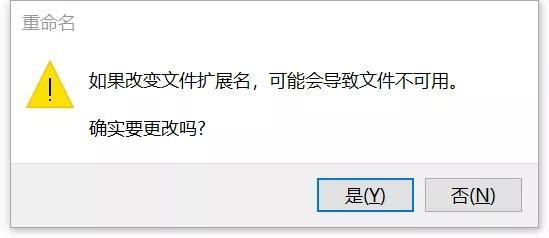
修改文件名称时会遇到的警告
然后用记事本打开“获取股票当前时刻数据.bat”文件 , 并在里面输入下面这行代码:

文章图片
自动运行python脚本的代码截图
这行代码的格式是python(空格) , 后面加上要运行的python脚本的地址 。 即"python 文件地址\文件名" 。
在截图的这个示例中文件地址为"C:\Users\xbx\Desktop\获取分钟k线数据" 。 文件名为"获取股票当前时刻数据.py" 。 要注意里面的分隔符号都是“\” 而不是 “/” 。

文章图片
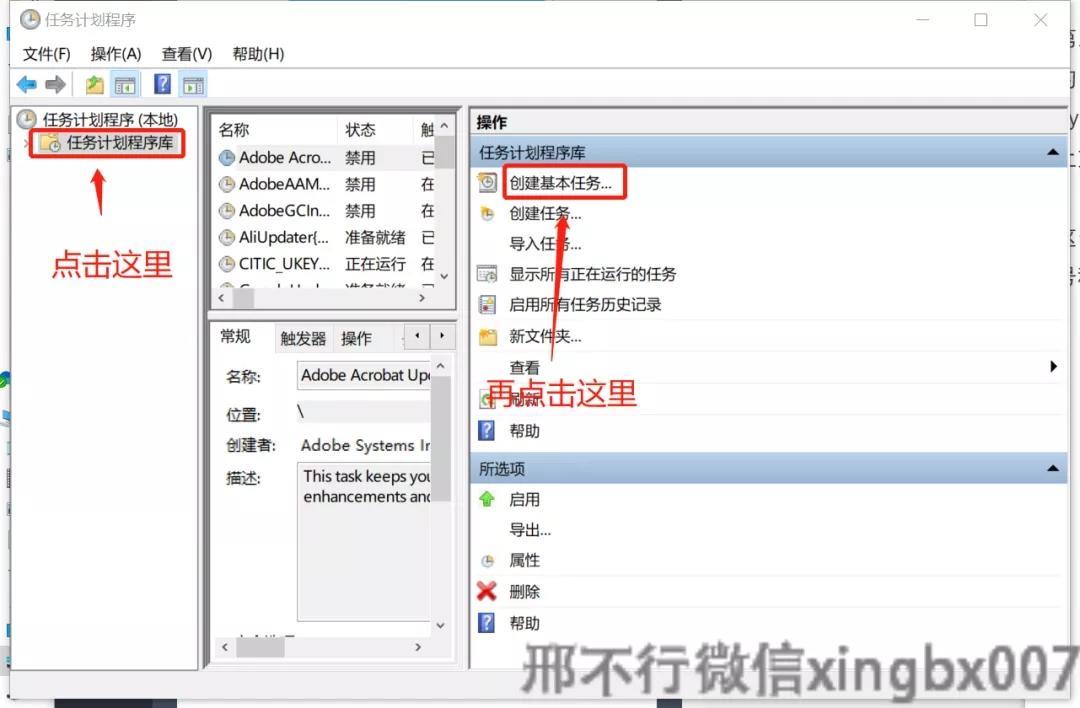
准备好了bat文件就可以开始设置第一步中打开的任务计划程序 , 来部署我们的bat文件 。
文章图片
新建任务
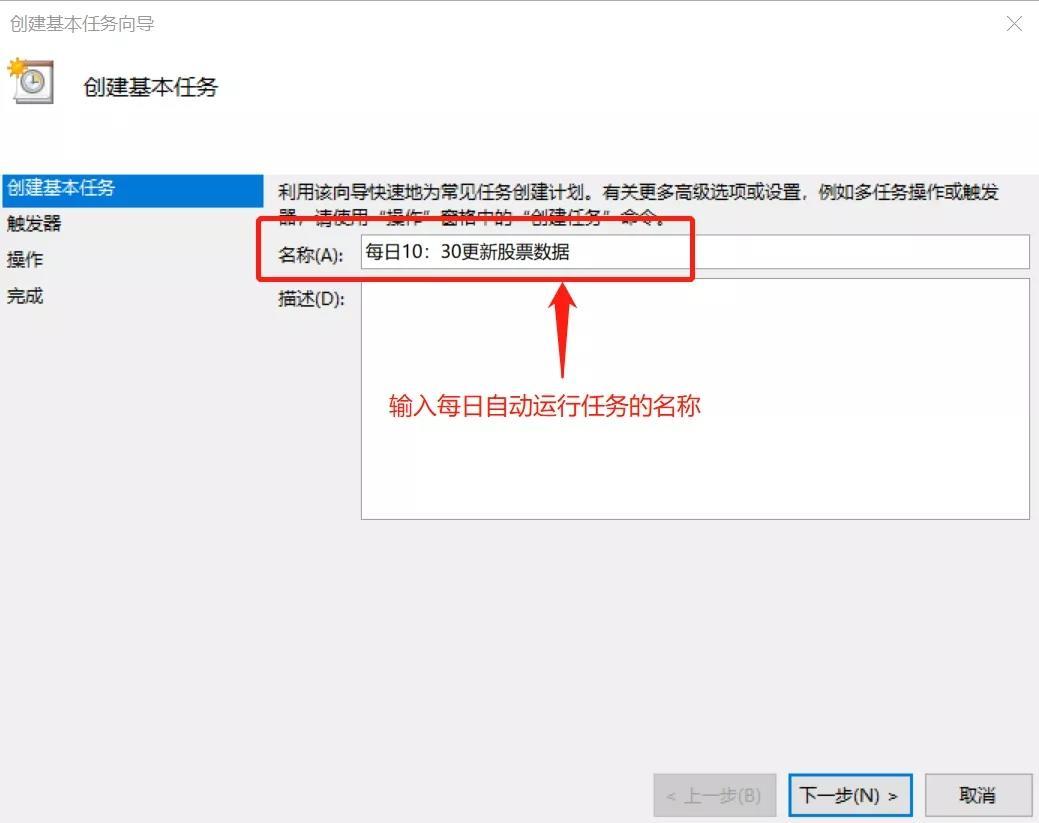
然后输入每日自动运行任务的名称 。 如果该任务比较复杂 , 也可以在描述中输入该任务的具体介绍 。 完成之后点击下一步 。
文章图片
设置任务名称
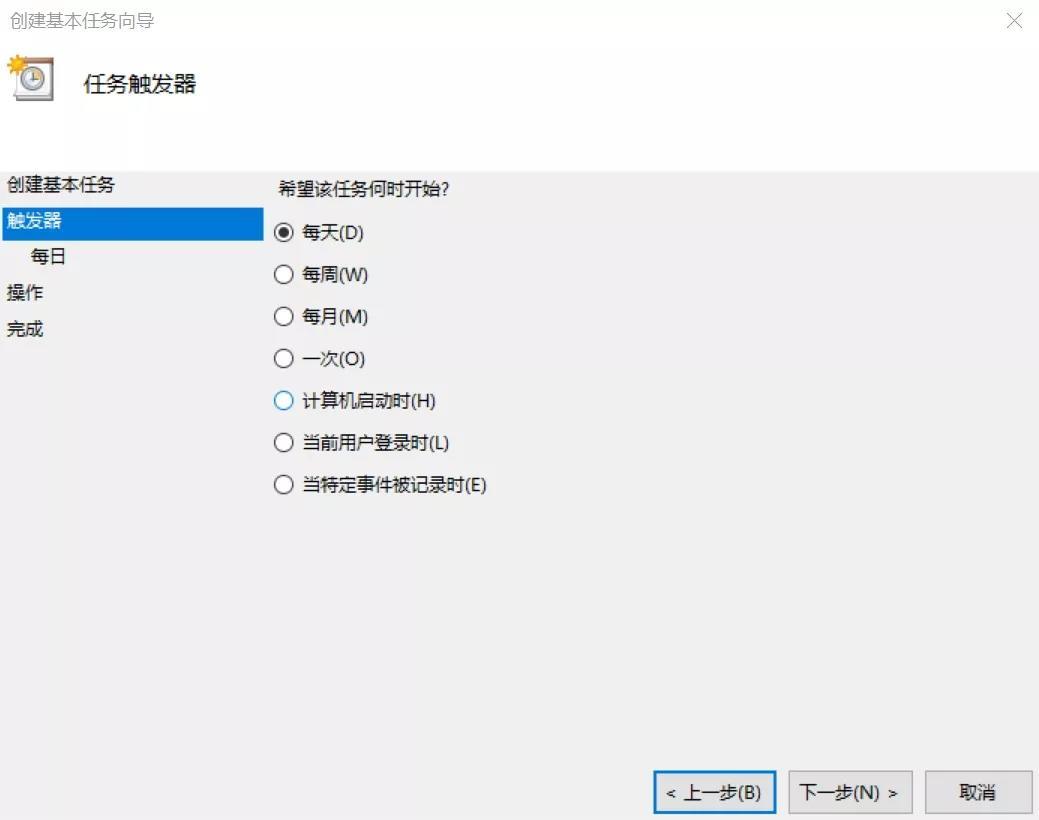
这里是设置该任务的运行频率 。 因为我们是每日都要更新当日的股票数据 , 所以这里设置为每天 。 然后点击下一步 。
文章图片
设置任务运行频率
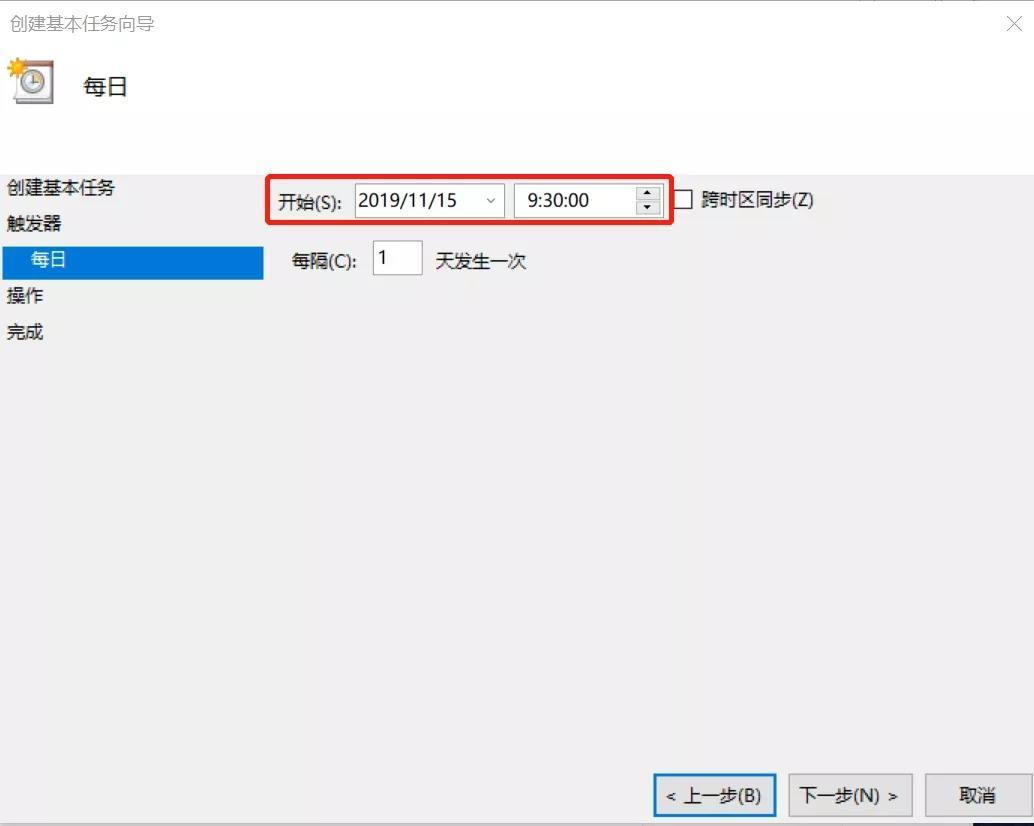
这里是设置第一次运行程序的时间及其任务之间的时间间隔 , 这里将其设置为上午10点30运行 , 并且每隔一天运行一次 。 完成之后点击下一步 。
文章图片
设置任务开始时间
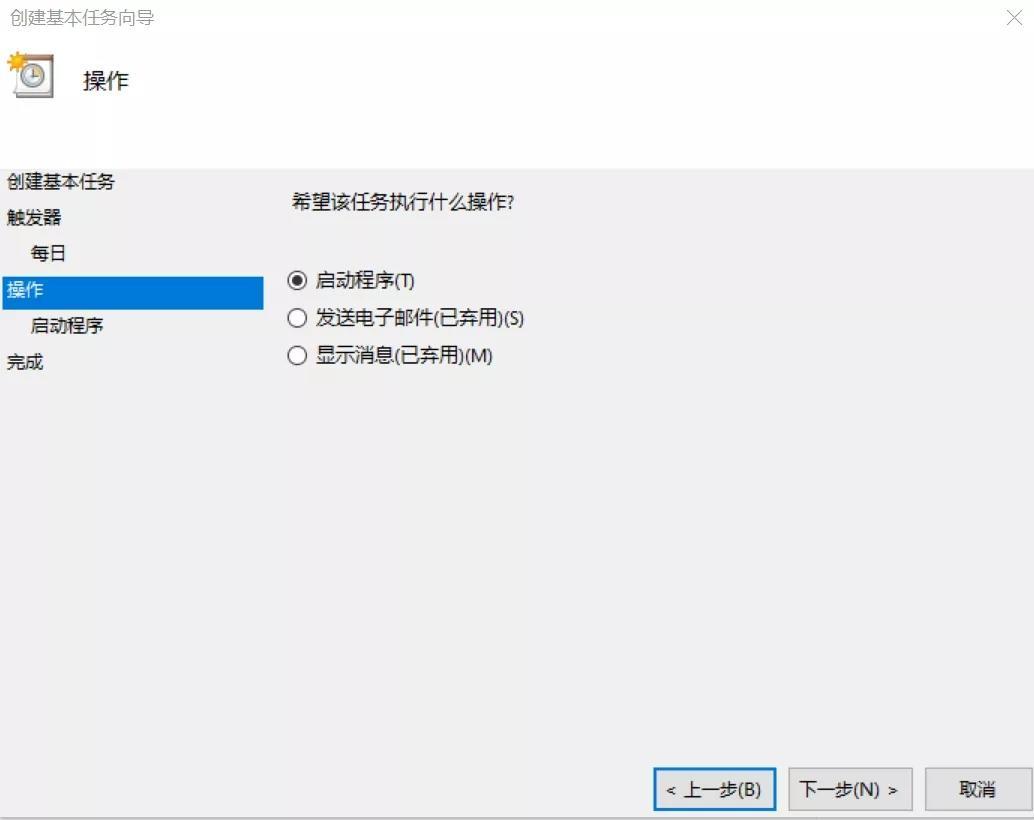
这里是选择操作类型 , 我们这里选择默认的启动程序 , 选择好之后点击下一步
文章图片
设置执行任务类型
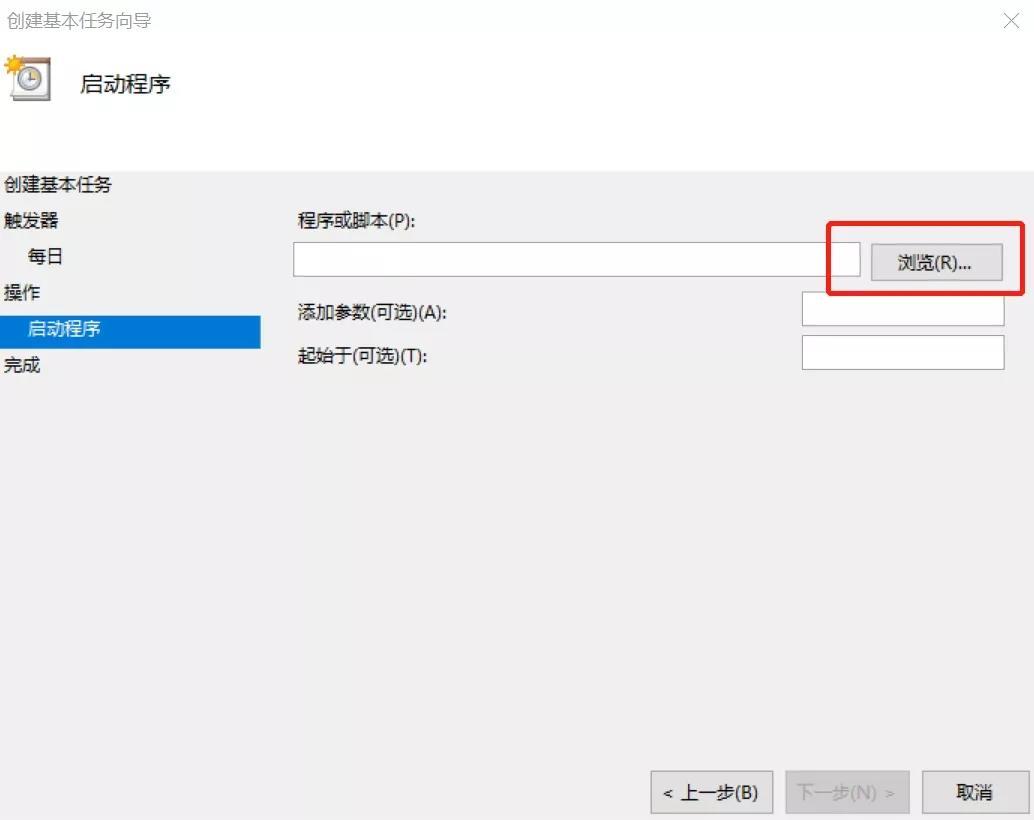
在这里就要用到我们第二步准备的bat脚本 。 点击浏览 , 然后找到我们要运行的bat脚本文件 , 点击确定 。 设置完成之后点击下一步 。 然后再点击完成 。
经过这几个步骤就完成了任务计划程序的设置 。
文章图片
设置要执行的任务
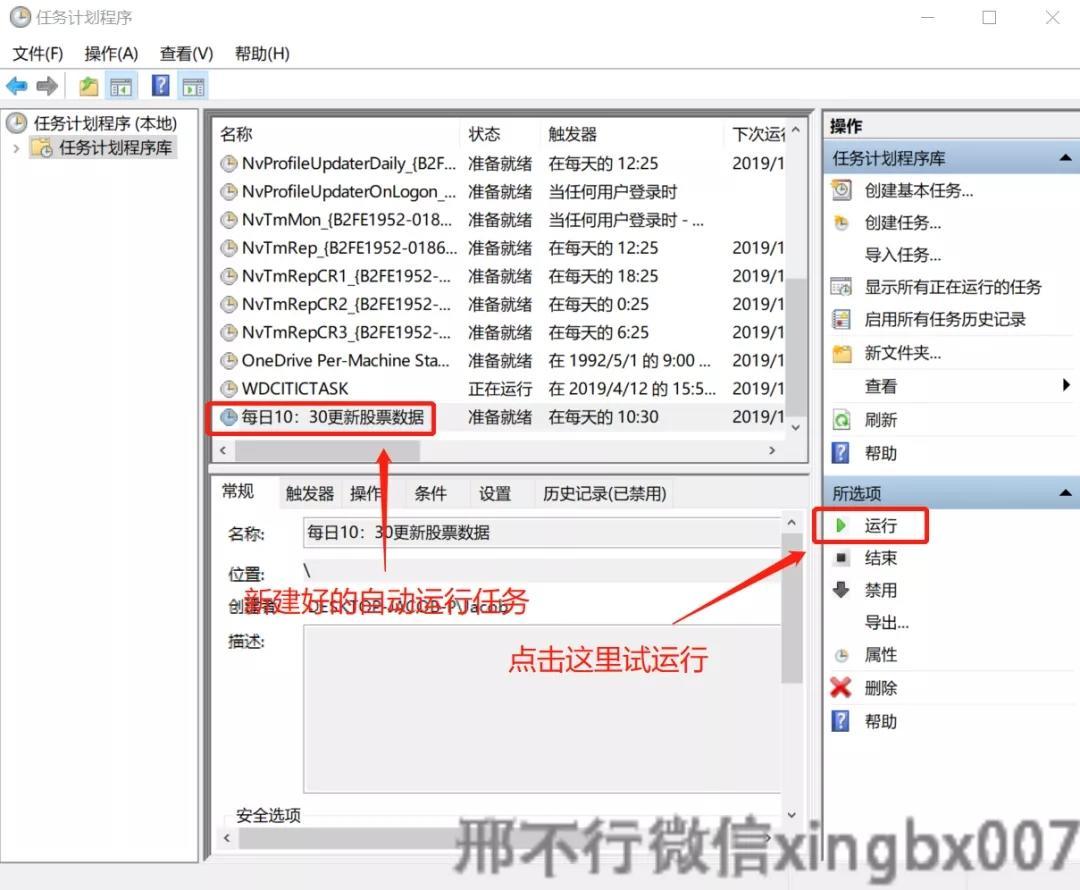
我们会发现任务计划程序中有了我们设置的“每日10:30更新股票数据”的自动运行任务 。 如果想要测试一下有没有正确设置 , 可以点击右边的运行按钮来试运行一下 。
文章图片
设置好自动运行任务的任务计划程序截图
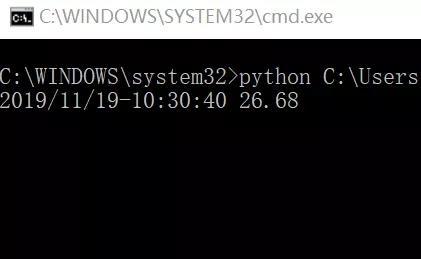
可以看到点击了运行按钮之后会跳出命令行 。 命令行运行的就是我们的下载每日分钟级股票数据的python脚本 。 下面就是运行程序的截图:
文章图片
自动运行程序截图
到这里我们就设置好了一个每日自动运行的程序 。 为了获取每小时的万科价格 , 我们只需要在再设置另外三个自动运行程序 , 分别将其运行时间设置在每天的11:30 , 2:00 , 3:00 。

文章图片
其实要获取股票每小时的数据并不需要这么麻烦 , 有其它更简单的方法 。 本文只是用这个作为案例 , 来讲解如何在windows10上自动运行脚本 。 大家可以根据具体的需求 , 来灵活的使用任务计划程序 。
另外有的朋友使用的是Mac OS和Linux , 在这两个上面自动运行程序其实更简单 。 如果有感兴趣可以在文末留言 , 之后可能会出一期Mac OS和Linux版本的文章 。
联系邢不行:关于量化的任何问题 , 或者想要了解其他内容 , 可以加我的微信(xbx9585)和我交流 。
【经验教程|量化投资必备!10分钟学会Windows下定期自动运行任务 量化小讲堂系列57】
文章图片
推荐阅读












- 经验教程|抖音怎么卖货?
- 经验教程|有钱说赢销:微信小商店是什么?功能有哪些?如何申请开通?
- 庄子|微信怎么发长视频,微信朋友圈发5分钟长视频教程!
- 经验教程|雅思学渣的备考干货宝藏!你就是下一匹黑马
- 经验教程|肥乡农村小子被北大录取!,高分“诀窍”强力来袭!
- 支教|天津河北区:援甘教师分享在外支教经验
- 经验教程|wetool被封后微信运营怎么做?一篇文章带你玩转企业微信
- 经验教程|【十米留学】体育特长生也可以拿到KCL国际市场营销硕士offer!!!
- 经验教程|【十米留学】暨大本科,雅思6.5,直取香港城市大学博士,香港大学硕士!
- 留学|留学预科哪几家经验更丰富