
经验教程|给一句 SQL 就能做多维分析
_原题为 给一句 SQL 就能做多维分析
【摘要】
多维分析程序支持对任何数据库做 SQL 数据集多维分析 , 只需先把数据源配置好 , 然后程序猿啪啪几下敲下需要进行多维分析的 SQL 语句就可以 , 灵活便捷 , 去乾学院看个究竟:给一句 SQL 就能做多维分析!
《把 Excel 透视表搬到 WEB 上》我们以 Excel 文件数据集为例 , 介绍了如何把 Excel 的数据透视表嵌入到俺的应用程序中 。 爱学习的同学会问了 , Excel 数据透视表可以使用 Excel 里取到的任何数据 , 比如数据库取数 , 你们能直接从数据库取数做分析吗?Yes , I Can!
俺的程序支持对任何数据库做 SQL 数据集多维分析 , 只需先把数据源配置好 , 然后程序猿啪啪几下敲下需要进行多维分析的 SQL 语句就可以 , 灵活便捷!
好了 , 言归正传 , 正文马上开始!
定义物理数据源
添加 SQL 数据集时首要任务就是先在 [web 应用根目录]/WEB-INF/raqsoftConfig.xml 中定义好要使用的物理数据源 。
<DBList>
<DB name="dqldemo">
<property name="url" value="https://www.sohu.com/a/jdbc:hsqldb:hsql://127.0.0.1/demo" ></property>
<property name="driver" value="https://www.sohu.com/a/org.hsqldb.jdbcDriver" ></property>
<property name="type" value="https://www.sohu.com/a/13" ></property>
<property name="user" value="https://www.sohu.com/a/sa" ></property>
<property name="password" ></property>
… …
</DB>
… …
</DBList>
界面添加 SQL 数据集
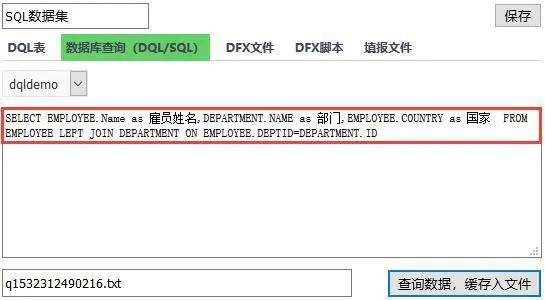
物理数据源创建好后 , 接下来最重要的一步就是添加 SQL 数据集了 。 只需选择物理数据源 , 写上 SQL 语句 , 点击查询数据 , 缓存入文件保存就 ok 了!没错 , 就是这么方便!
【经验教程|给一句 SQL 就能做多维分析】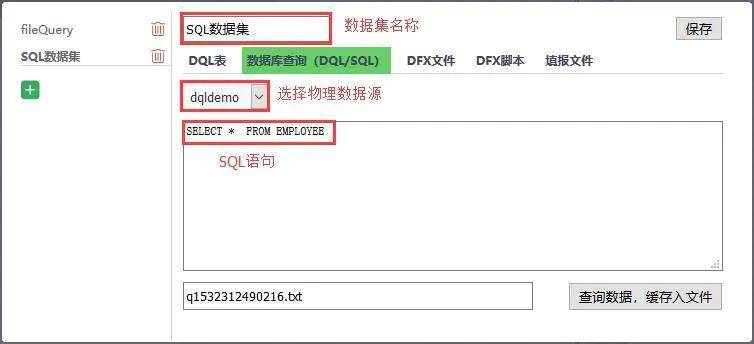
文章图片
数据集创建完成后万事俱备只欠东风 , 接下来就可以开始多维分析的体验之旅了 。
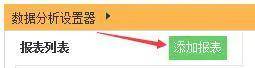
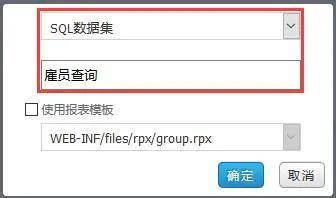
点击【添加报表】 , 选择数据集 , 填写报表名称【确定】 , 齐活!
文章图片
文章图片
文章图片
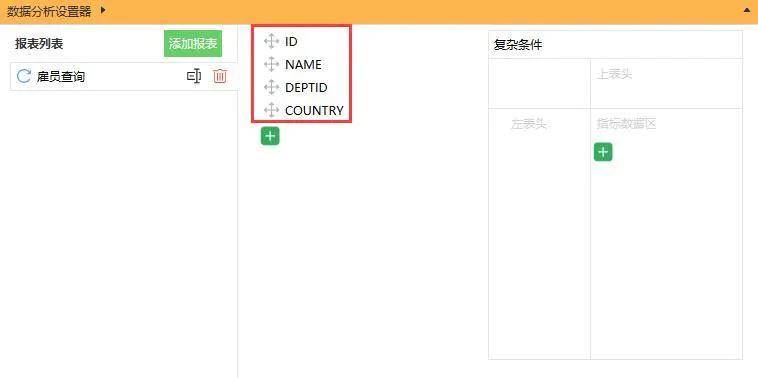
数据集有了 , 分析指标有了 , 现在就可以任性拖拽你想要查询的指标了 , 对 SQL 数据集的分析也能像文件分析从单机一步跃升 WEB 环境了 , 是不是又找到了倍儿爽的感觉?哈哈
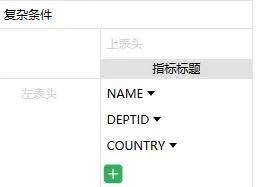
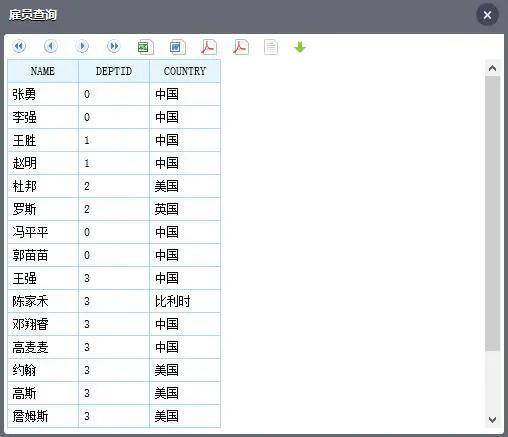
先拖拽几个指标找找手感:
文章图片
文章图片
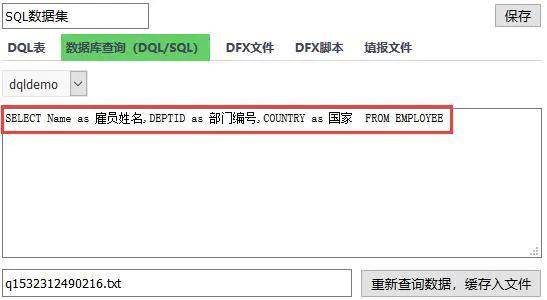
咦?咋列名都是代码 , 不是中文?这样感觉不友好!同学 , 这个问题提的好 , 其实答案很简单 , 分析出来的报表列名就是用的 SQL 数据集的字段名 , 所以只要使 SQL 数据集返回的字段名是中文就行!
利用 AS 返回中文字段名
文章图片
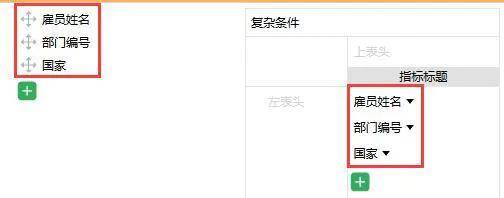
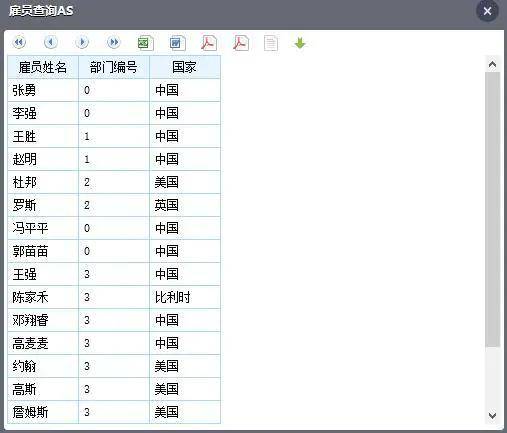
修改数据集 SQL 后 , 点击重新查询数据 , 缓存入文件 , 再次添加报表 , 发现字段名变成中文了吧!
文章图片
文章图片
怎么样 , 看着舒服了吧 , 一不小心又 get 到新技能!不过看了上面的结果爱提问的同学可能又有想法了:部门怎么显示的是编号 , 这 0123 代表啥俺又不知道 , 那咋做分析?哈哈 , 小编猜到你的想法 , 早有准备 , 啧啧 。。。
LEFT JOIN 搞定编号代码显示
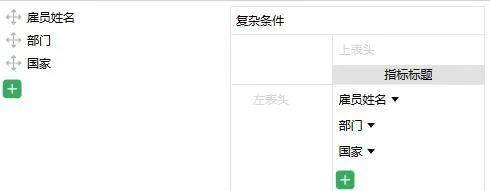
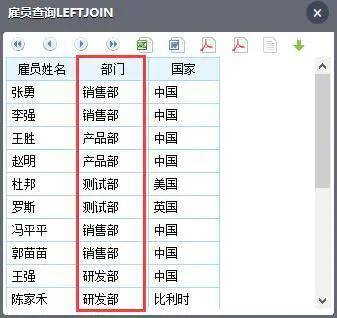
把部门编号显示成部门名称 , 百变不离其中 , 还是取决于 SQL 数据集的 SQL 语句 。 通过 LEFT JOIN 做多表关联就可以轻松搞定!
文章图片
文章图片
推荐阅读







- 经验教程|抖音怎么卖货?
- 今日趣闻|郑恺摇下车窗打招呼,当听到粉丝的第一句话后,瞬间黑脸摇起车窗
- 经验教程|有钱说赢销:微信小商店是什么?功能有哪些?如何申请开通?
- 店长|黄晓明又开始假唱,赵丽颖看不下去,一句话直怼重点,弹幕:说得好
- 电视剧|《以家人之名》陈婷回归,一句话说懵凌和平,观众:实在太气人
- 庄子|微信怎么发长视频,微信朋友圈发5分钟长视频教程!
- 经验教程|雅思学渣的备考干货宝藏!你就是下一匹黑马
- 重庆|醉驾男子藏在草丛“暗中观察”,面对交警询问,一句话“露出马脚”!
- 经验教程|肥乡农村小子被北大录取!,高分“诀窍”强力来袭!
- 神句|繁星吟游一句话火了,字数虽不多,却成00后表白神句