
视角|【摄影讲评】焦距到底是个什么 第1226讲?( 四 )
这个案例中,用“镜头模糊”滤镜中“镜头焦距”来控制景深的前后位置是重点,用蒙版贮存选区作为“源”是关键。
将照片导入 PS,,在图层面版中选中“背景”图层并复制(Ctrl/Command+J),得到“图层1”,并建立矢量蒙版。利用渐变工具对“图层 1”的矢量蒙版建立一个纵向的黑白的线性渐变,并选中图层 1——注意不是选蒙版,因为模糊滤镜的效果是通过更改像素信息而实现的,蒙版为矢量图,其中无像素。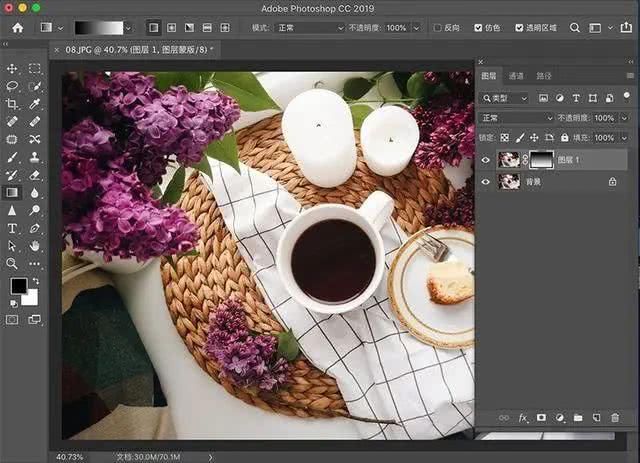
文章图片
在软件界面最上方的菜单栏中依次选取滤镜—模糊—镜头模糊。出现“镜头模糊”面版。将“深度映射”中的“源”设定为“图层蒙版”;然后,将“半径”滑块向后滑动来控制虚化的程度,虚化程度越大,景深越小。
将“模糊焦距”向右滑动来选择照片焦点的深度,即改变景深的位置。请注意,因为蒙版为上黑下白的线性渐变,在蒙版中“白色”代表显现,“黑色”代表蒙蔽,“灰色”代表过度。所以此处“镜头模糊”的模糊效果是作用在了白色部分——前景;同理,若对蒙版反相(对“反相””勾),模糊效果便作用在了白色部分——背景。
通过观察“模糊焦距”,我们不难发现:当滑块在左端,对应亮度数值为“0”,前景被虚化;当滑块在右端,对应亮度数值为“255”,背景被虚化。换句话说,其实就是画面的清晰范围(景深位置),随着滑块从左到右移动而从上往下移动。若我们想突出画面中间的咖啡和糕点,只需将“模糊焦距”滑动到中间即可。当然,景深的大小,可通过“半径”来调整。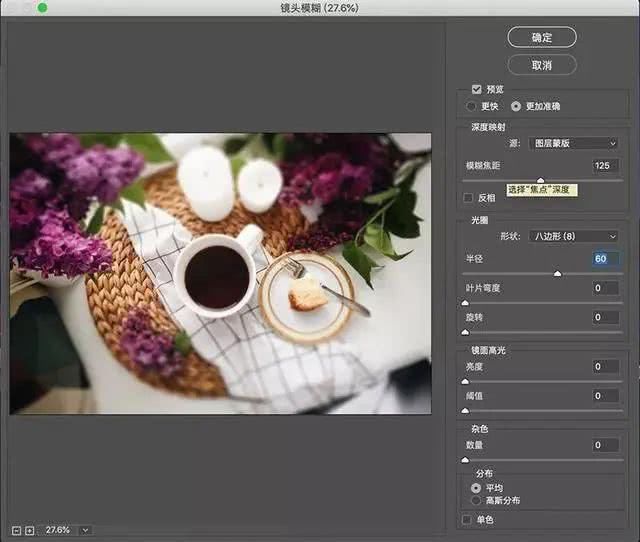
文章图片
最后,可通过对被模糊区域添加适量的“杂色”来平衡景深内外的画面质感。请注意,因为原始画面本身具有一定的杂色,只需让被模糊区域(景深之外)的画面杂色与原始画面杂色匹配即可。被模糊区域没有杂色或过多杂色都会使画面失真,点到即止。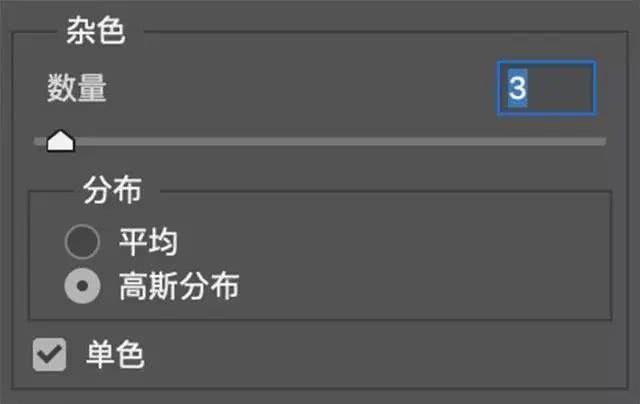
文章图片
最终结果如下:
文章图片
看了两个模糊背景的例子,我们来看看制作动态效果。
基本思想是,确定景物的运动方向,通过制造景物在该方向的拖影来模拟动态效果。其效果类似于相机的长时间曝光;具体方法是,利用工具、蒙版、通道等方法来制作选区,并配合动感模糊或径向模糊使用。
案例 3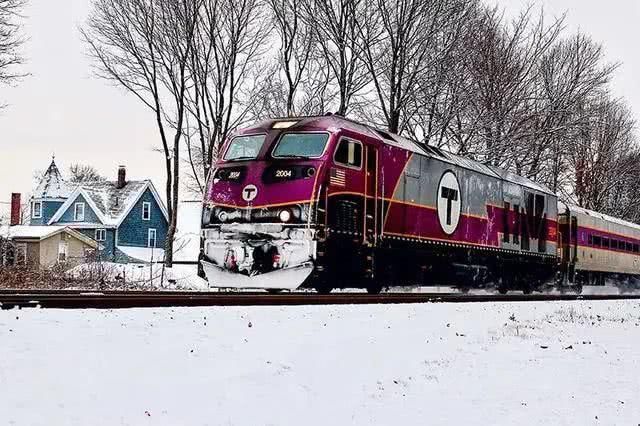
文章图片
如上图所示,这张照片展示了雪景中的行进的列车,但列车缺乏动感。可以通过在背景中使用动感模糊或径向模糊,来解决这一问题。
首先,将照片导入 PS,并用快速选择工具选中列车的外形。选中“背景”图层,复制选中的像素(Ctrl/Command+J)得到“图层 1”,再用快速选择工具选取和谐号车厢区域并建立蒙版。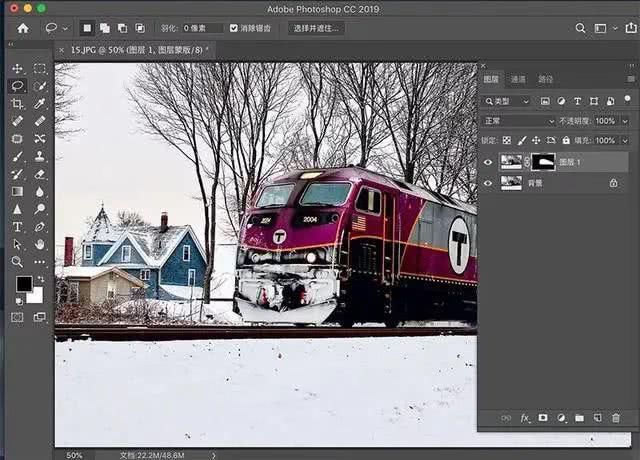
文章图片
接着,在软件界面最上方的菜单栏中依次选取“滤镜—模糊—径向模糊”,出现“径向模糊”面版。
选择“ 缩放”的模糊方法。根据车厢从右至左移动方向,用鼠标左键单击面板“中心模糊”来确定运动中心,接着调整“数量”数值来控制拖影的程度:数值越大,像素拖影的程度就越大,即速度感越强。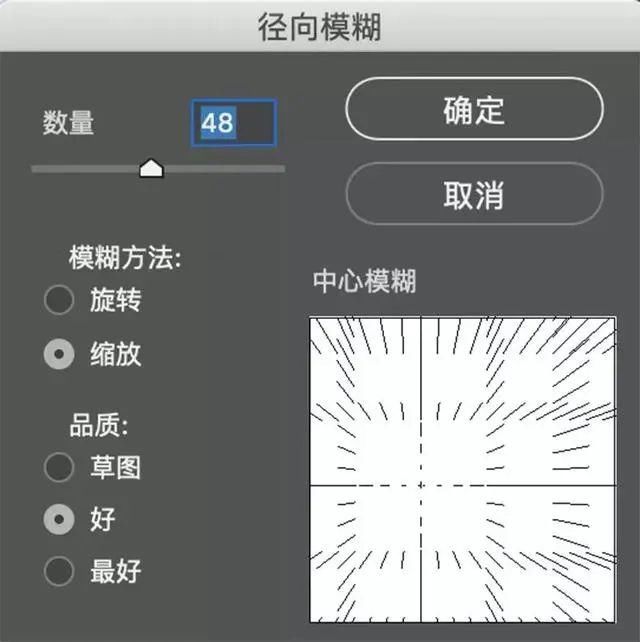
文章图片
选中“图层1”,在软件界面最上方的菜单栏中依次选取滤镜—杂色—添加杂色,在“添加杂色”面板中,参照原片杂色来设定数值。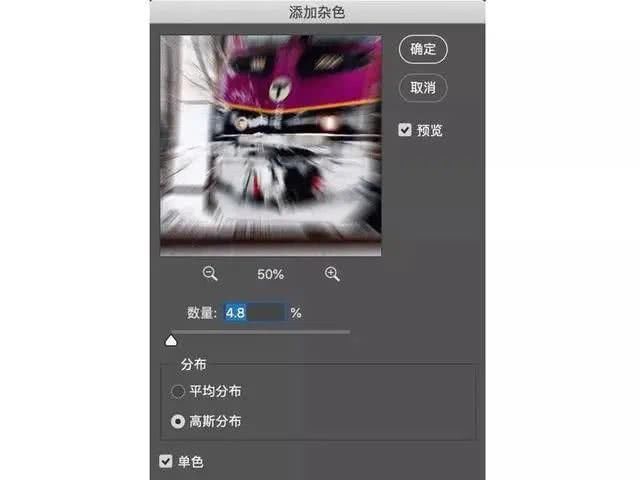
文章图片
最终结果如下: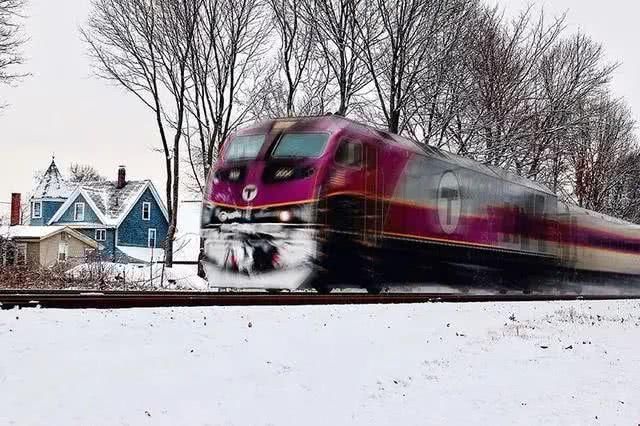
文章图片
总之,模糊滤镜的选择和使用应根据具体案例的特点来选择。本文主要介绍的“镜头模糊”滤镜有手动调节且功能较全面的特点。它有效整合了大部分时候工作过程中需要调整的必要参数,是值得仔细研究,活学活用的一种“模糊滤镜”。
而关于带来动态效果的模糊滤镜,除了本文简单介绍的“动感模糊”之外还有可塑性更强的“径向模糊”和“路径模糊”。但无论是运用哪一种模糊滤镜,灵活制作选区和恰当增加杂色都是必不可少的两个重要环节。
推荐阅读






- 全视角|张子枫庆祝19岁生日,剪短发模样像男孩子,穿花衬衫也有可爱一面
- 帅不过三秒|心态国服号被官方封禁,北慕赖神深受牵连,妖刀第一视角视频回放证明清白
- 九驾旧闻|许婧与男友荒山野岭甜蜜旅行,男友视角下许婧一袭白裙,身材曼妙
- 全视角|《琉璃》女主撞脸赵丽颖?却被吐槽丫环相
- 全视角|中国电影史上有哪些影视剧演员入戏太深,把自己绕进去的例子?
- 青年|摄影:气质女生的秋季装扮, 半身短裙搭配打底裤, 优雅耐看值得借鉴
- 和我|“我和我的中山公园”摄影作品大赛和老照片有奖征集
- 摄影展|哈萨克斯坦举办新冠疫情摄影展 向广大医护人员致敬
- 柘城电视台新闻频道|第十五届全国辣椒产业大会摄影大赛征集作品了
- 另类|《做家务的男人》:另类视角聚焦社会现状,直击观众内心!