
PS|让人震撼的场景原画!PS高手赶紧试一试!( 二 )
09 照片合成
将神庙与海边悬崖、道路与岩石的近景照片进行合成。绘制场景宏大的画面时,最好使用规模较大的物体照片。例如,海边悬崖就是一种使用频率非常高的素材。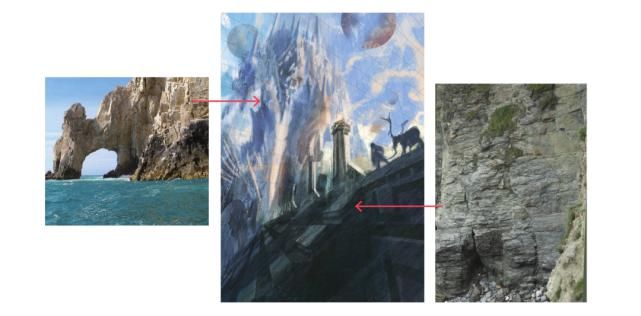
文章图片
10 听取他人的意见
当封面插图绘制到如图所示的阶段,作者特意将画稿发给本书的编辑,得到了诸如“希望场景更华丽”“希望颜色更饱满”“天空颜色较淡会使封面看上去像褪色了一样”“画面主题不清晰”等宝贵的意见。此后,笔者依照编辑的意见对插图做出了修改。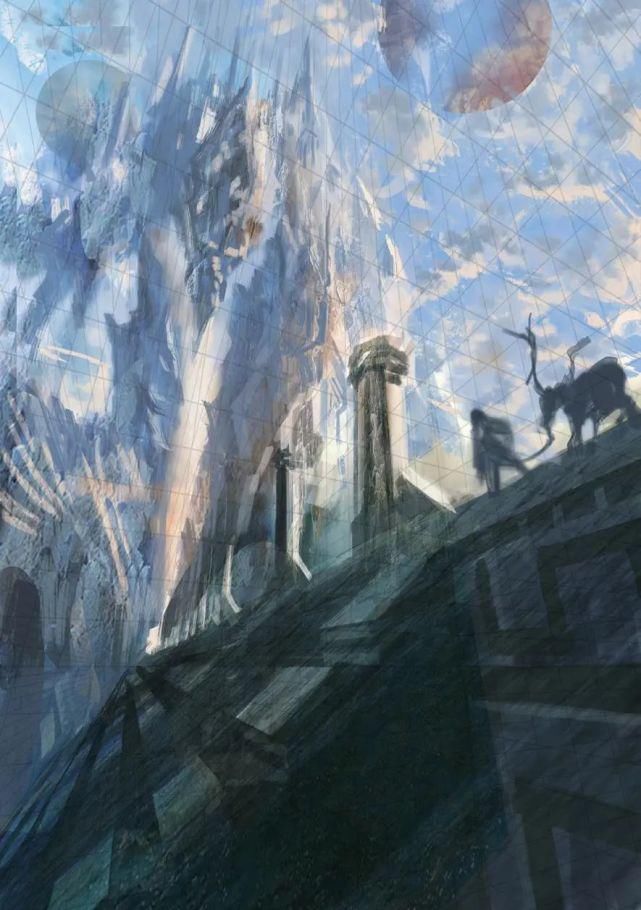
文章图片
11 绘制飞鸟
使用粉笔笔刷,在主消失点的方位绘制飞鸟。作者认为,华丽的画面即为色彩丰富、要素多且分布不规则的画面。
在插图中添加花朵,那么会使画面看起来非常不自然,所以作者决定在图中的多处添加飞鸟。考虑到宏大场景的主题,此处特意将飞鸟的颜色统一为白色。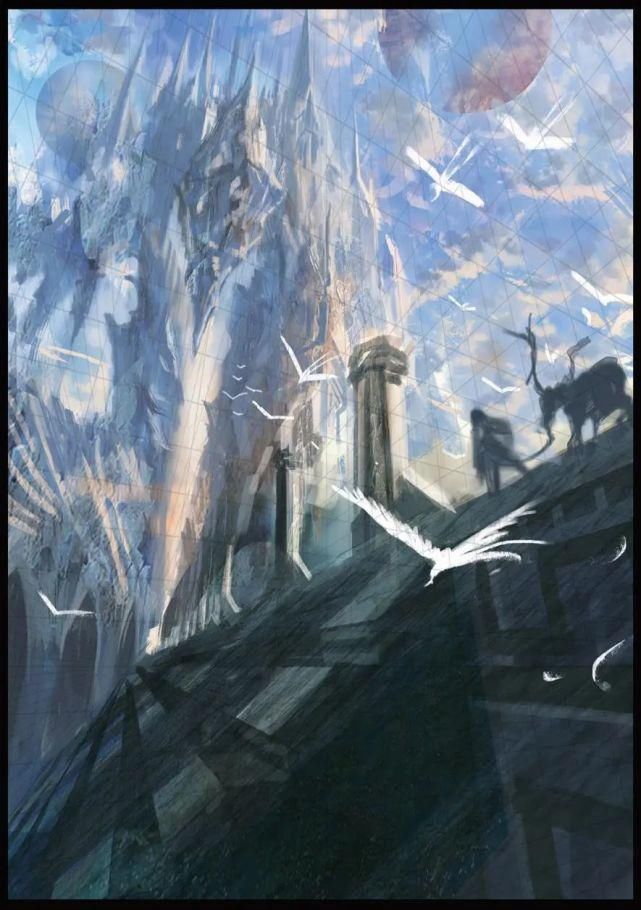
文章图片
12 加深天空颜色
新建“叠加”混合模式图层,使用蓝色系的喷雾笔刷加深天空颜色,然后新建“曲线”调整图层,进一步加深画面主体及道路的颜色,使其与天空颜色相呼应。
在这个过程中需要使用图层蒙版,避免将“曲线”调整效果应用于天空。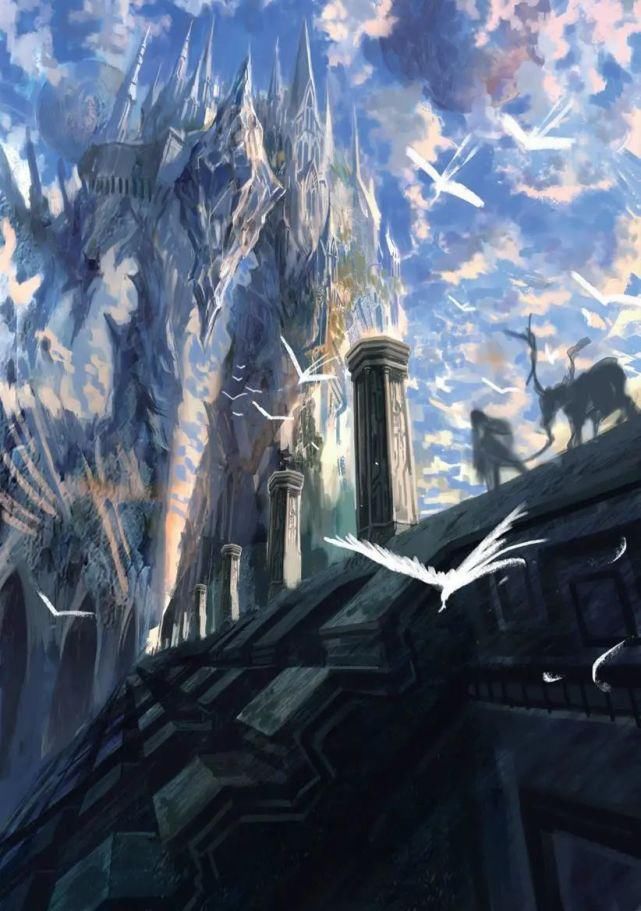
文章图片
使用图层蒙版确定所调整图层的范围:
为便于说明,下面介绍将天空颜色调整为红色的方法。
1. 新建调整图层
在菜单栏中选择“图层”“新建调整图层”“色相 / 饱和度”命令,新建“色相 / 饱和度”调整图层。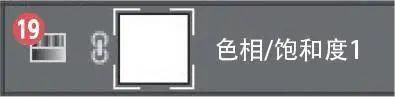
文章图片
文章图片
2. 改变色相
向右拖动“色相”滑块,将数值调整到“+134”左右,此时色相偏红。注意,此步骤会使画面整体的色相发生改变。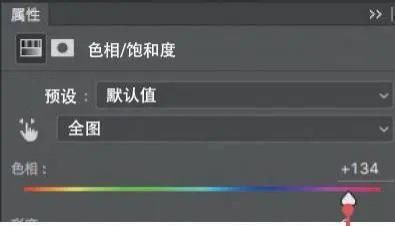
文章图片
文章图片
3. 添加图层蒙版
单击“图层蒙版缩览图”,使用黑色且“不透明度”为100%的喷雾笔刷,涂抹树、云和草所在的位置。此步骤能还原除天空以外的其他部分的颜色。
文章图片
13 反复试错
杂乱的云朵干扰了对画面主题的表达,因此可使用蓝色的粉笔笔刷对其进行填涂和覆盖。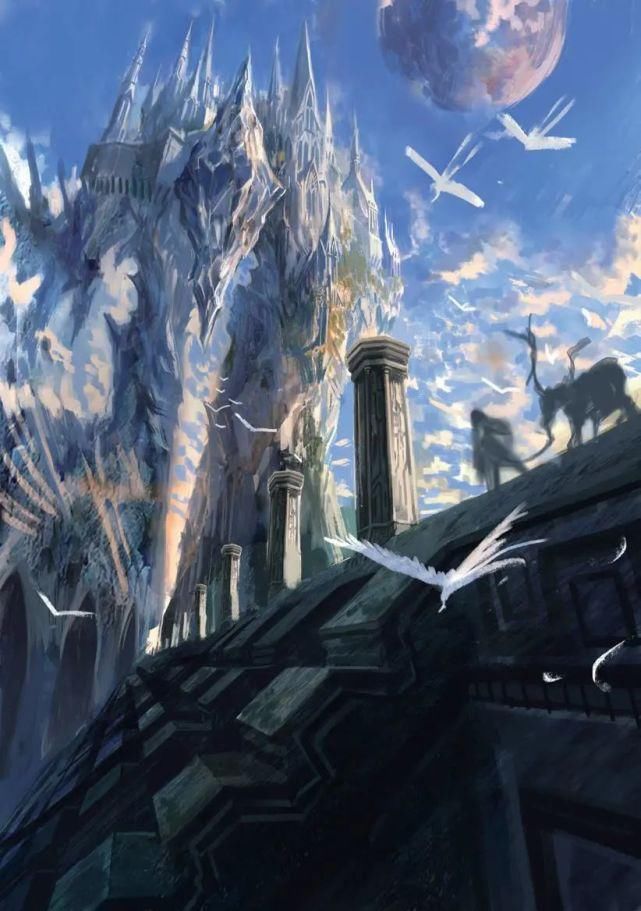
文章图片
此时,画面中仍然存在许多不尽如人意之处,可以分图层进行不同的调整,比如在宫殿上方添加排列成环状的岩石,如图1所示,或者加入大量飞鸟等,如图2所示。
【 PS|让人震撼的场景原画!PS高手赶紧试一试!】“试错”是十分重要的环节,因为即使脑海中有许多非常不错的想法,实际操作起来也可能会遭遇重重困难,很难将想法完全实现。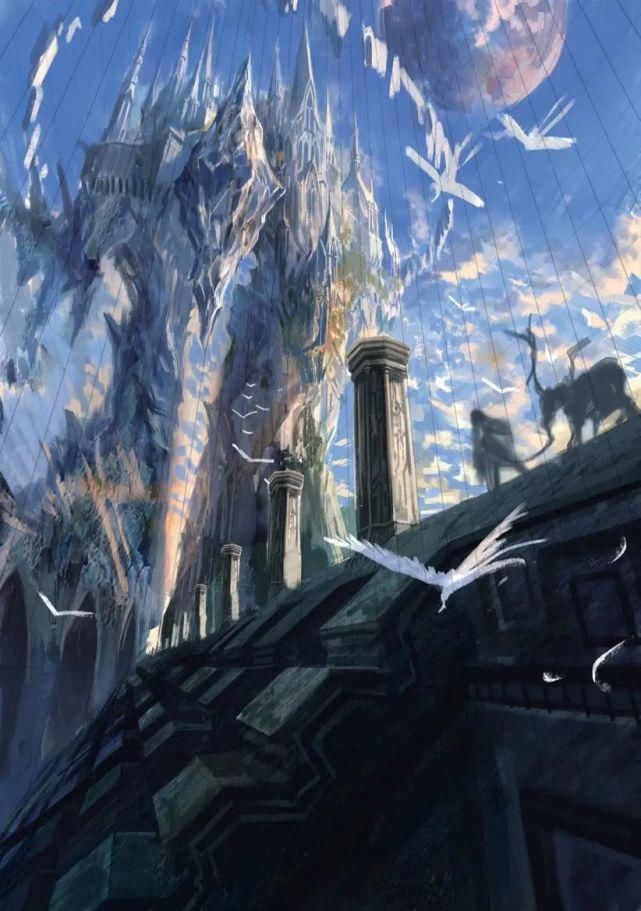
文章图片
图1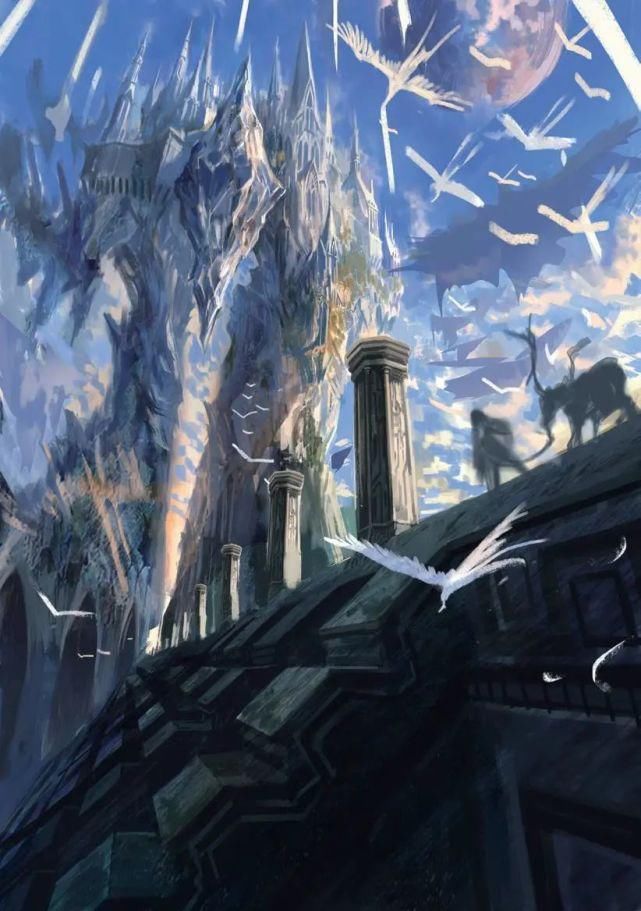
文章图片
图2
14 确定宫殿的设计
经过多方面的考量,作者最终决定删除悬浮于空中的巨大水晶,并在宫殿周围添加了城墙。设计封面时应优先考虑观众的接受度,且应尽量简单易懂。
就本书而言,如果能让读者在看到封面插图时,萌生“我也好想画出这样的画啊”的想法,那就再好不过了。为此,作者舍弃了部分符合个人喜好的设定,优化了整体设计。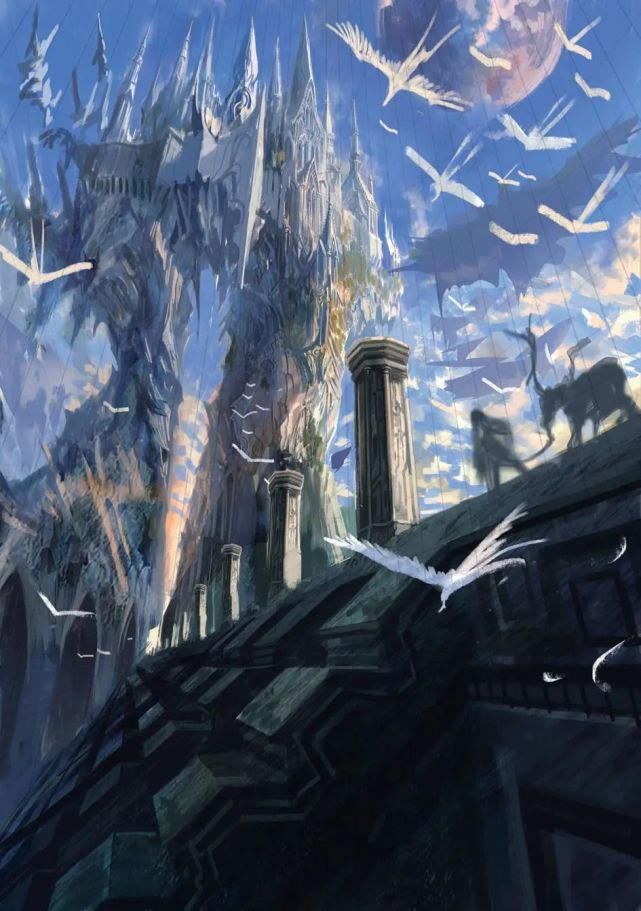
文章图片
设计要注重 “平衡”
有魅力的设计应注重“复杂”与“平缓”的平衡。举例来说,如图26所示的部分为复杂的装饰,而如图27所示的部分是城墙的墙面,该部分较平缓。设计的重点在于平衡信息量多和少的部分。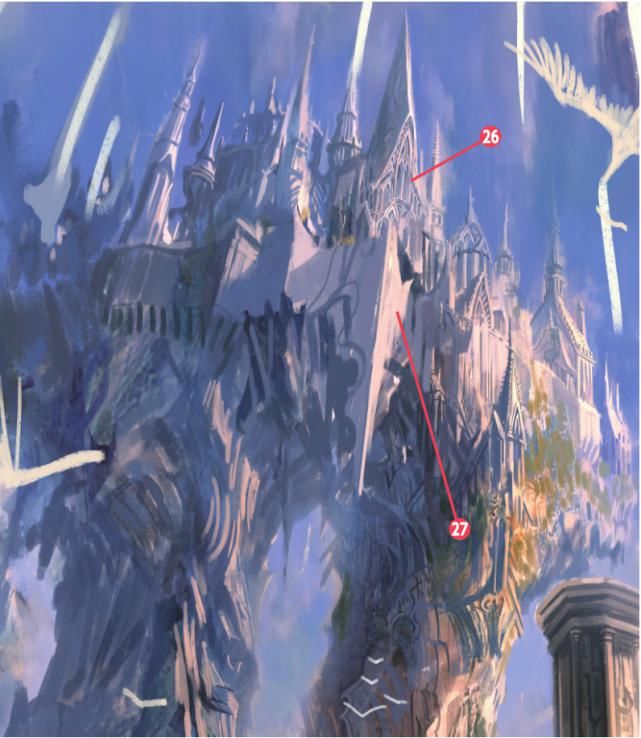
文章图片
15 调整天空色调并添加云朵
当天空的蓝色比较强烈时,可新建“色彩平衡”调整图层,增强高光中的红色。如图28,此步骤能调整色温,提升画面暖度。
由于在原稿中,如图29所示部分的颜色过于暗淡,所以沿透视网格进行裁剪,将此处绘制为云海。
此外,作者还选用喷雾笔刷,在如图30所示的斜线上方添加轻柔的云朵,使其整体走向偏向消失点,以诱导观众视线。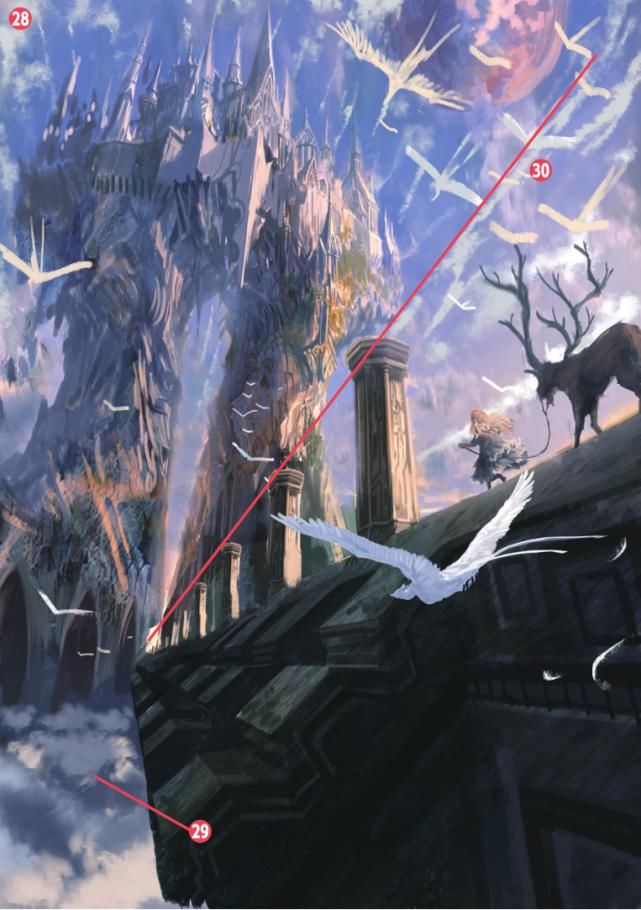
文章图片
16 插画合成
为使画面色彩更丰富,可以创建“叠加”混合模式图层,用暖色较多的插画,如图一,与画稿进行合成,如图二合成后,封面插图会变得更加华丽。
推荐阅读





- 马斯克|脑机交互跨时代突破!马斯克震撼发布脑机接口装置,未来要上传下载思想?
- 破浪的姐姐|实力最强的孟佳遗憾出局,淘汰的原因让人很不服气
- 蒙面的大侠|48岁的宁静,又瘦了!绝美身材让人羡慕,4个动作,练出奼女身材
- 早知道|“中餐厅”成员粉丝数,刘宇宁1054万,李浩菲570万,赵丽颖让人佩服
- 明星八卦|娱乐圈的少数派—让人有饿感,堪称【行走的荷尔蒙】的男演员
- 电视剧|《亲爱的挚爱的》杀青曝阵容,王安宇惊喜加盟,他的缺席让人遗憾
- 关注|乃万未关注THE9中的3人,看清名字后,让人感到很意外
- 青年|三十而已“人间清醒”许子言,爸爸与妈妈离婚后自己选爸爸,原因让人感动
- 任贤齐|被埋没3年才走红,长相帅气却娶“丑妻”,任贤齐的经历让人心疼
- 最热文|《浪姐》姐姐穿婚纱太惊喜!张雨绮范儿太正,四蛋太让人出戏!