
消息资讯|Windows10笔记本电脑画面无线投屏到电视上怎么操作?图文视频攻略
_原题为 Windows10笔记本电脑画面无线投屏到电视上怎么操作?图文视频攻略
在传统的会议中 , 要做到多台笔记本电脑轮番投影演示时 , 要么需要多次拔插连接笔记本端的信号线 , 加上参会人员有的笔记本是windows系统,有的是Mac OS系统,笔记本接口也未必完全相同,要么前期已经将会议需要展示的文档拷贝在一台电脑中 。 这样的会议繁琐而效率低下 , 非常影响会议的流畅度 。
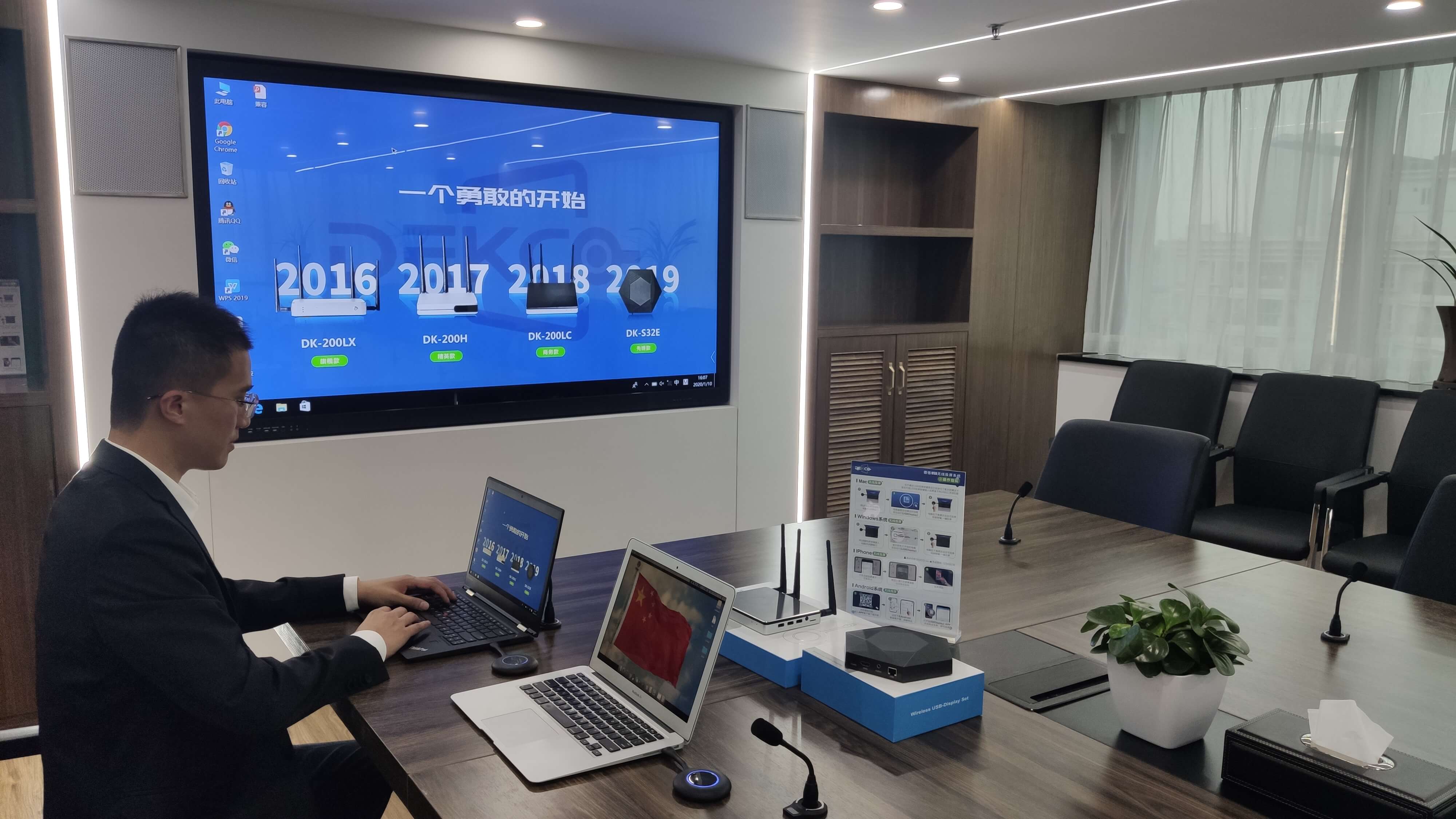
如果小编说有这么一款产品,她能让办公室桌面立刻变得整洁干净起来 , 少了很多繁琐的信号线 , 对会议室环境零依赖,无需安装任何软件 , 更不依赖VGA/HDMI等信号接口 , 只需要笔记本电脑提供一个USB接口,就可以实现笔记本电脑画面无线投屏到电视上显示,您相信吗?就像下面视频给大家展示的:
文章图片

文章图片
文章图片
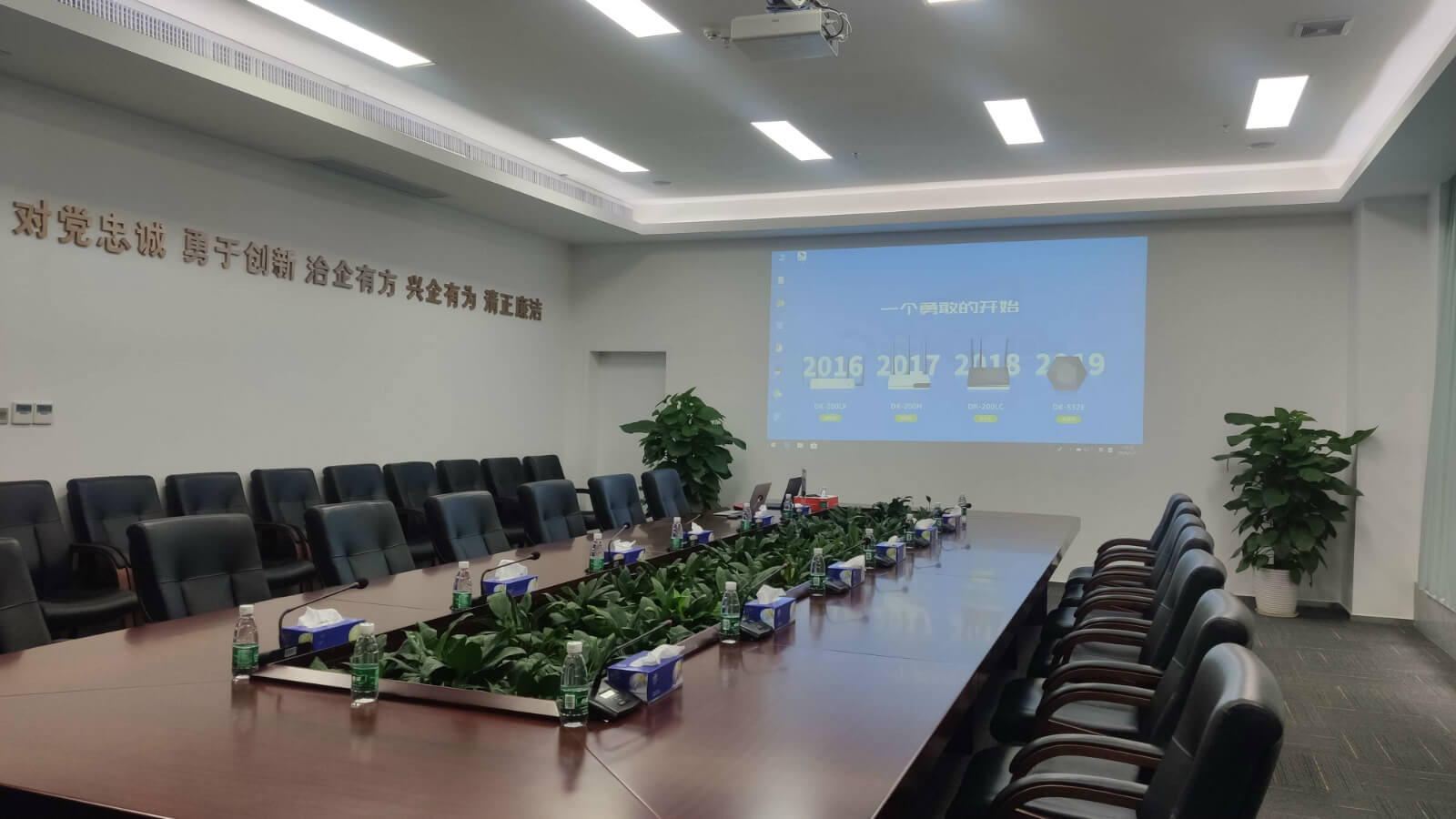
也会有用户反馈,投影机可以结合德恪USB一键无线投屏使用吗?因为绝大多数用户的会议室采用投影机的比重还是最大的,当然可以啦,这次小编就给大家带来了最新录制的实操视频,结合会议室投影机拍摄,一起去看看吧(同样是WIn10笔记本电脑,显示终端换成了投影机):
文章图片
文章图片
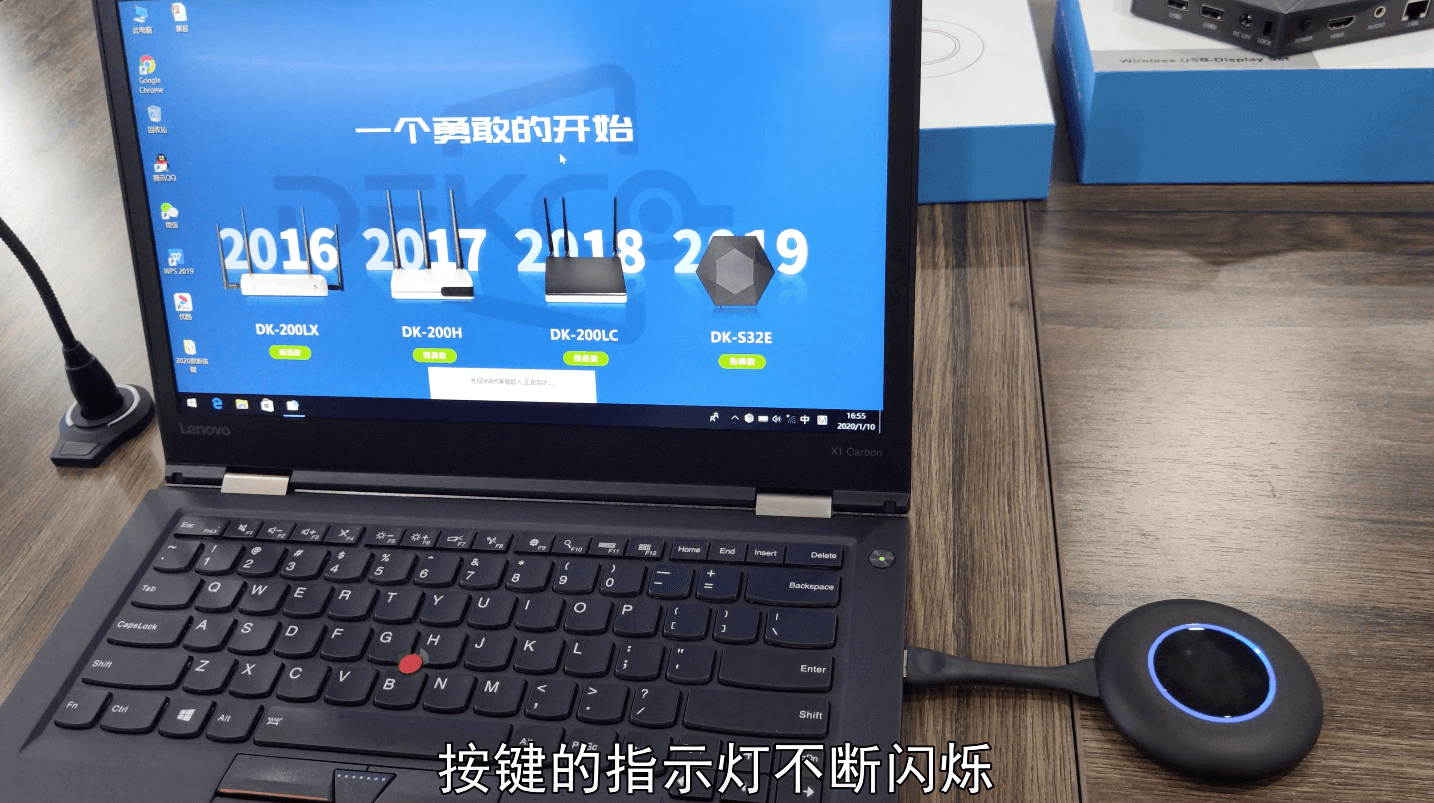
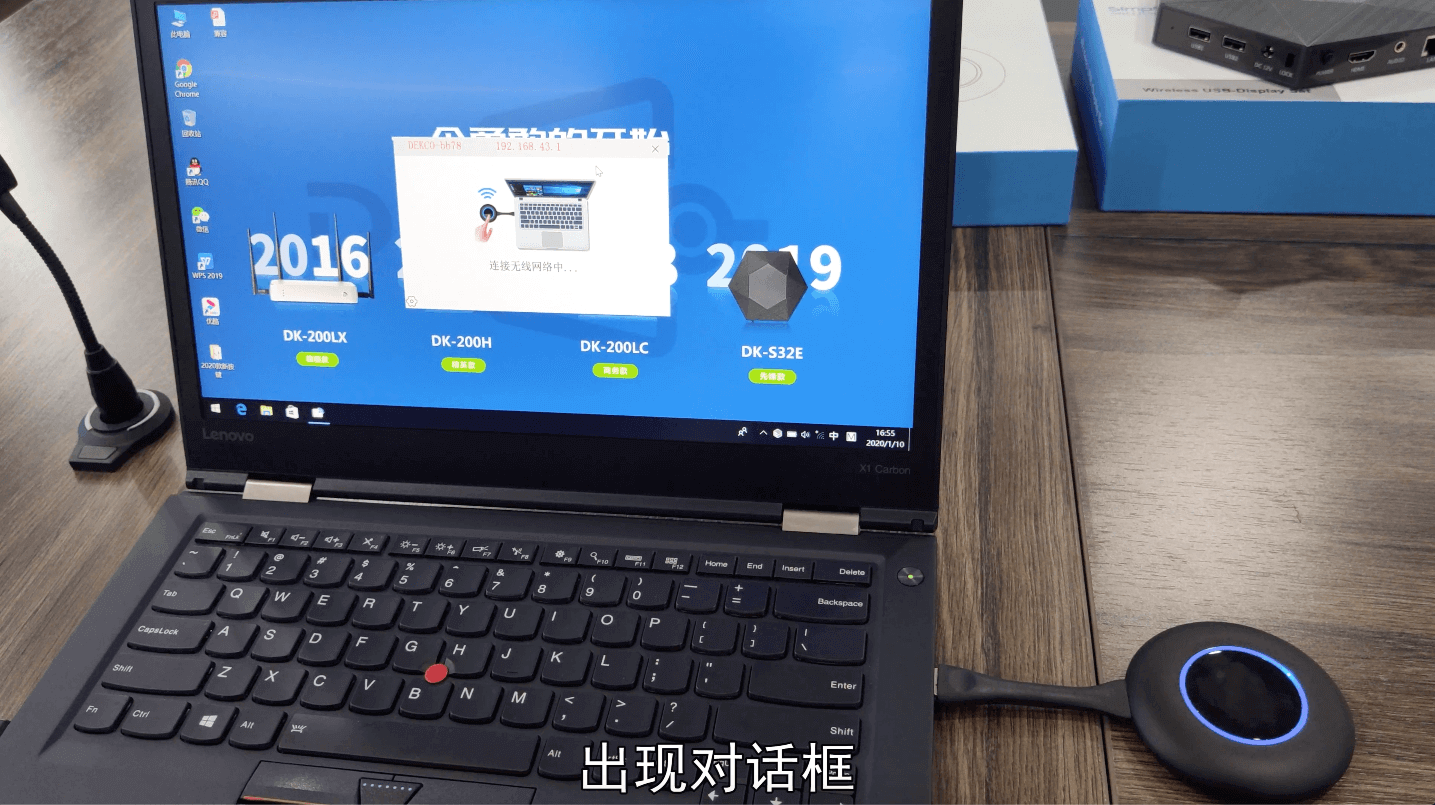
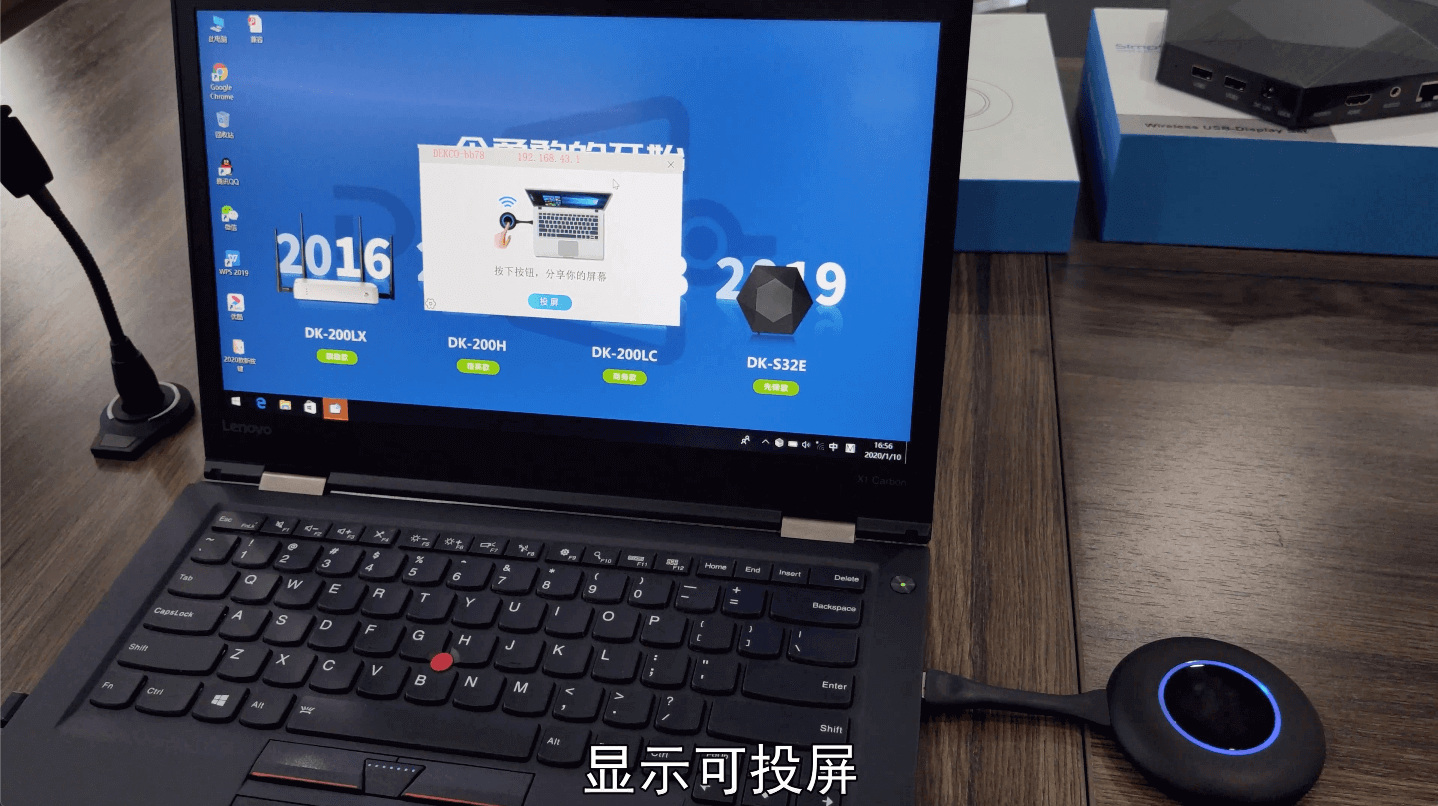
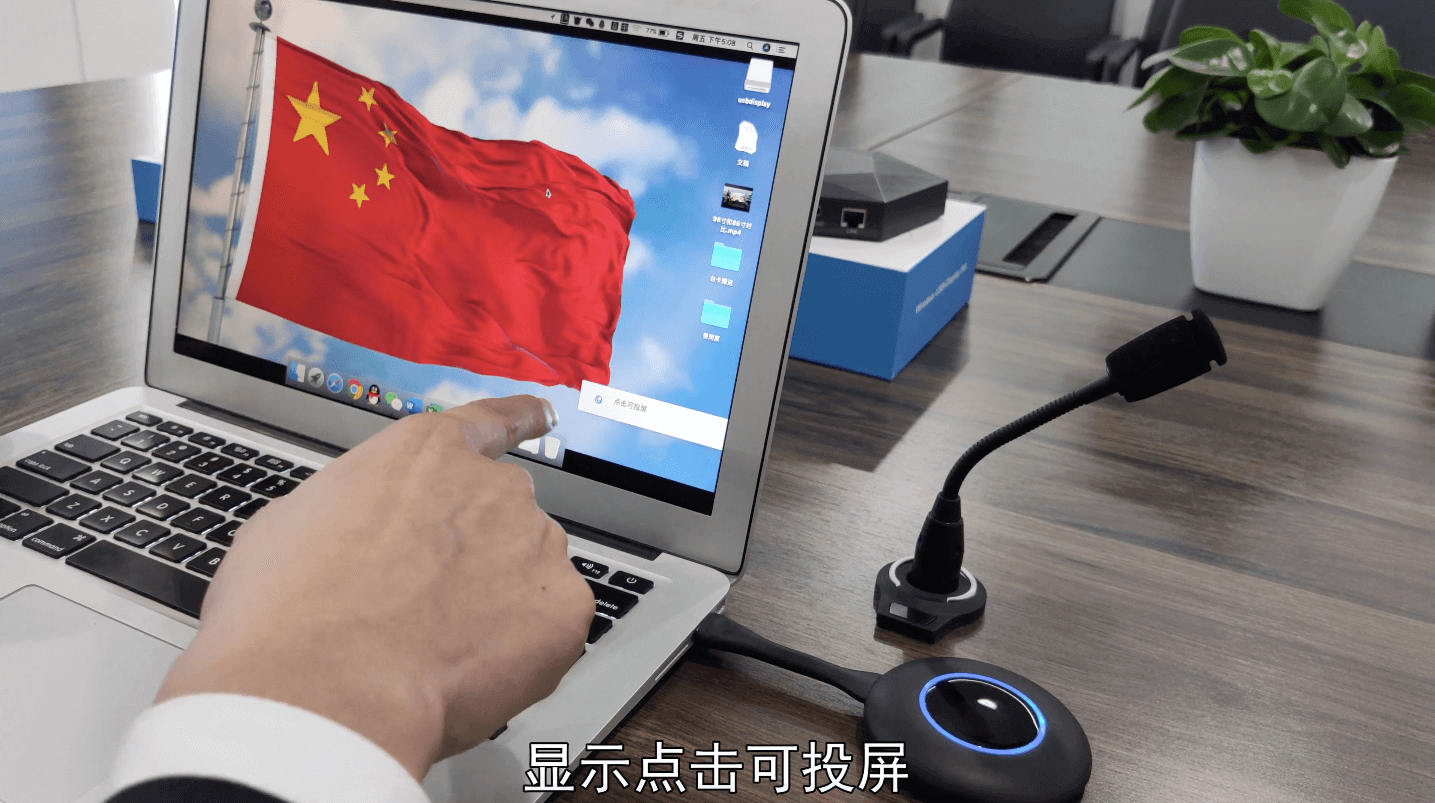
上面的实操视频中,大家可以看到,笔记本电脑在会议室无线投屏的过程中,笔记本电脑与电视之间并没有连接信号线,而是在笔记本的USB接口插入了一支圆形状的按键,我们叫“USB投屏按键:使用起来非常简单,不需要做任何设置,不需要安装任何软件,也不需要连网,只需简单三步即可完成无线投屏展示 。
USB投屏按键插入Windows系统笔记本后的操作步骤依次展示:

文章图片
文章图片
文章图片
文章图片

文章图片

文章图片
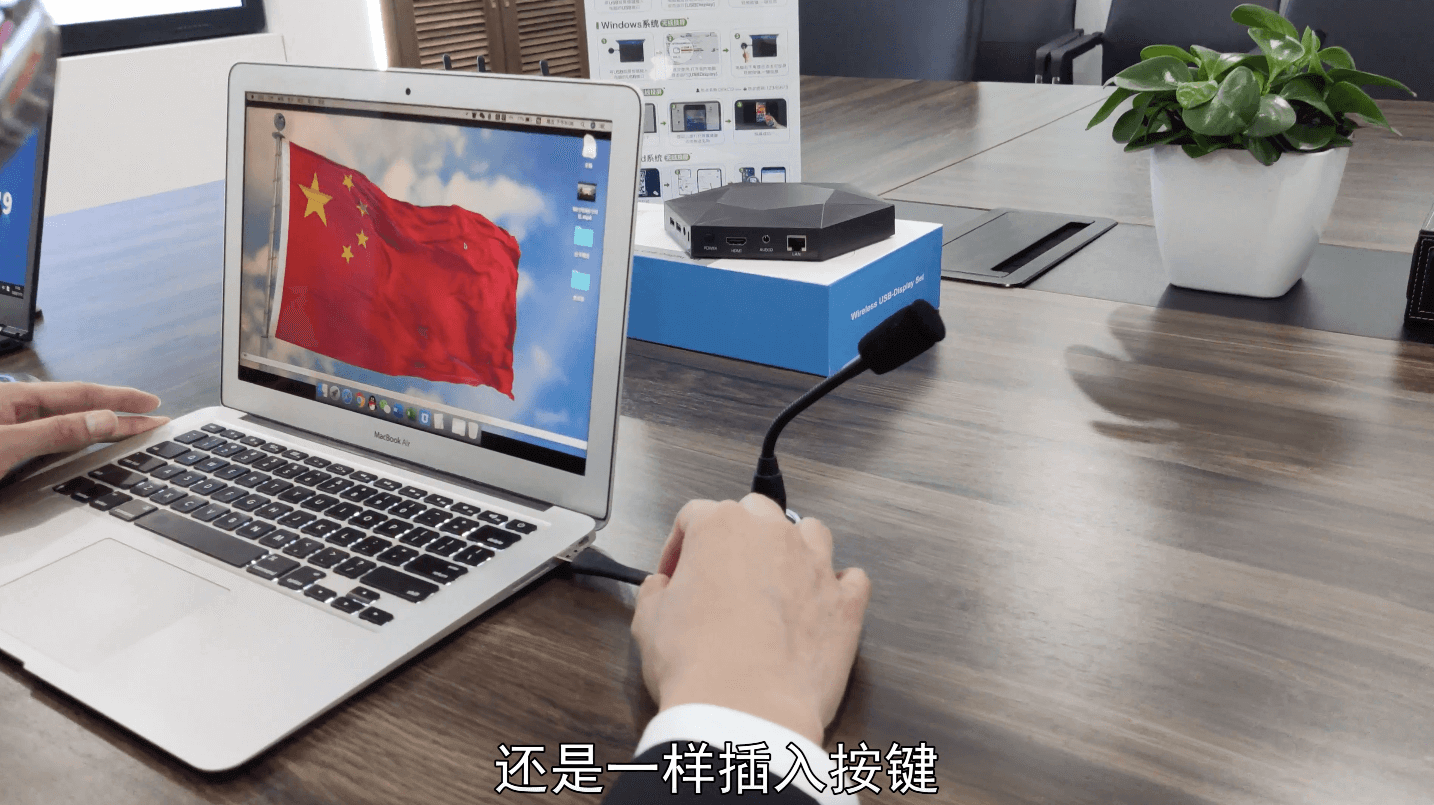
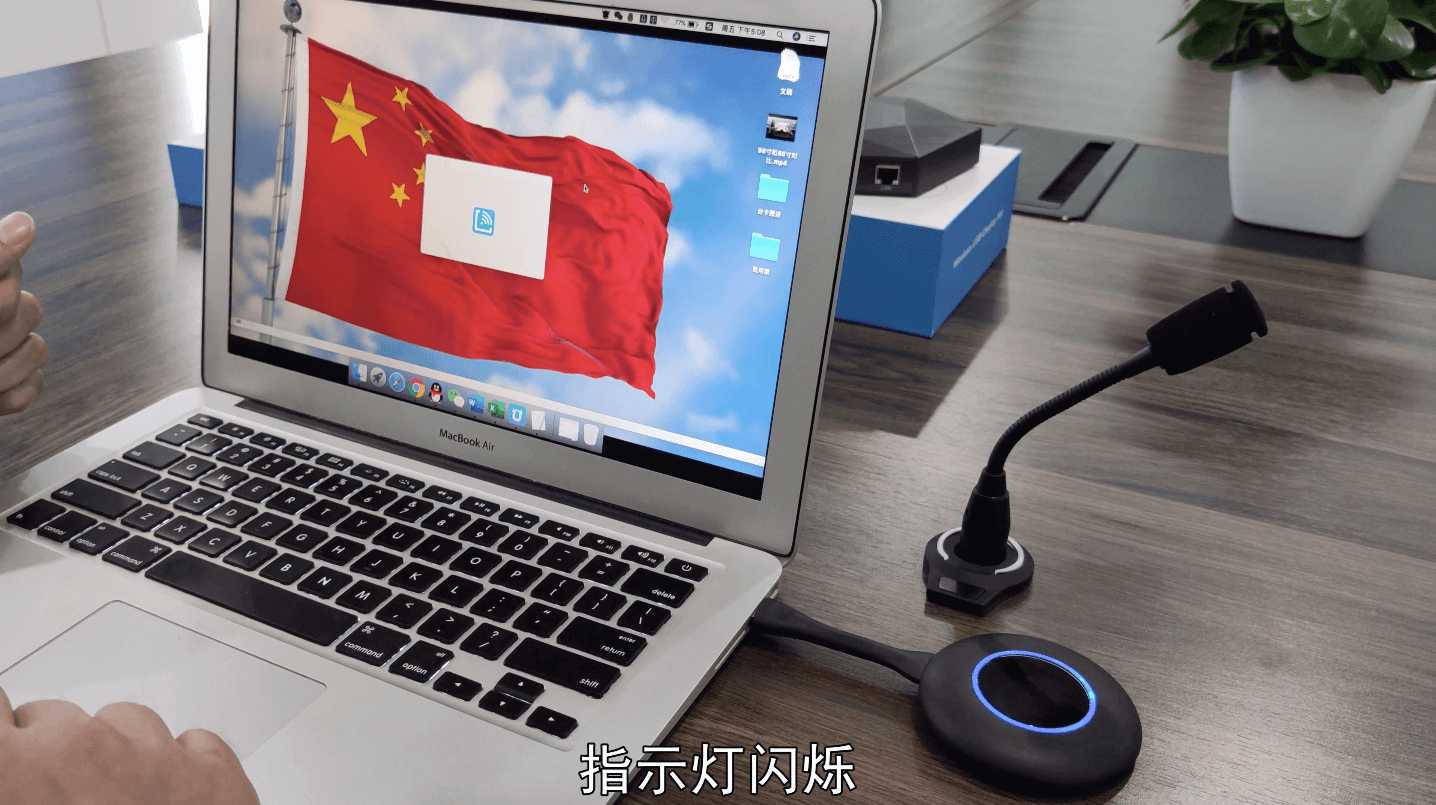
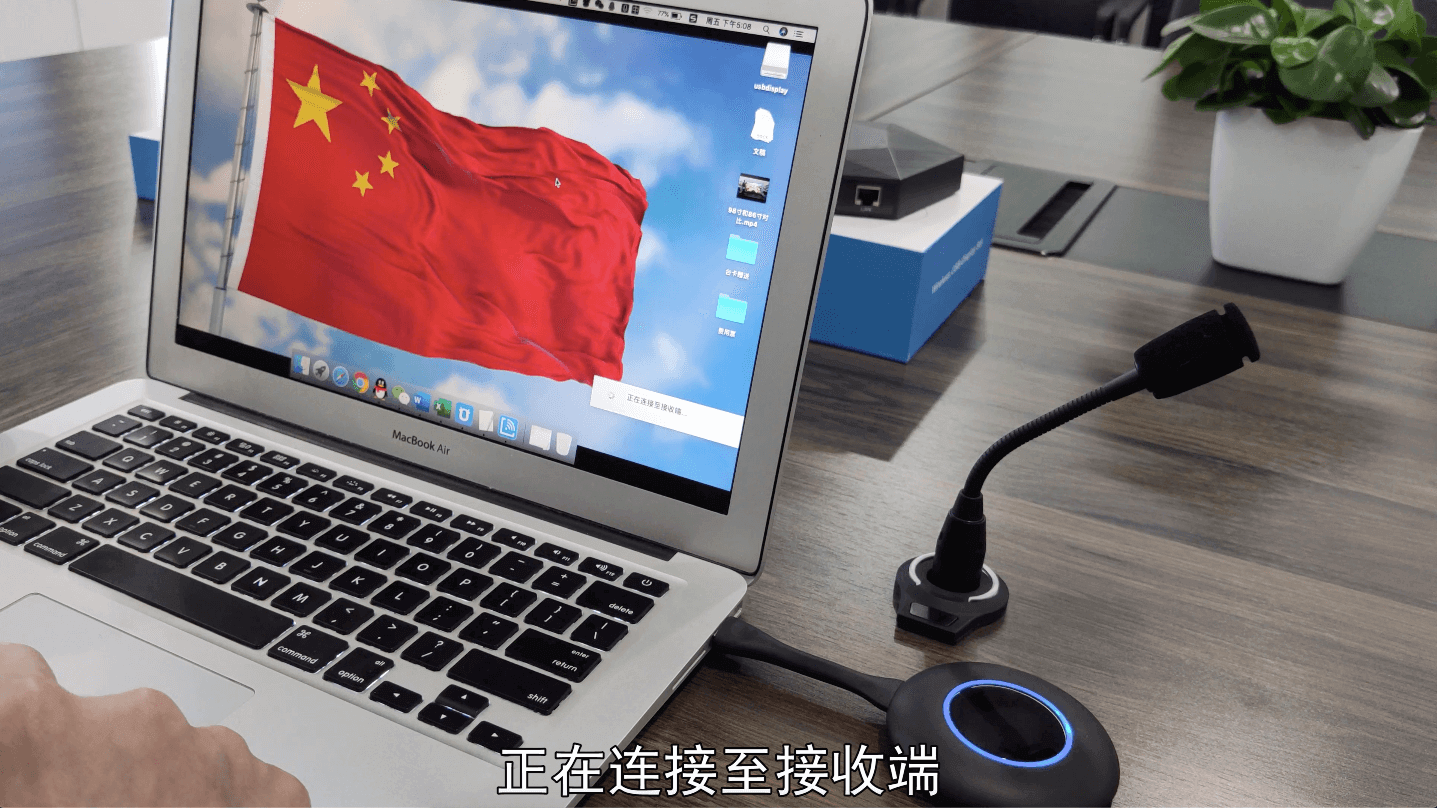
USB投屏按键插入苹果Macbook系列苹果笔记本后的操作步骤依次展示:
文章图片
文章图片
文章图片
文章图片

推荐阅读











- 海贼资讯|胡杏儿前任黄宗泽仍脚踏两船?曝陈嘉桓未分手,情伤后不靠男人
- 消息资讯|天猫国际开启营销IP——全球开眼日,引领跨境进口电商新风向
- 看看资讯|重温《琉璃》结局才明白,计都并为原谅柏麟,因这两个原因自杀
- 胖次资讯|电视剧演员榜单更新:成毅第4,刘诗诗第7,第1名实至名归
- 娇软甜伤|女明星也有发际线的烦恼
- 胖次资讯|网红发文一线男明星约其同玩,吴亦凡成头号怀疑对象,这位无辜躺枪
- 看看资讯|王一博唱情歌了!《天天向上》太有本事,秦远2.0上线
- 消息资讯|英国读酒店管理应该去哪个学校?每年的商科留学费用有多高?
- 消息资讯|卡思数据:抖音VS快手,服饰主播带货数据、案例、玩法大揭秘
- 消息资讯|乘风破浪 | 变革转型:人才培养——企业转型与创新的核心驱动力