
经验教程|剪辑视频的软件哪个好?选它准没错!
_原题为 剪辑视频的软件哪个好?选它准没错!
不管是基础剪辑 , 还是制作一些创意效果 , 都可以用 爱剪辑 来完成 , 简单又高效! 接下来就把剪辑视频的常用技巧分享给大家 。

文章图片
一、快速添加视频 我们开始剪辑视频的时候 , 首先要创建新制作 , 设置视频大小 。 打开软件时或点击“创建新制作”按钮 , 会弹出“新建”对话框 , 在“视频大小”下拉菜单中 , 有多种常见的视频分辨率可供选择 。

文章图片
图1: 设置视频大小
【经验教程|剪辑视频的软件哪个好?选它准没错!】
文章图片
图2:添加视频
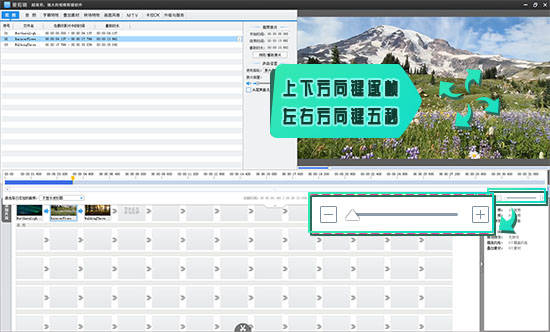
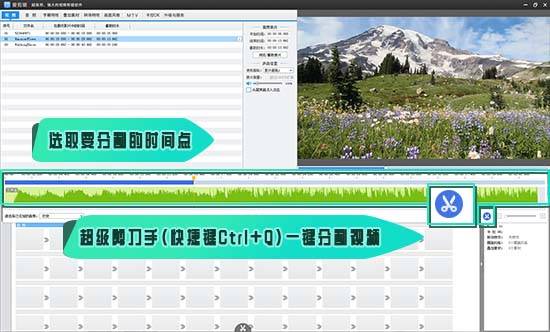
二、对视频片段进行裁剪和重新拼接 导入视频后 , 用“Ctrl+E”打开创新式时间轴 , 鼠标结合“左右方向键”定位到要分割的画面附近 , 然后使用“+”快捷键 , 放大时间轴到最大 , 这时时间轴上的每个格子代表一个帧 , 通过“上下方向键”逐帧选取到要分割的画面 , 最后用“超级剪刀手”一键分割片段 。
文章图片
图3:定位分割时间点
文章图片
图4:一键分割视频
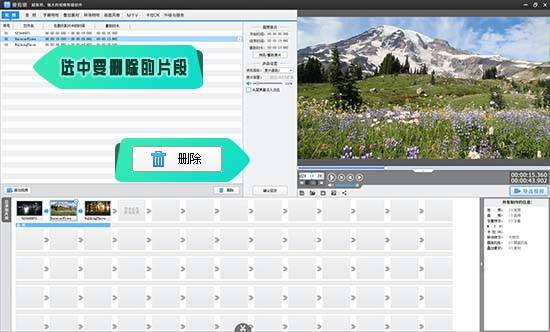
把视频裁剪成多段后 , 可以在“已添加片段”处选中需要删除的视频片段缩略图 , 在视频列表右下角点击“删除”按钮 。
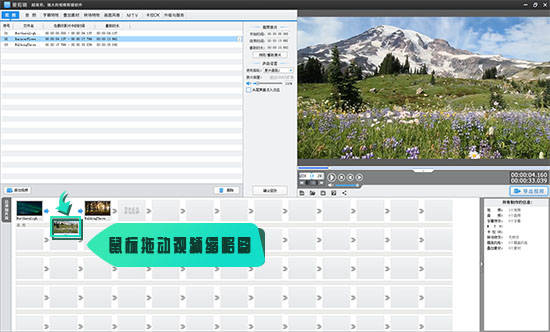
对于保留片段 , 可以直接鼠标拖动“已添加片段”处的视频缩略图 , 来改变各个片段的排序 , 这样 , 就可以按照编排好的顺序 , 重新拼接视频了 。
文章图片
图5:删除多余片段
文章图片
图6:重新拼接视频
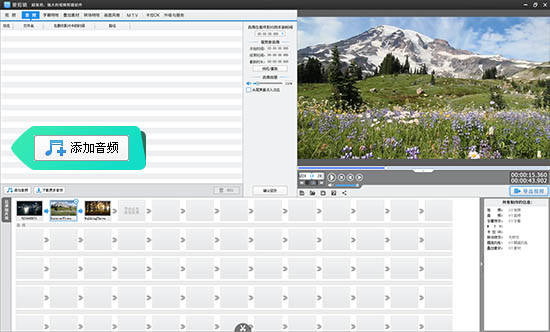
三、给视频配音 在“音频”面板点击“添加音频”-“添加背景音乐”/“添加音效” , 选择音频文件并打开 , 弹出“预览/截取”对话框 , 截取音频时长 , 选择音频的默认插入时间点 , 也可以直接点“确定”按钮 。 在后续剪辑中仍可自由调整“音频在最终影片的开始时间” 。 这样 , 就可以在任意时间点添加音频 , 实现视频画面和音频的完美同步 。
文章图片
图7:添加音频

文章图片
图8:截取音频时长
更多关于音频的操作:
替换原音:选中视频缩略图 , 鼠标右键选择“消除原片声音”或者通过快捷键“Ctrl+W”也可以实现 , 切换到音频功能导入新的音乐即可 。
添加多条音轨:可以添加多个音频文件 , 调整好音量即可 。
可添加视频中的音频:直接在“音频”选项卡下导入视频文件即可 , 边预览边截取视频中的音频时长 。
四、添加字幕并应用字幕特效 文字说明是视频中必不可少的元素 , 比如视频片头标题 , 以及时间、地点、重要事情等标注 。
切换到“字幕特效”面板 , 定位好要添加字幕的时间点 ,双击视频预览框 , 在弹出的“输入文字”框中输入文字内容 。

文章图片
图9:添加字幕
在左侧“出现特效”、“停留特效”、“消失特效”的相应字幕特效列表中 , 爱剪辑整合了上百种具有美感的字幕特效 , 你可以自由搭配 , 设计新奇有趣的字幕样式 。

文章图片
图10:应用字幕特效
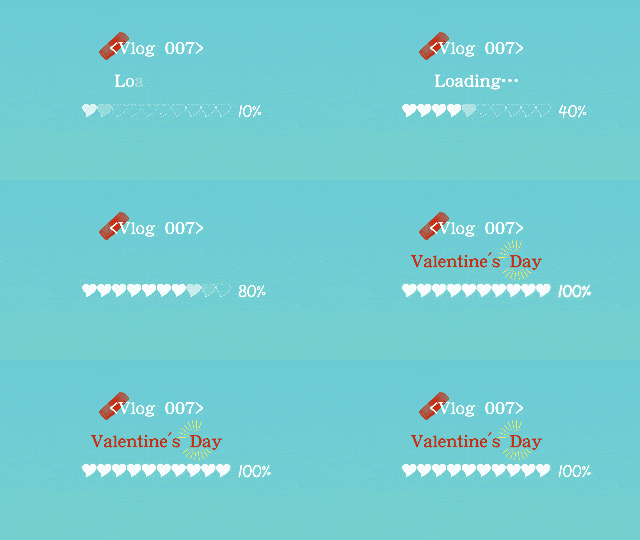
比如这些新奇有趣的字幕样式!
1、字幕透明度渐变

文章图片
2、炫彩标题文字

文章图片
3、爱心进度条
文章图片
五、添加转场特效 添加适当的转场特效 , 能让画面不衔接的视频片段间过渡自然 。 爱剪辑提供多种多样的转场特效 , 比如变亮式淡入淡出(闪白)、变暗式淡入淡出(闪黑)、透明式淡入淡出(叠化)等等 。
推荐阅读





- 经验教程|考试fail了怎么办?如何提前准备应对挂科?
- 经验教程|关于STEM专业你了解多少?QS排名前150的英国高校有哪些STEM专业?
- 经验教程|软件应用平台可以试试服务器
- 经验教程|2021考研倒计时76天,如何冲刺复习,上岸人都是这么做
- 经验教程|K12商学院:小鹅通助力我的业务从1到100
- 经验教程|在英国留学挂科了,补考后又挂了,还有救吗?
- 经验教程|作为公司,为什么一定要选择企业邮箱?
- 阅读|首考85四战111,阅读从19到28,来自高中党的托福备考经验
- 疫情防控|拉美学者:中国的疫情防控成功经验值得拉美各国学习借鉴
- 节目|德云社团综剪辑惹争议,粉丝吐槽好节目都剪了,正片不如花絮好看