
解决方案|国内一款炙手可热的一键USB无线传屏解决方案( 二 )

文章图片

文章图片
文章图片
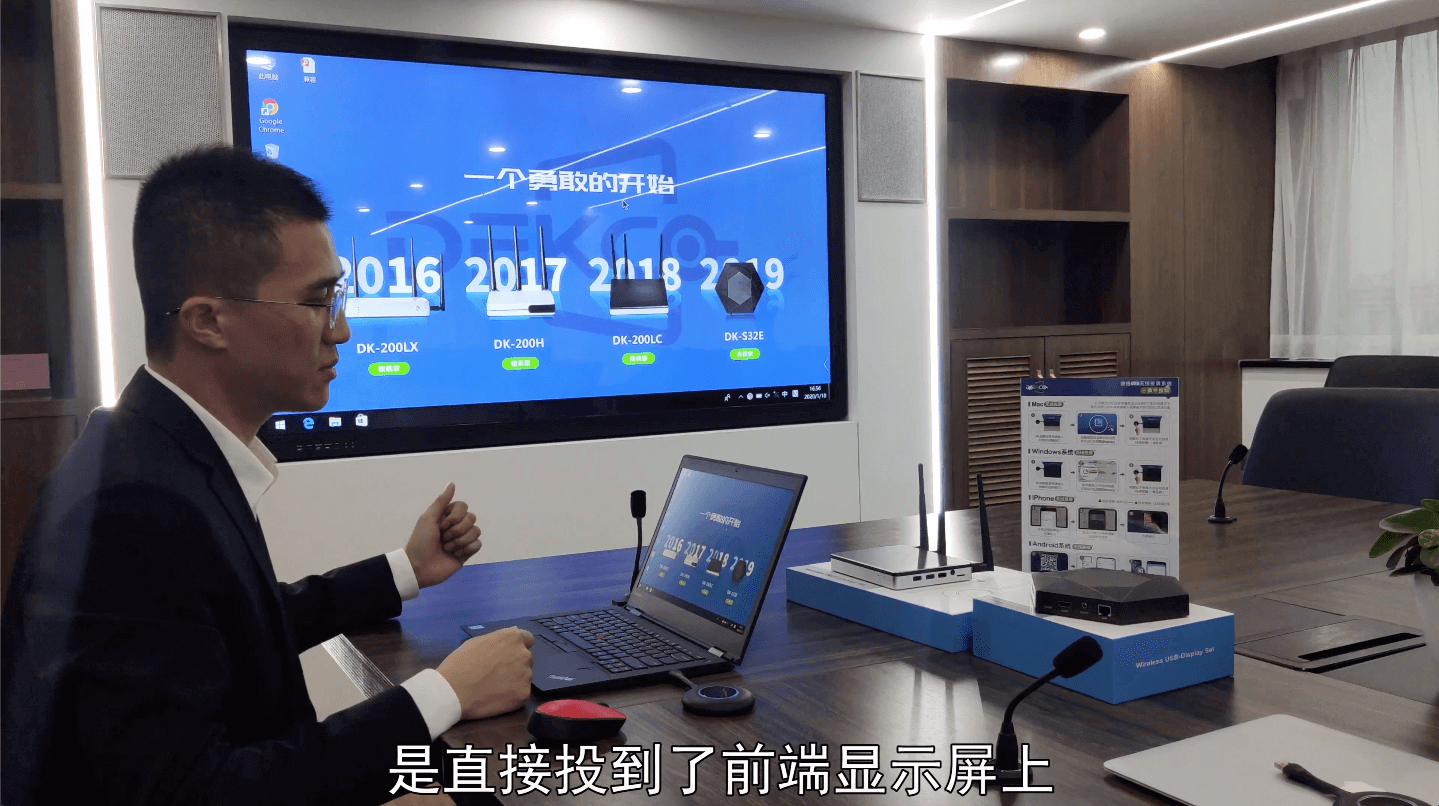
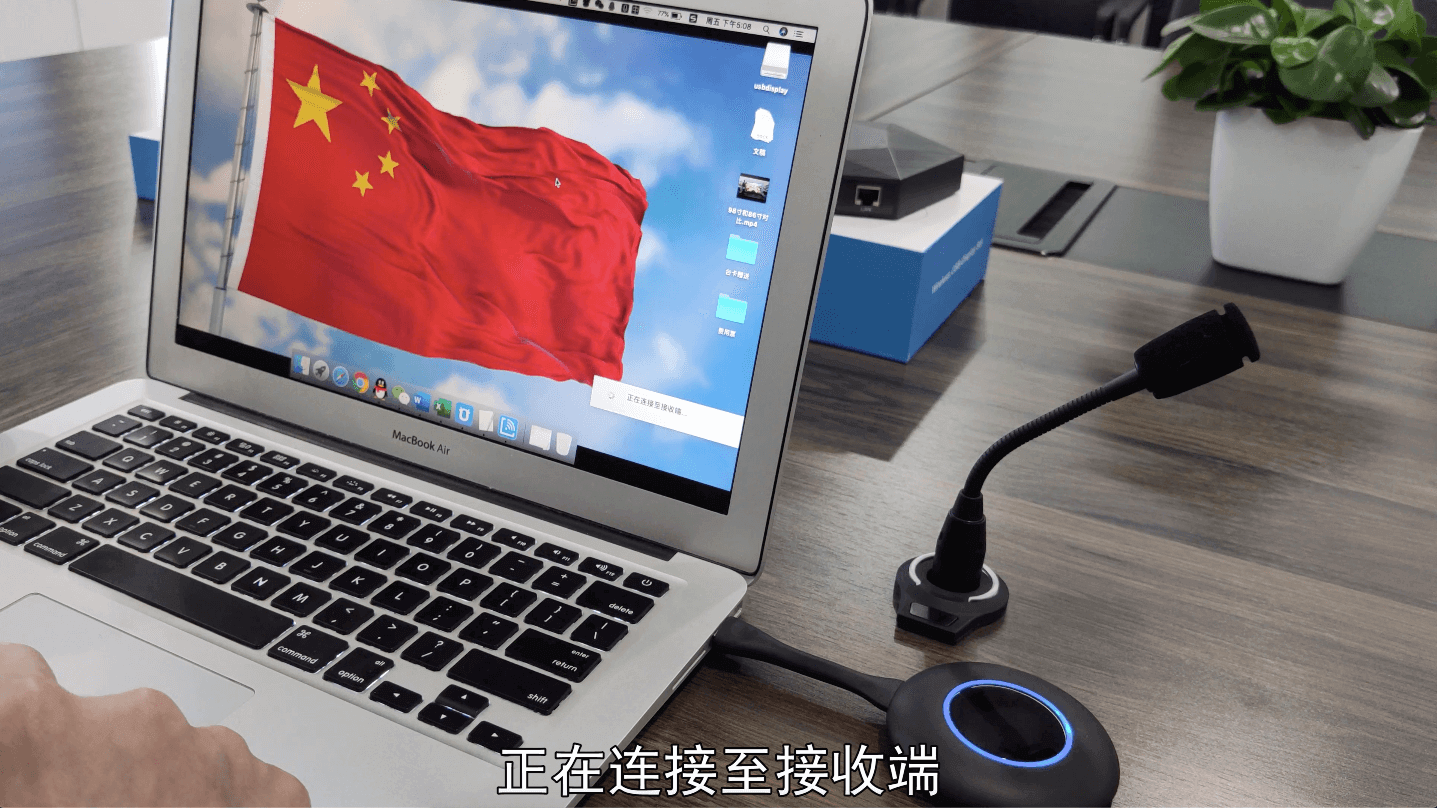
USB投屏按键插入苹果Macbook系列苹果笔记本后的操作步骤依次展示:

文章图片

文章图片
文章图片

文章图片

文章图片

文章图片
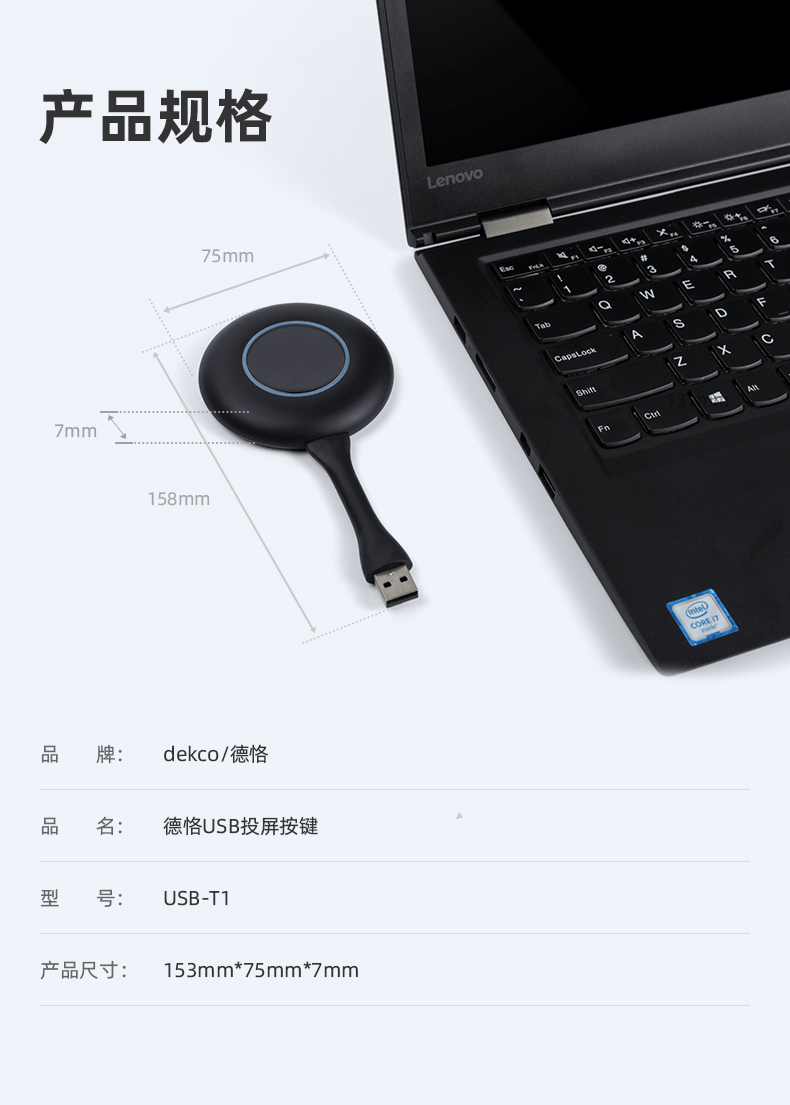
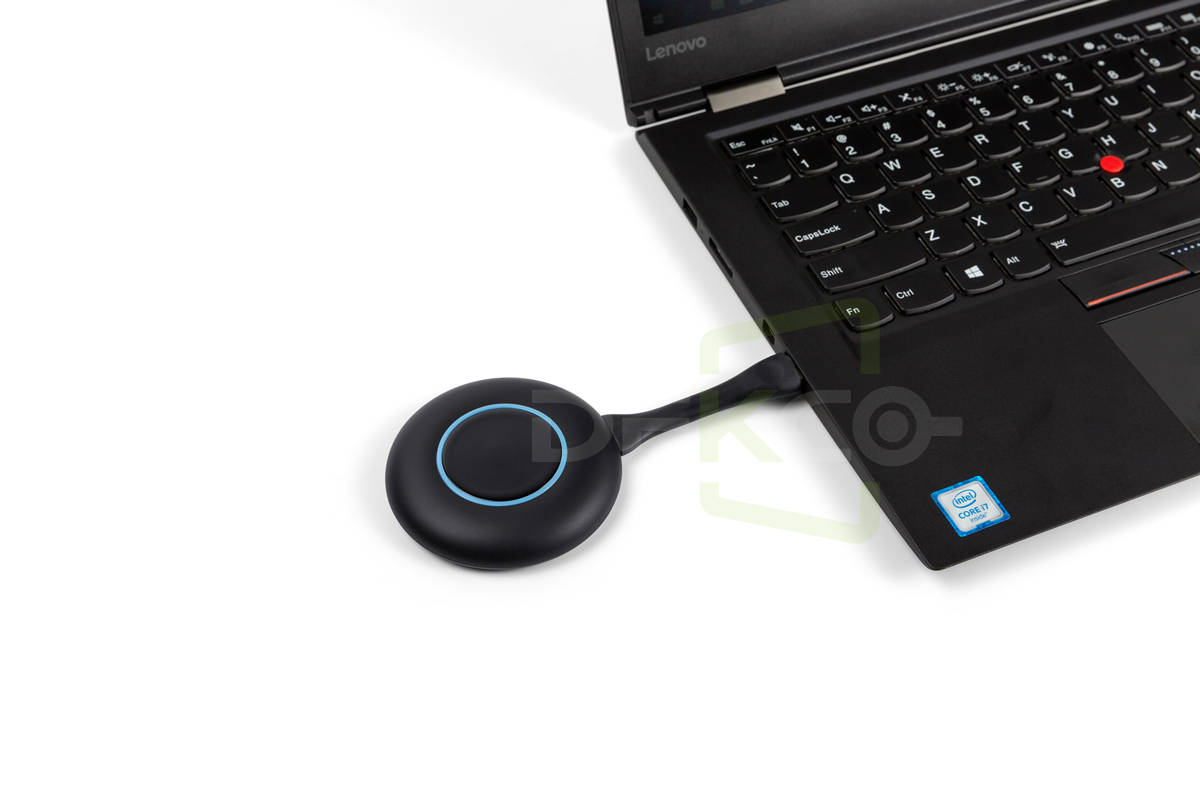
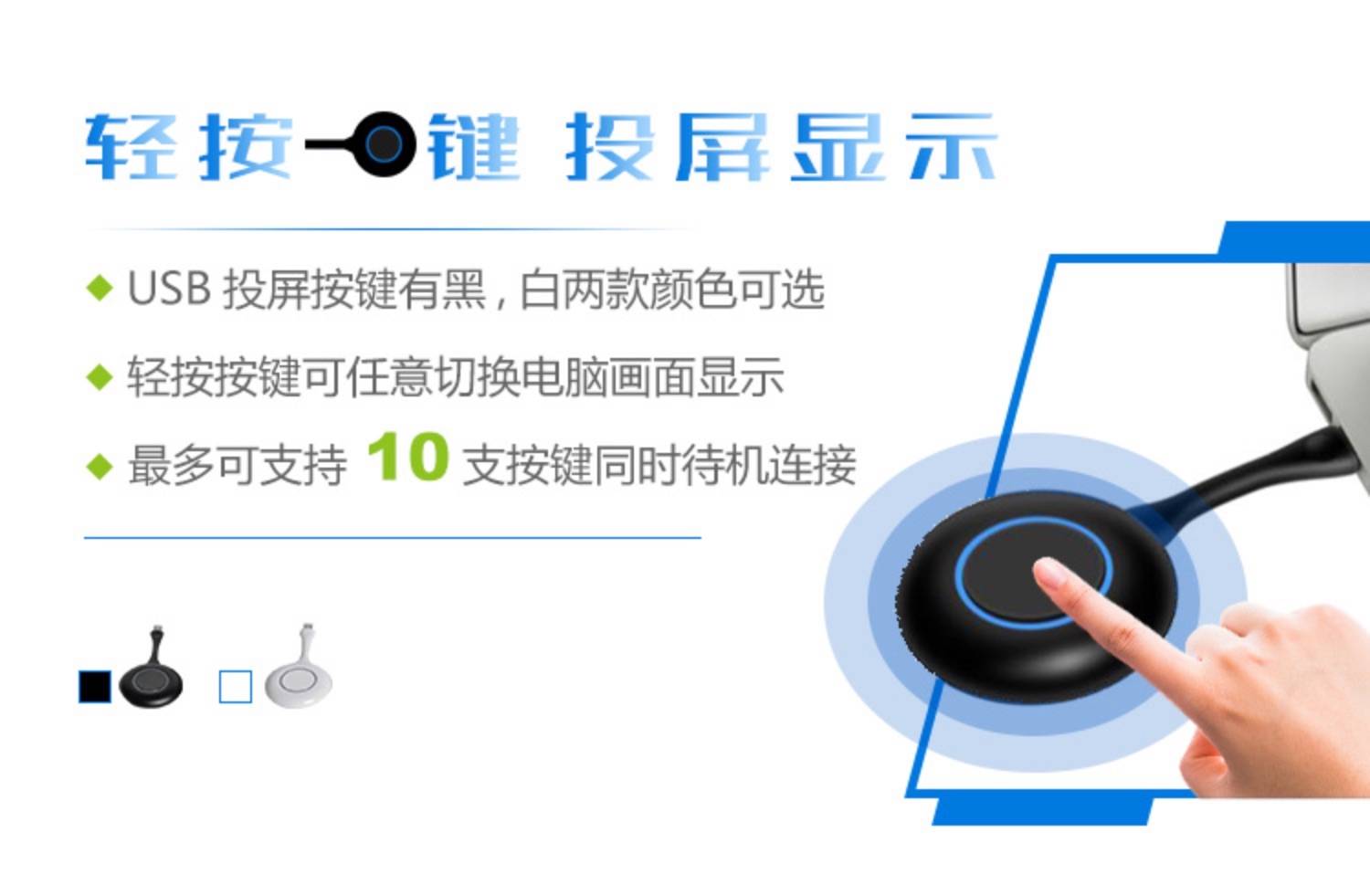
接入笔记本电脑端的USB接口的德恪USB投屏按键到底长什么模样呢?小编给大家展示:(也正是因为这一支USB投屏按键,让笔记本电脑用户无线投屏操作起来,非常方便快捷,)
文章图片
文章图片

文章图片
文章图片
文章图片
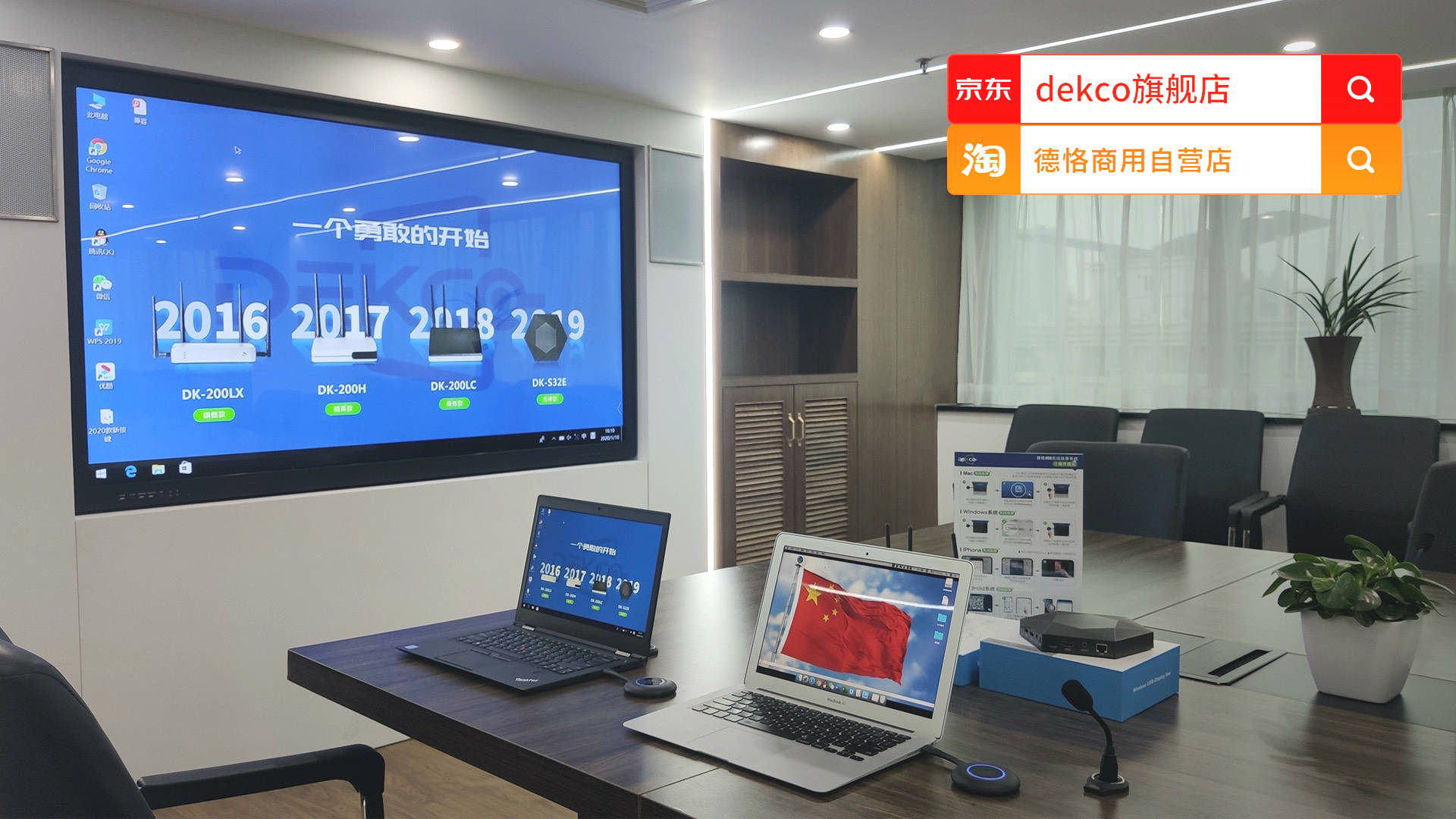
有些用户可能会问小编,USB投屏按键多有什么用呢?最多可以配几支USB投屏按键呢?小编在这里告诉大家,在不外加路由器拓展的情况下,最多是可以配套10支USB投屏按键了,这在中小微型会议室已经足够满足需求了,按键多配有什么用,小编想必大家也都遇到过,在多人参与的会议中,每个参会人员都带了自己的笔记本电脑,一次需要分享展示自己的PPT , 在资料讲解过程中,可将多支个USB投屏按键分别插入到各自的笔记本电脑中,哪台笔记本需要投屏显示的,只需轻轻按一下USB投屏按键,即可实现投屏,后按的可自动替代原先投屏显示的笔记本内容 。 下面这个视频,相信您看了过后,就会对小编刚刚描述的场景感同身受了:
文章图片
如果笔记本电脑没有USB接口怎么办呢?还能用德恪的投屏按键投屏吗?因为目前笔记本电脑有越做越薄的趋势,有些笔记本电脑用Typc-c接口替代了USB接口,苹果MacBook系列笔记本电脑更是全面取消了USB接口,德恪为了进一步给用户提供全方面便捷的选择,在2020年推出了全新【三合一款】投屏按键,一支投屏发射器可以兼容三种接口类型(Type-c/USB/HDMI)彻底打破了用户朋友们的顾虑,小编在这里告诉大家,Type-c接口的传输速度是要比USB接口快的.大家可以通过下面的图片进行了解 。

文章图片

文章图片

推荐阅读












- 腐竹|教你20道木耳家常做法,总有一款适合您,味道不输大饭店
- 紫光|?紫光展锐:合作研发全球首例符合3GPP标准的端到端全策略网络切片选择解决方案
- 知识科普|你在英国读的大学相当于国内哪所大学?最新QS排名对比!
- 实践|合肥工业大学发布国内首部高校第二课堂精品教材
- 吉尔吉斯斯坦|吉尔吉斯斯坦原第一副总理任临时总理 国内局势保持稳定
- 晓程|晓程科技:公司金矿位于海外 不缴纳国内资源税
- 解决方案|商科论文到底该怎么写?CSR论文的解决方案!参上!
- 涨超|国内商品期货多数品种收涨 苹果涨停
- 中新经纬|国内油价节后首调:大概率小幅上涨,或进"6时代"
- 解决方案|美图人工智能修图解决方案,赋能影像新动力