
DK-mini|简单三步!笔记本电脑用户轻松将画面无线投影在显示屏上显示
_原题为 简单三步!笔记本电脑用户轻松将画面无线投影在显示屏上显示
如下图所示:(简单三步,即可实现笔记本电脑画面无线投屏在前端显示设备上显示,真的就是这么简单!)
USB投屏按键插入Windows系统笔记本后的操作步骤依次展示:
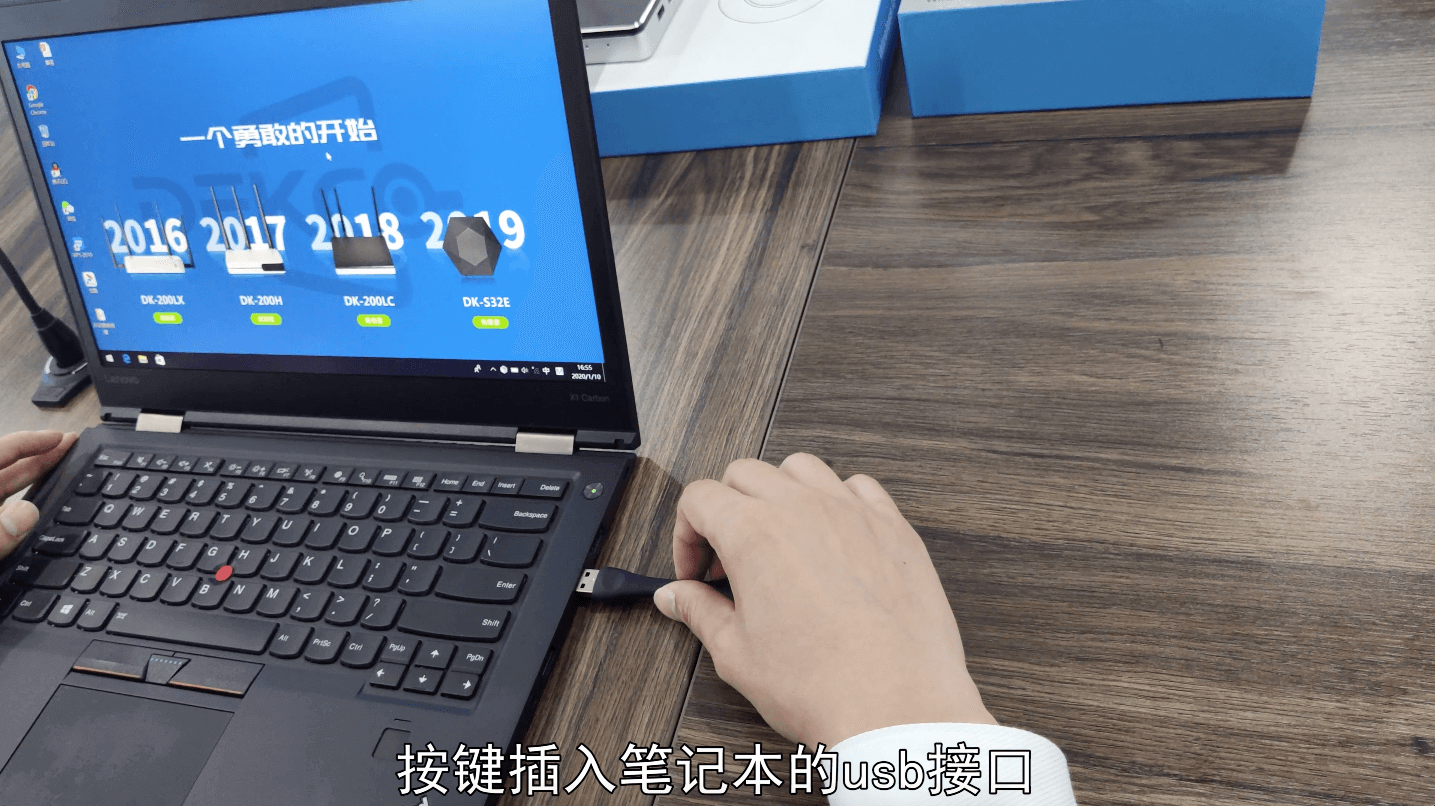
文章图片
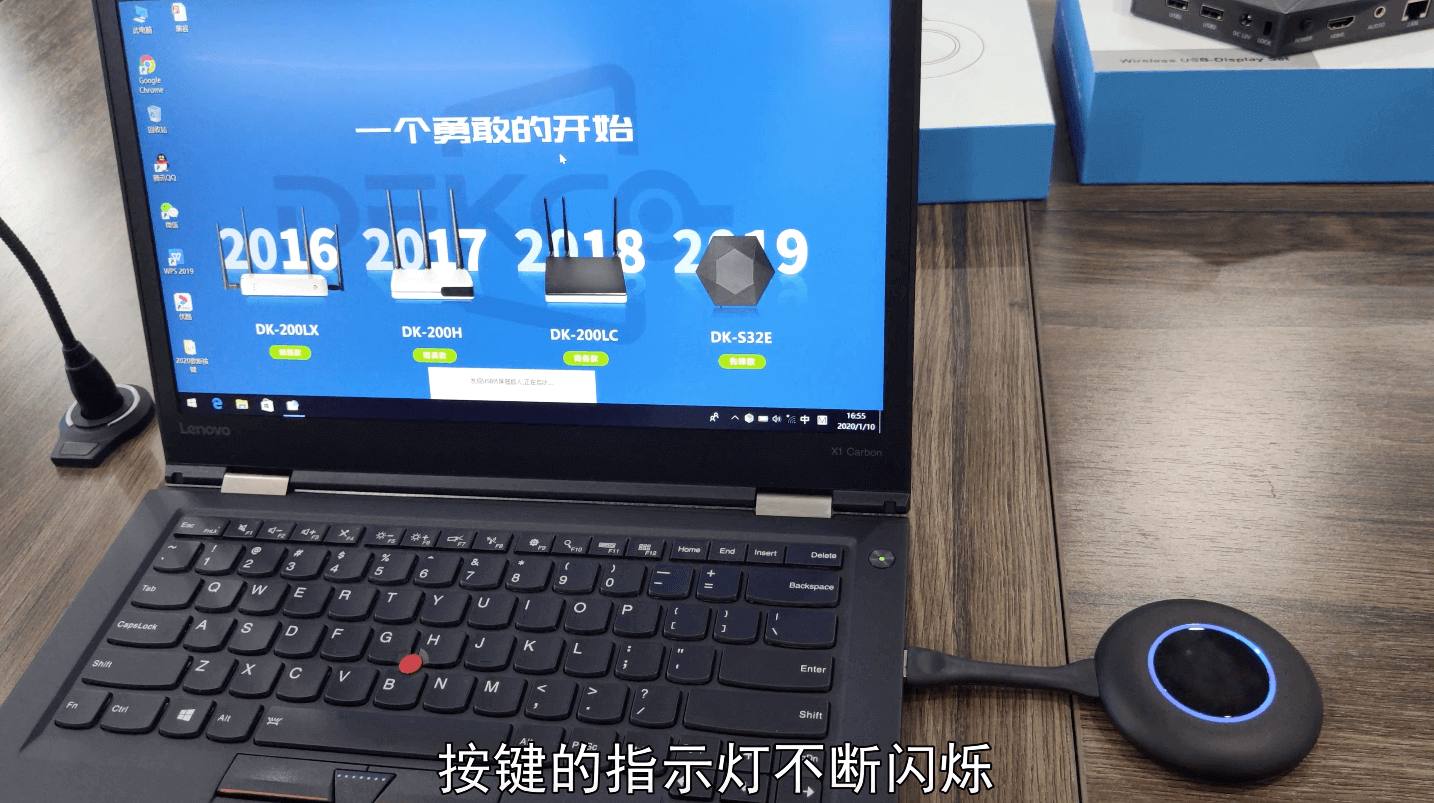
文章图片
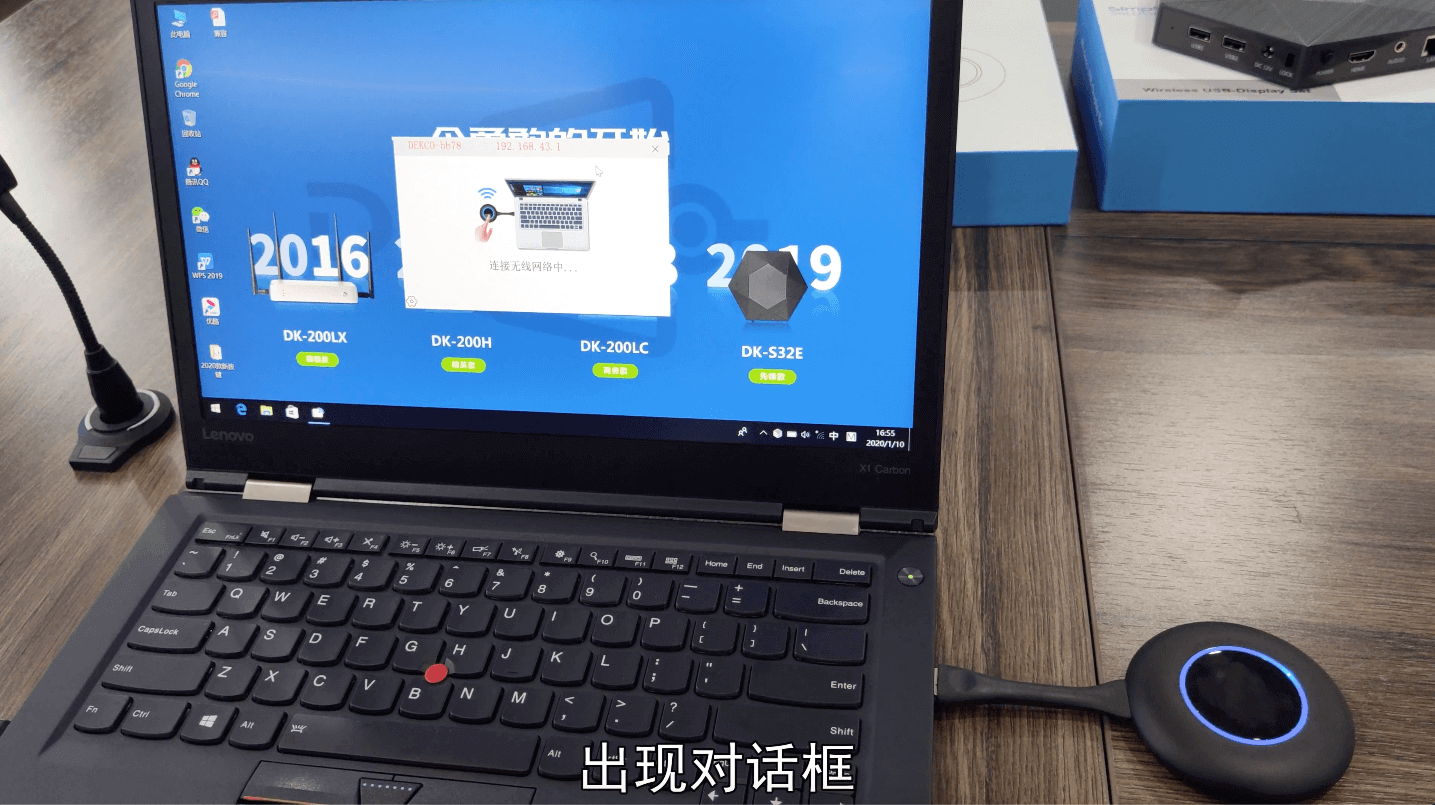
文章图片
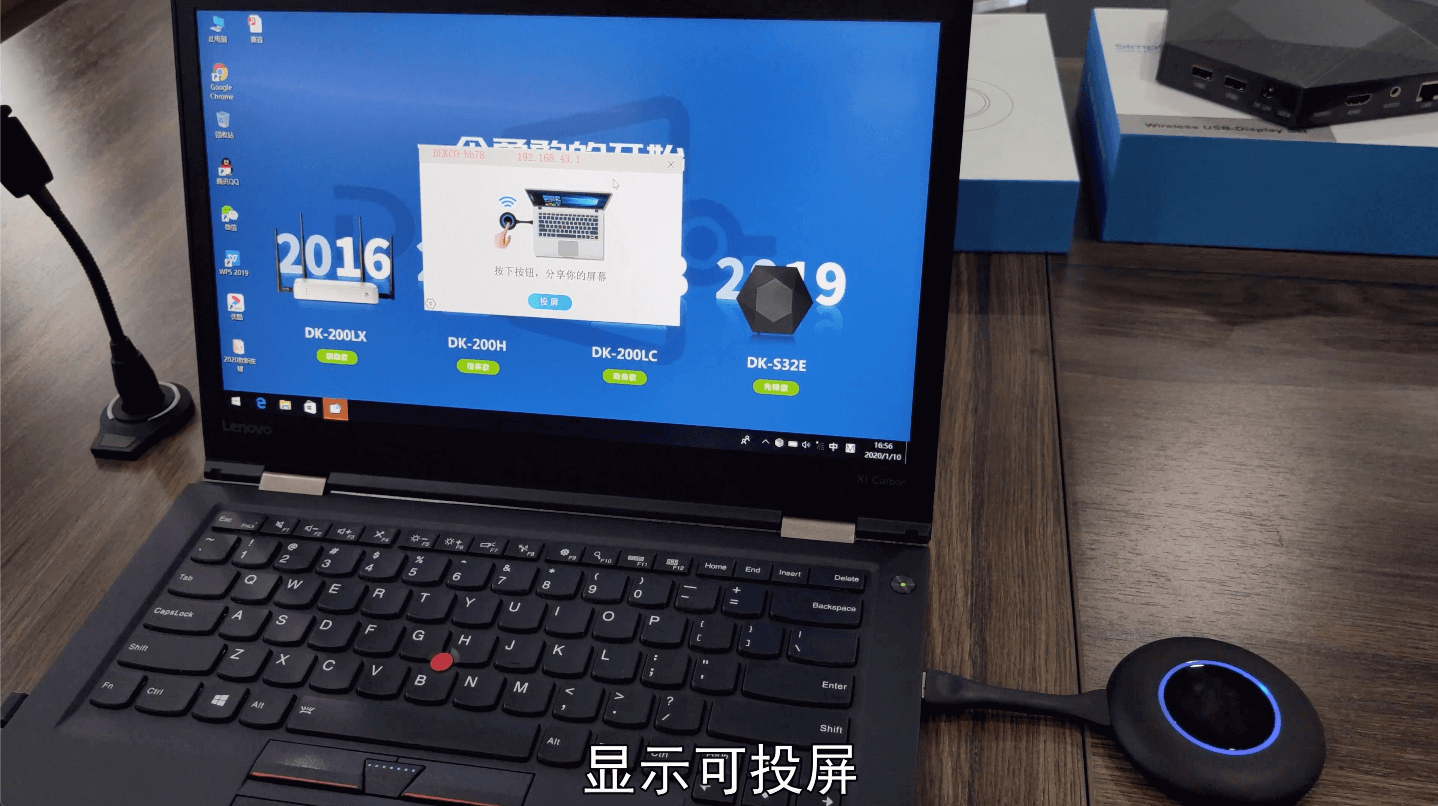
文章图片
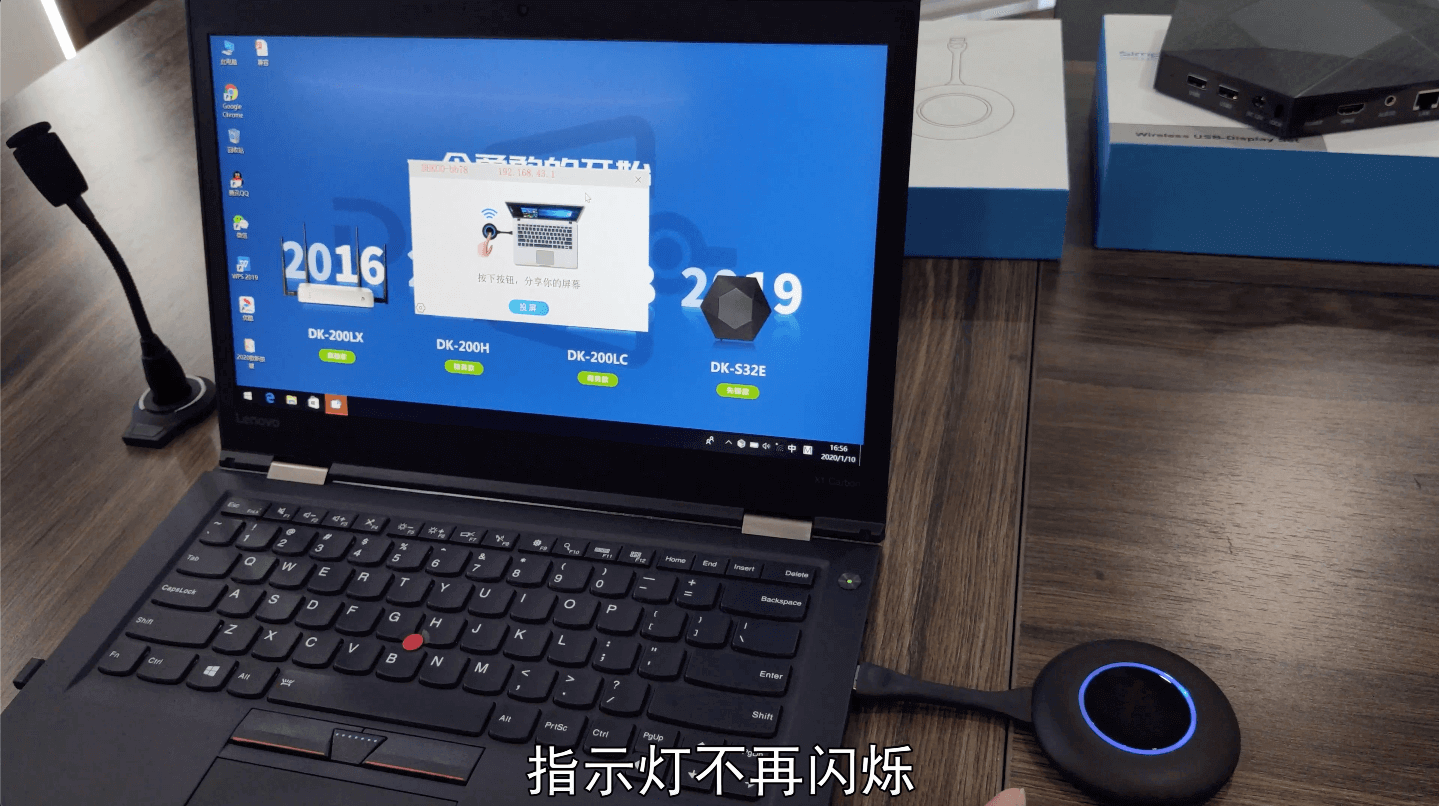
文章图片
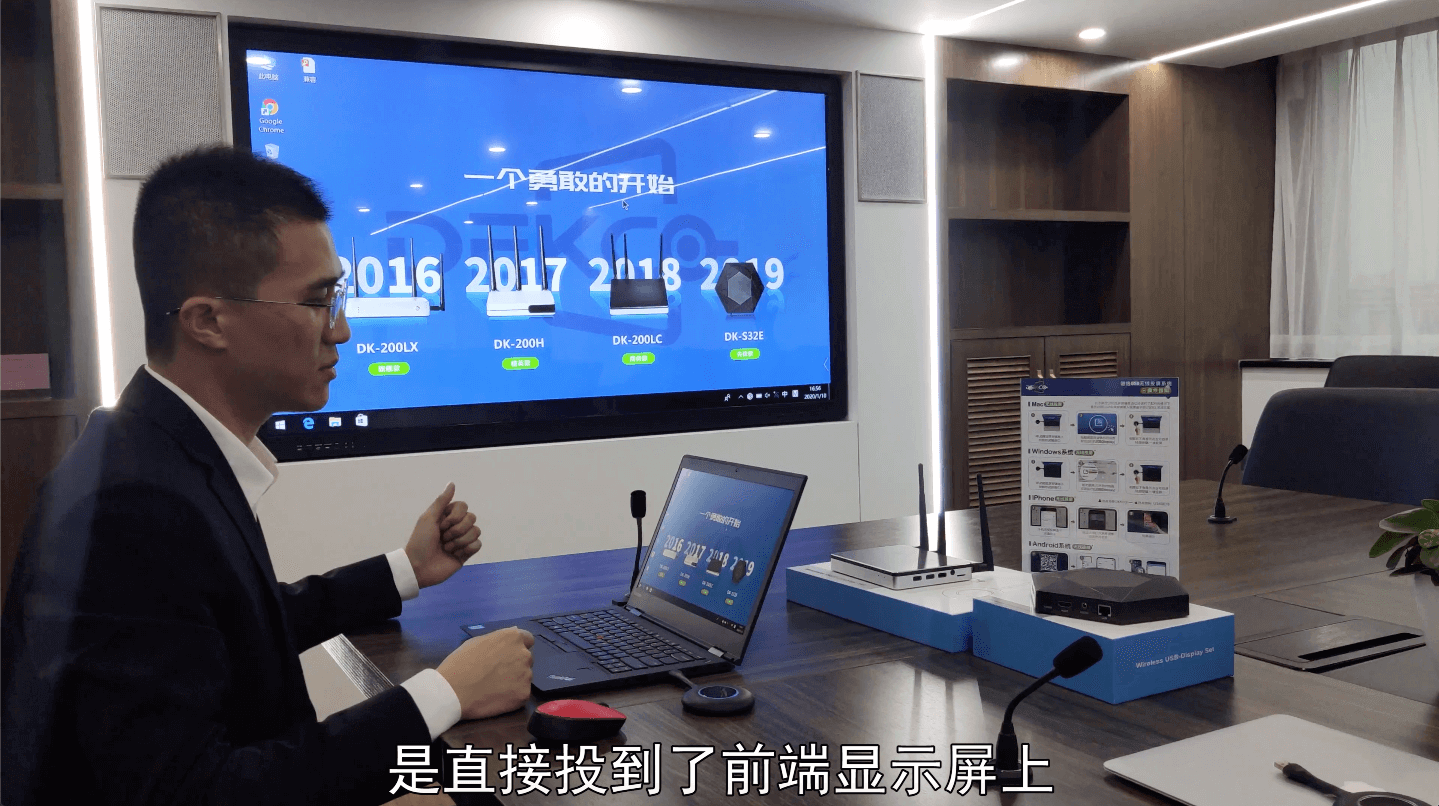
文章图片
USB投屏按键插入苹果Macbook系列苹果笔记本后的操作步骤依次展示:
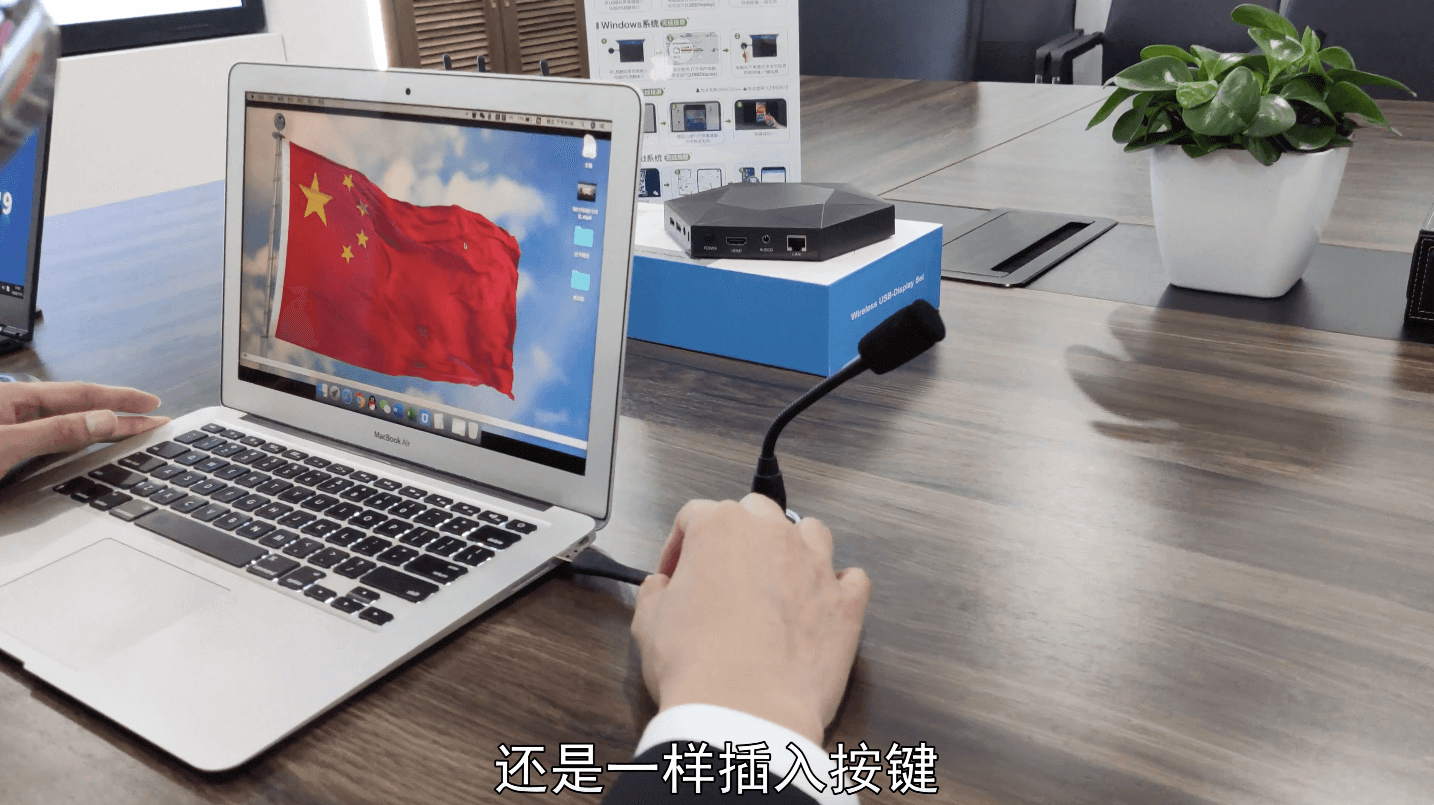
文章图片
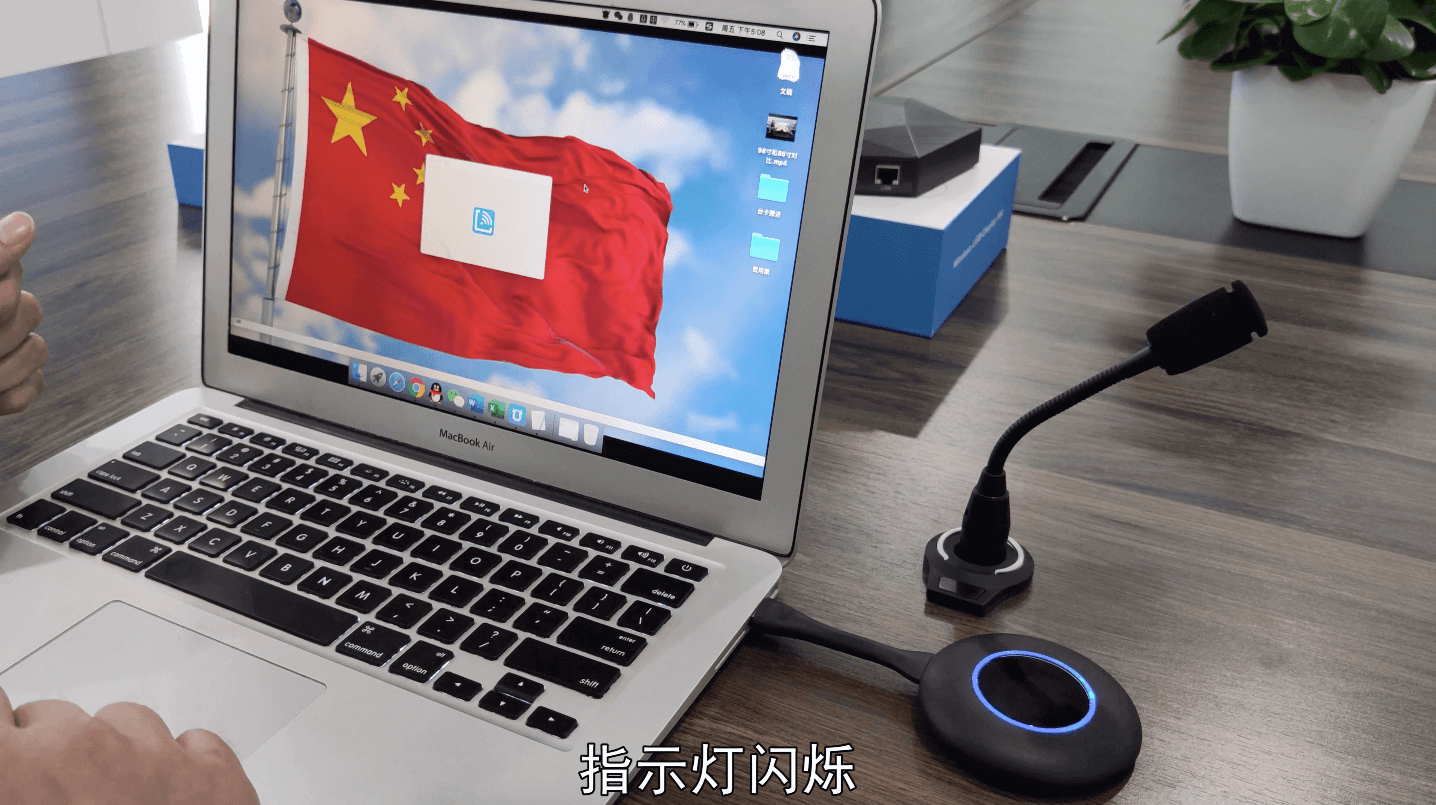
文章图片
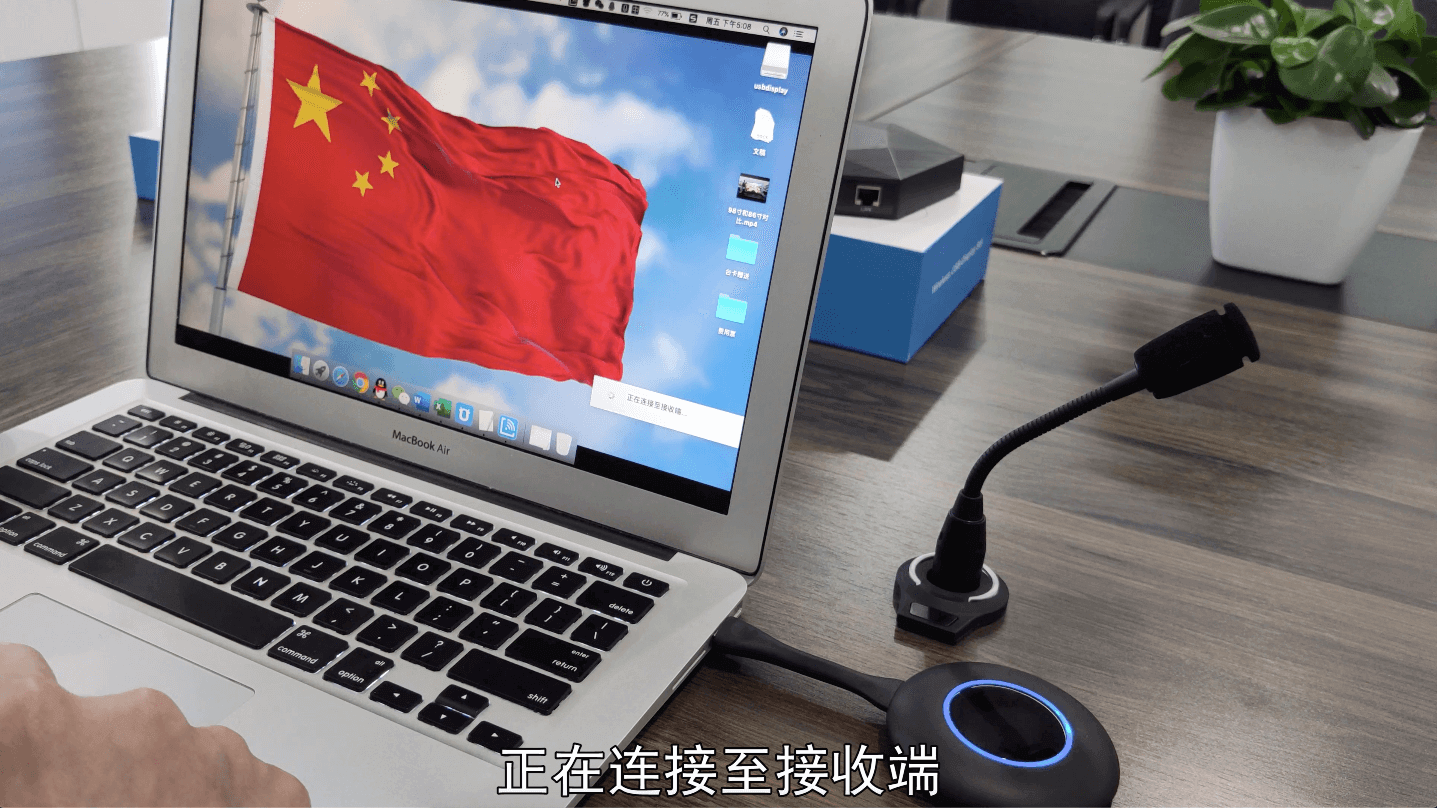
文章图片
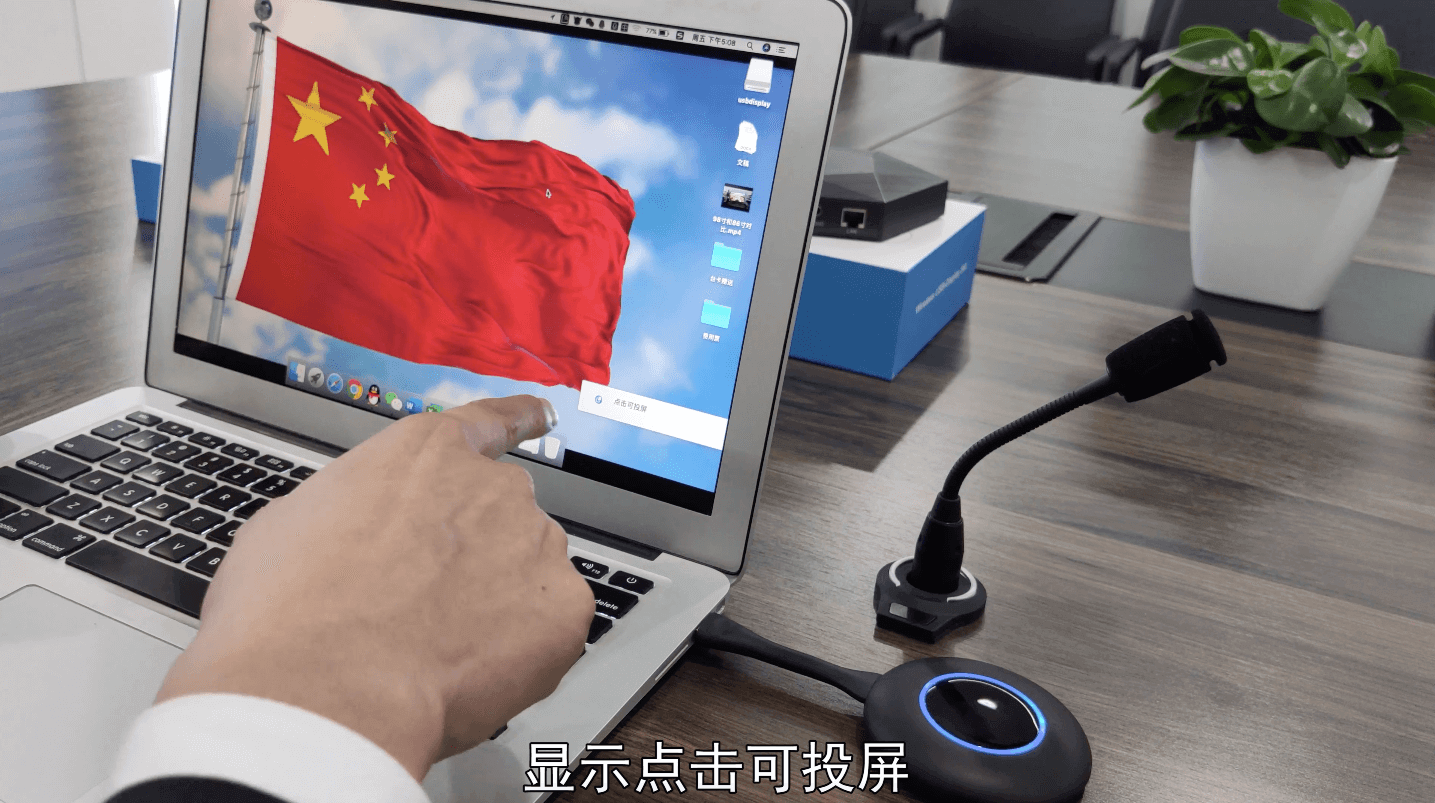
文章图片
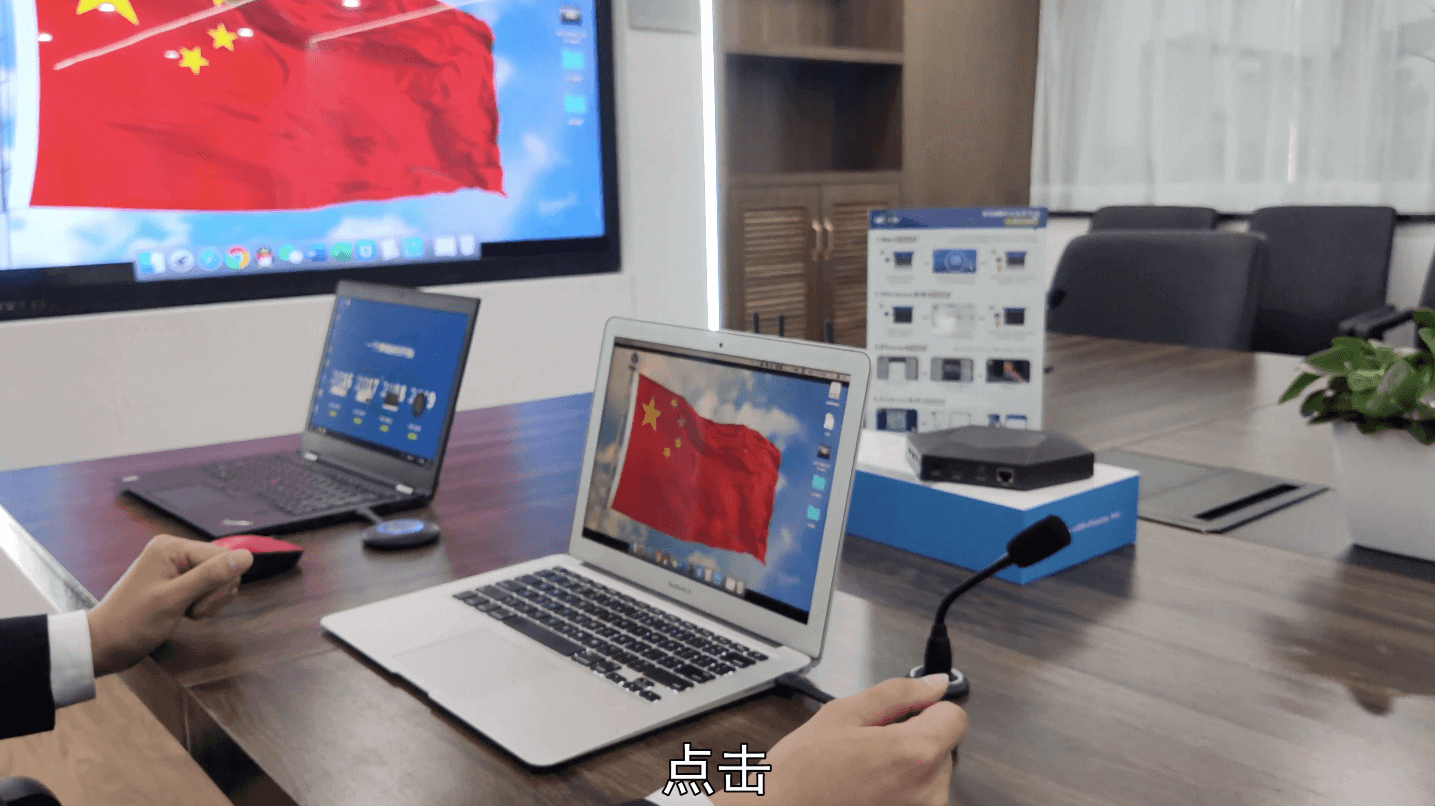
文章图片
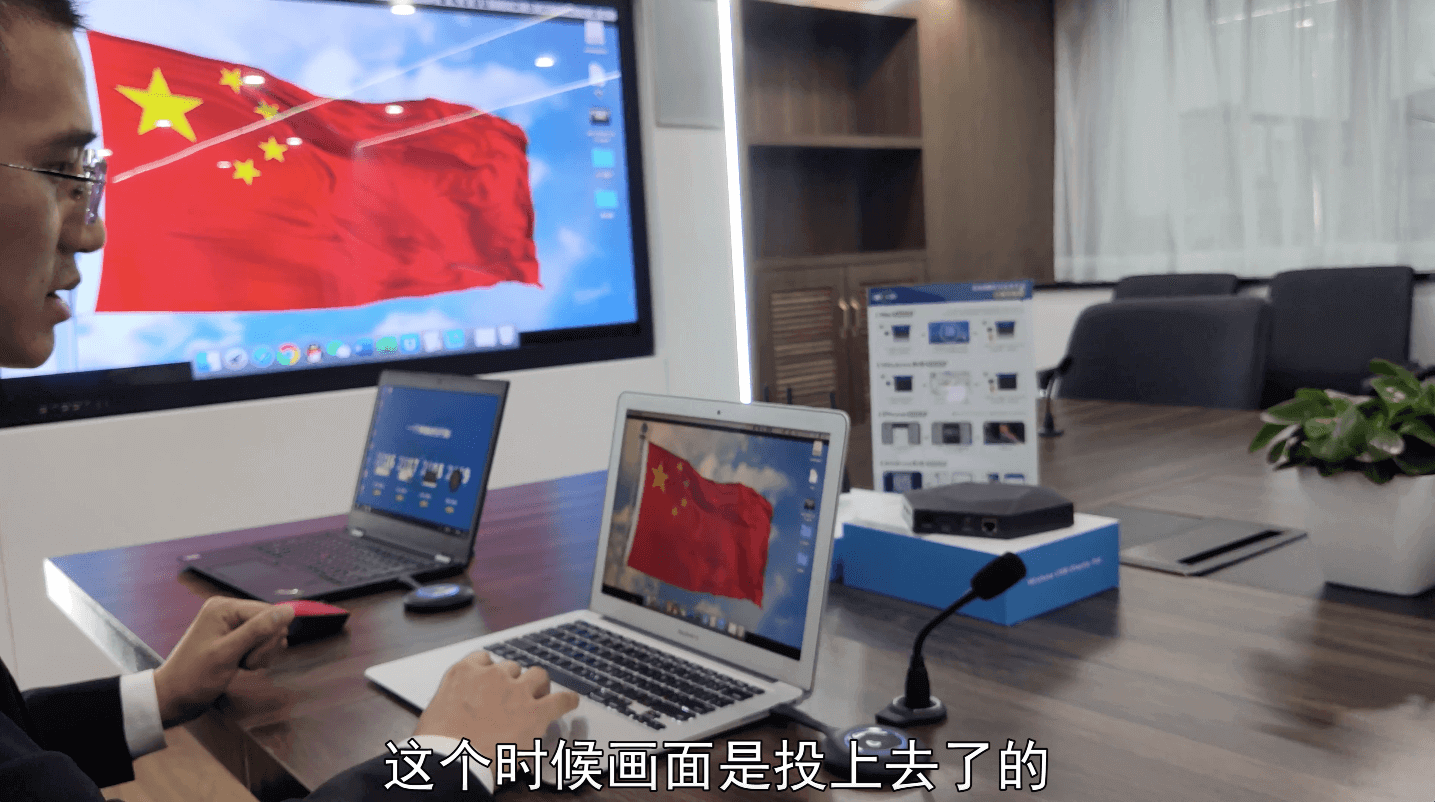
文章图片
下面大家就跟着小编一起去一探究竟,笔记本电脑用户是如何完成仅需三步,即可将信号画面无线投屏在电视上显示的,在视频中,会出现Windows系统笔记本和MacBook系列笔记本电脑(两大操作系统),为了给大家呈现更清晰的效果,小编找来了86寸显示屏,尺寸更大,清晰度够高:
文章图片
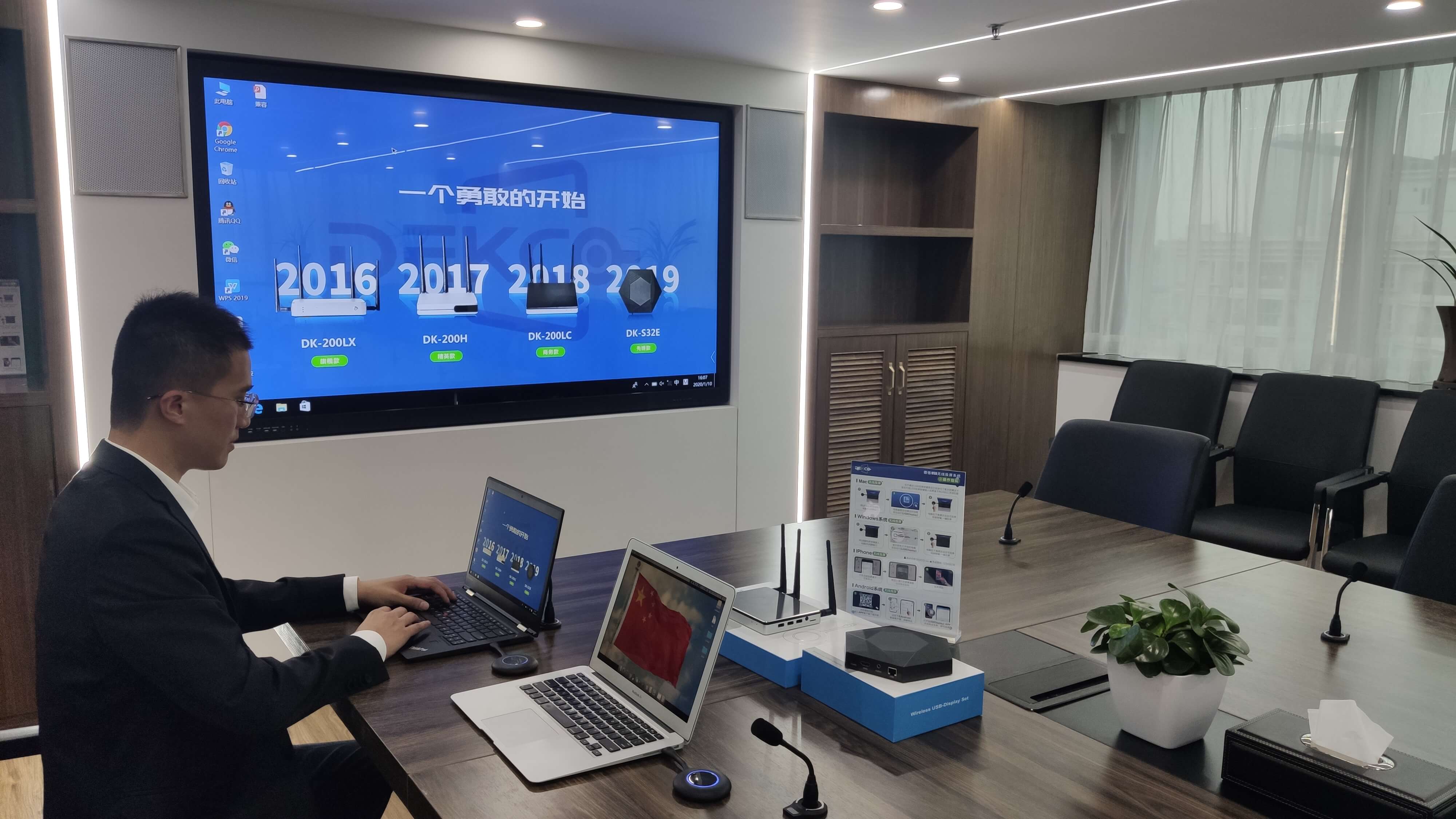
文章图片
MacBook系统笔记本电脑无线投屏在86寸电视上图片反馈展示:
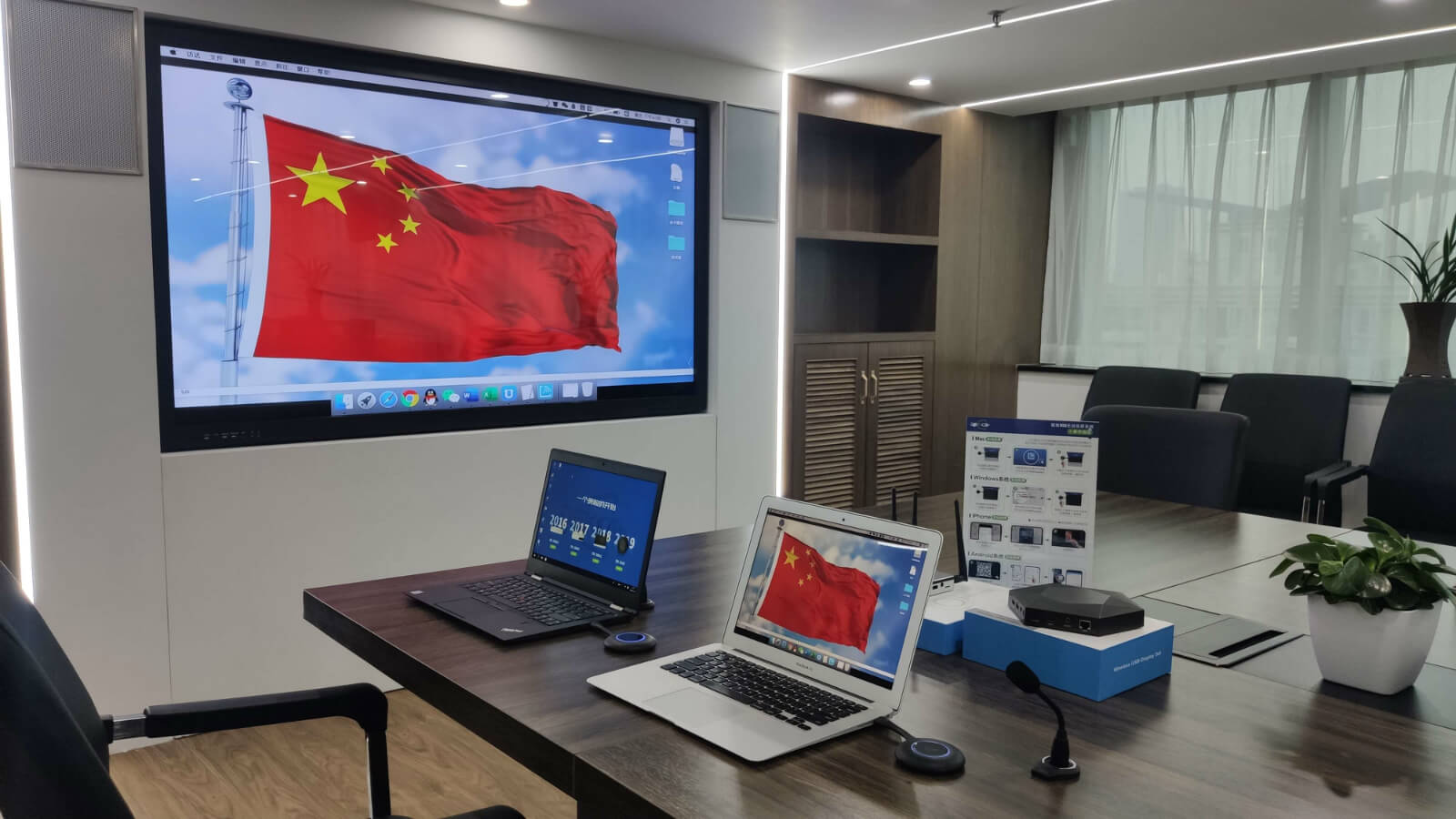
文章图片
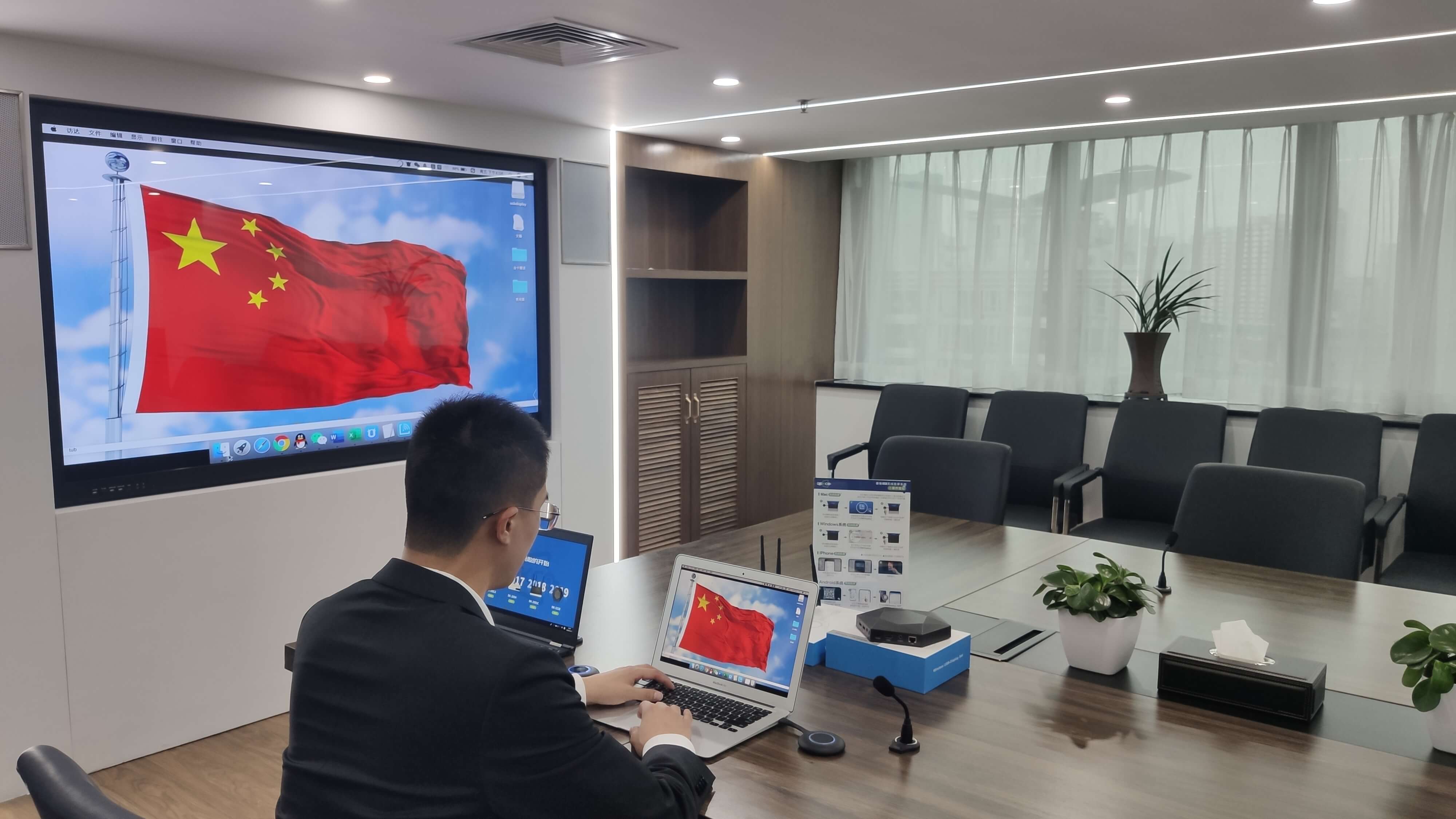
文章图片
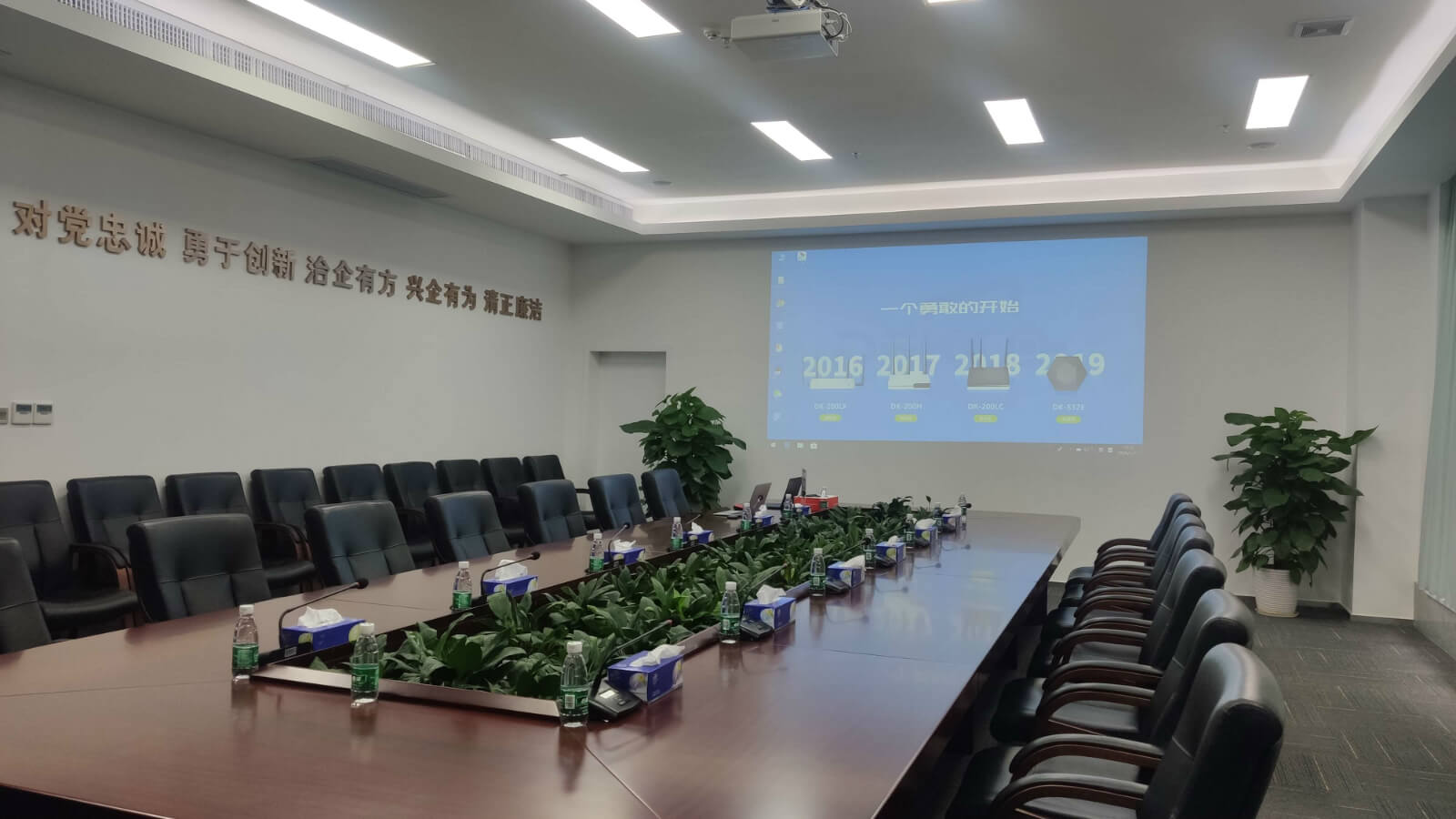
也会有用户向小编咨询,投影机可以结合德恪USB一键无线投屏使用吗?因为绝大多数企业用户的会议室还是采用的投影机显示,所以这次小编还给大家补齐了最新录制的实操视频,结合会议室投影机拍摄,一起去看看吧:
文章图片
文章图片
MacBook系统笔记本电脑无线投影在投影机上图片反馈展示:
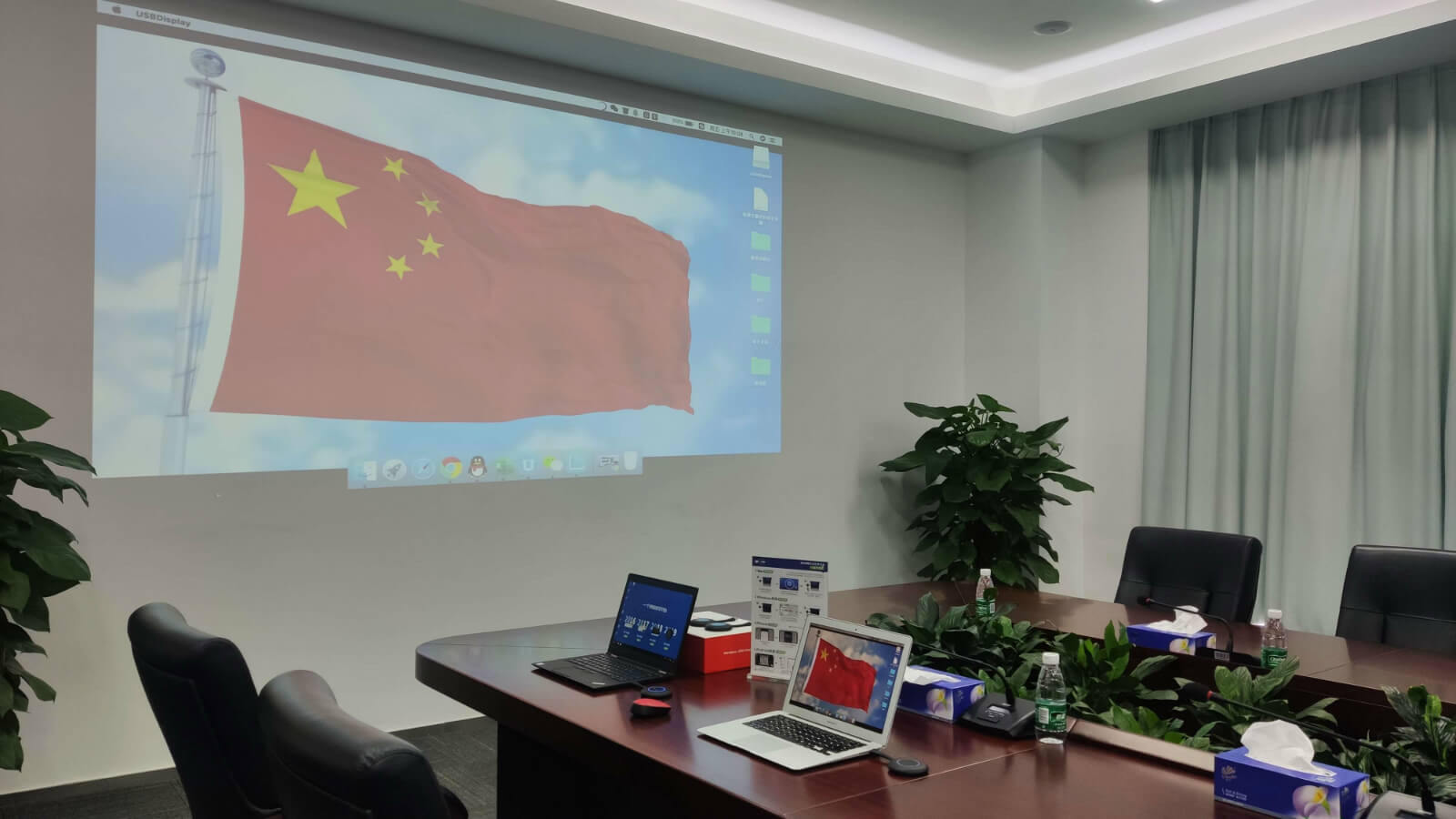
文章图片
您觉得这种操作方式方便呢?德恪USB一键无线投屏解决方案正是考虑到了笔记本电脑的通用性,USB接口,市面上笔记本电脑常用的系统版本分为苹果系统和Windows系统两款, Windows系统笔记本电脑大多数是HDMI接口,还有部分老式笔记本电脑只有VGA接口,但这都没关系,几乎每台笔记本电脑都会具有USB接口,这样通用性的优势就凸显出来了,您再也不必去购买各种各样的信号转接线或者是转换头了 。
推荐阅读







![[国产车]又一国产车倒下了!连续多月销量为0,官方宣布停产,可惜了](http://img88.010lm.com/img.php?https://image.uc.cn/s/wemedia/s/upload/2020/6b97f38d4dbcf4fcb8f3c6f724bdb819.jpg)
![[直播车市]同比持平,东风悦达起亚4月销量达23,534台](https://imgcdn.toutiaoyule.com/20200505/20200505200436742615a_t.jpeg)

- 早知道|朱正廷上班照来喽~身穿浅灰色毛衣内搭白色T恤简单干净,清新帅气
- 火星情报局|金句频出!《火星情报局5》强势归来,新任嘉宾各个“不简单”
- 冷处理|孩子"无理取闹"要冷处理?晾孩子没那么简单,忽视法大有讲究
- 节目|《我们的歌2》张艺兴、肖战合作,勤深深返场,这个节目不简单了
- 吃法|何炅老师分享的,方便面新吃法,简单好吃,给家人换换口味
- 明星八卦|王扶林选红楼演员眼光那么准,为何选“薛宝琴”失策,原因很简单
- 游泳|游泳不是简单的洗澡,儿童游泳池中的水育早教更是益处多多
- 迪丽热巴 |带你看看迪丽热巴住的豪宅,头次见这样简单的明星房
- 明星八卦|明星应援发箍,张艺兴的简单,周震南的可爱,看到王源:有创意!
- 胖次资讯|没牵手,没出轨,佟丽娅回应简单霸气,大家对于这个结果失望么?