
的设备|建议收藏 | iPhone 输错锁屏密码,被停用怎么办?
_原题为 建议收藏 | iPhone 输错锁屏密码 , 被停用怎么办?
或是自己不小心输入错误解锁密码;或是被爱捣蛋的小孩乱按屏幕 , 在输入多次密码错误后 , iPhone 锁屏会显示已停用的状态
遇到 iPhone 被停用怎么办呢?这里给大家提供两种解决方法
建议把本文收藏转发 , 以作为备用哦
文章图片
1、方法一:通过官方iCloud解决
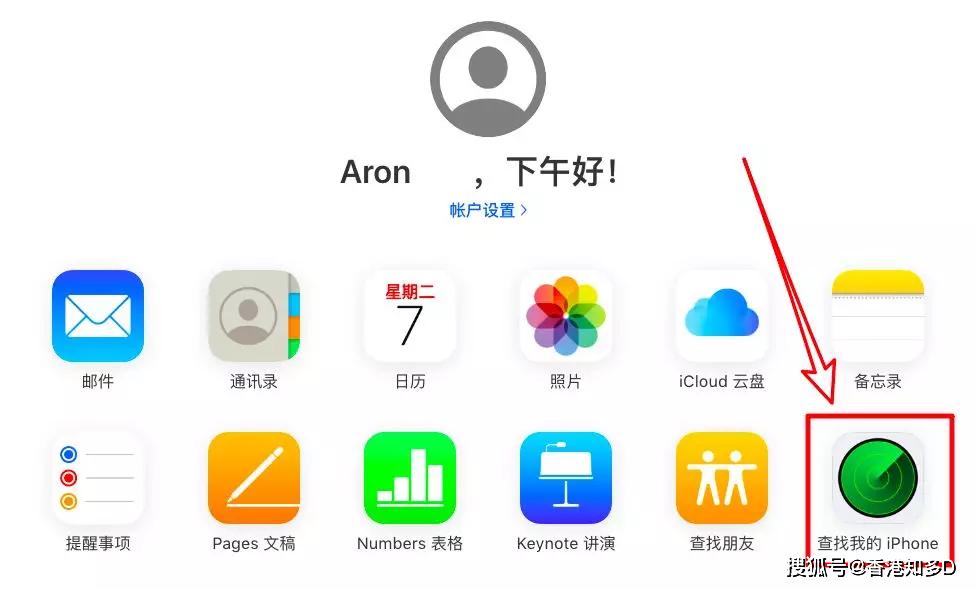
首先在电脑上登陆苹果的 iCloud , 网址为 https://www.icloud.com
进入后点击“查找我的 iPhone” , 这样 iCloud 就会通过网络去定位你的设备 。
文章图片
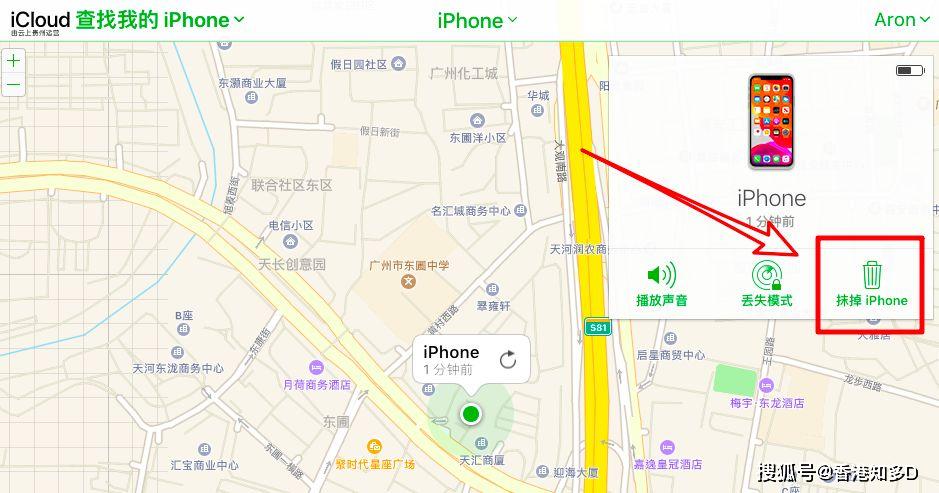
然后在定位选项中选择“清除 iPhone”
文章图片
这样的话 , 你的 iPhone 被停用状态也被清除了 , 清除后手机将会还原并进行重新激活
注意事项
1 该过程中要求 iPhone 处于联网状态
2 清除后数据无法恢复
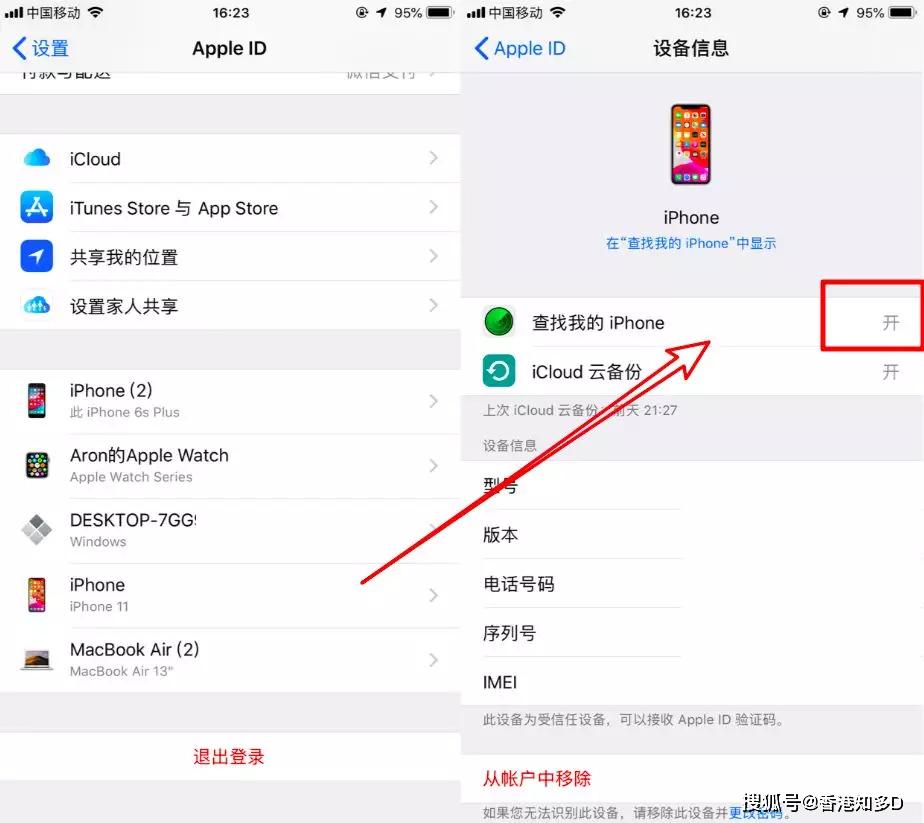
3 使用这个方法前提是在 iCloud 中打开了”查找我的iPhone“选项 , 具体为手机设置-账户名-点击自己的设备-查找我的 iPhone 开启该功能
文章图片
当然 , 这个方法也有缺陷 , 清除后手机里的所有资料和照片都会被抹除掉 , 无法复原 。
这里给大家介绍第2种方法 , 可以在保留资料的情况下解锁手机
2、方法二:通过DFU模式解锁
iPhone将新增大批emoji表情
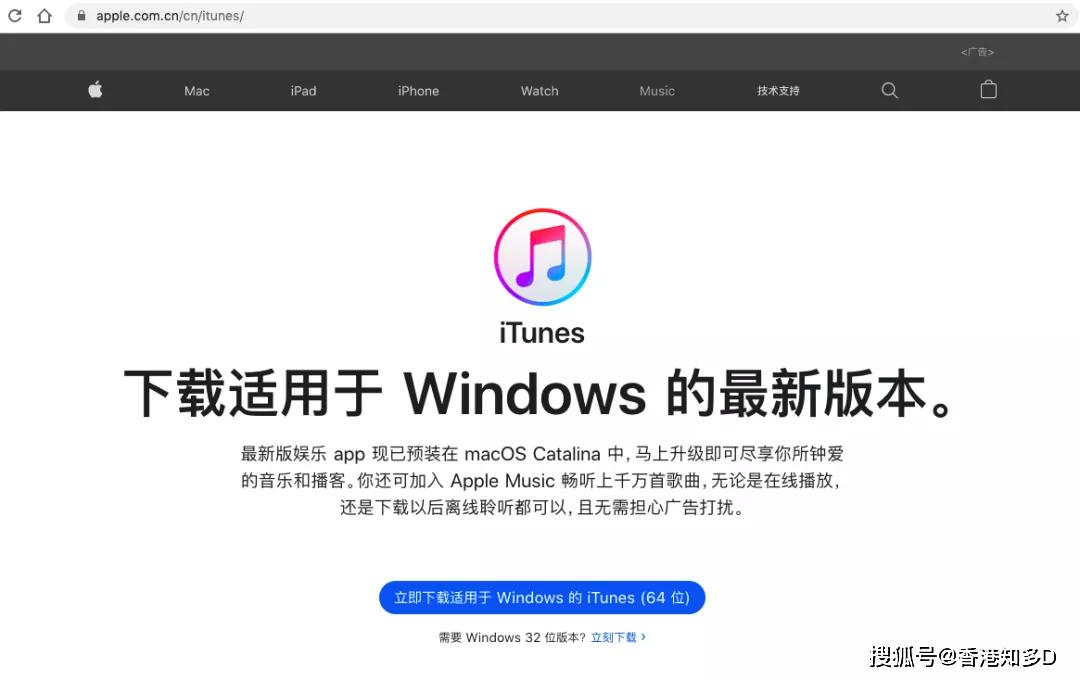
首先我们要在电脑上下载官方的管理软件-iTunes , 并安装
下载地址为:https://www.apple.com.cn/itunes/
文章图片
接着需要让 iPhone 进入DFU恢复模式 。
文章图片
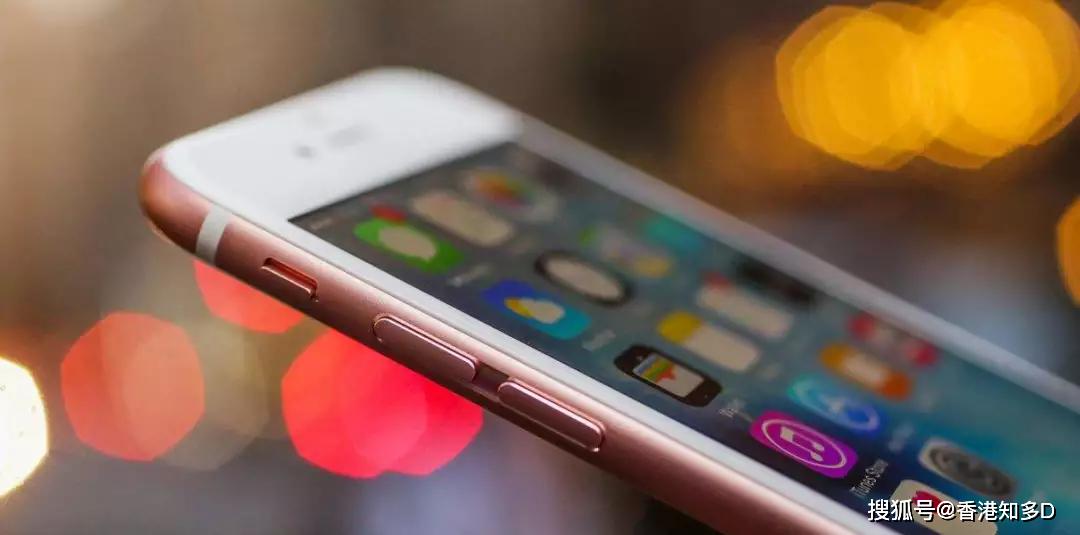
iPhone6s 及更早机型进入DFU模式
① 保持设备处于开机 , 数据线连接电脑 。
② 先按下“HOME键”不要松开 , 再按下设备的“开机键”不要松开 , 直到设备屏幕熄灭再过4秒松开设备的“开机键” , 但不要松开“HOME键” , 直到软件链接状态提示“DFU模式”后再将“HOME键”松开 。
文章图片
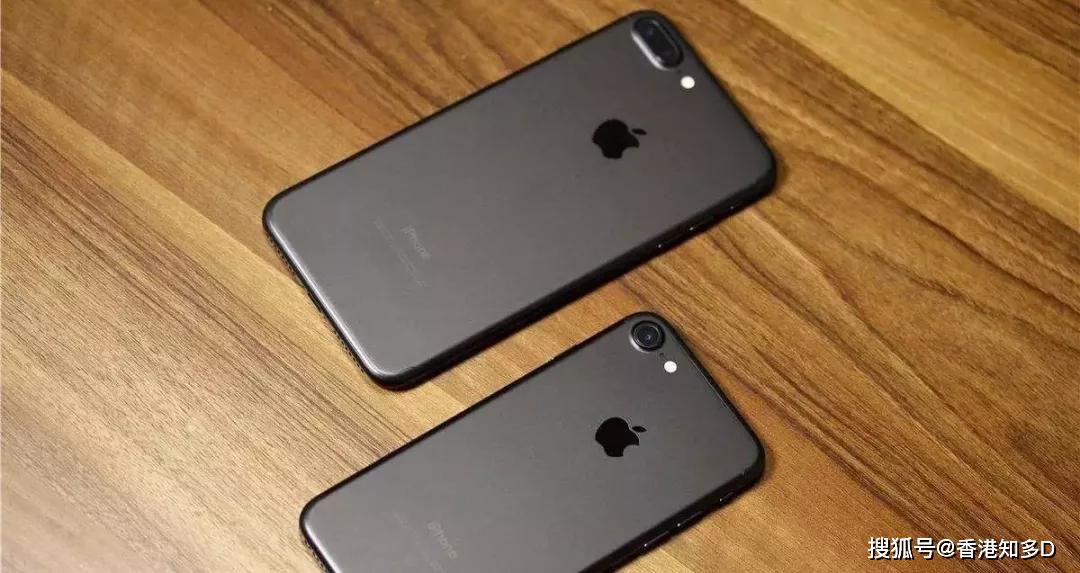
【的设备|建议收藏 | iPhone 输错锁屏密码,被停用怎么办?】iPhone7/7plus 或 itouch7 进入DFU模式
① 保持设备处于开机 , 数据线连接电脑 。
② 先按下设备的“音量减键”不要松开 , 在按下设备的“开机键”不要松开 , 直到设备屏幕熄灭再过4秒左右松开设备的“开机键” , 但不要松开“音量减键” , 直到软件链接状态提示“DFU模式”后再将“音量减键”松开 。
文章图片
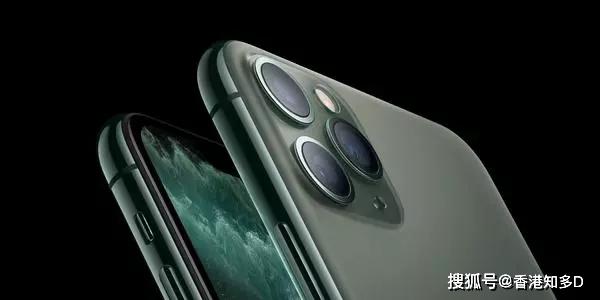
iPhone8 或以上设备进入DFU模式
方法一:
① 保持设备处于开机 , 数据线连接电脑 。
② 按一次设备的“音量加键”松开 , 再按一次“音量减键”松开 , 然后按住“关机键”不要松开 。
③ 直到设备屏幕熄灭后按下“音量减键”5秒 , 然后松开“关机键”但不要松开“音量减键” , 直到软件链接状态提示“DFU模式”后再将“音量减键”松开 。
方法二:
① 保持设备处于开机 , 数据线连接电脑 。
② 按一次设备的“音量加键”松开 , 再按一次“音量减键”松开 , 然后按住“关机键”不要松开 。
③ 直到设备屏幕熄灭时松开一下“开机键” , 然后立即同时按住“开机键”与“音量减键”5秒左右松开“开机键” , 但不要松开“音量减键” , 直到软件连接状态提示“DFU模式”后在将“音量减键”松开 。
进入DFU模式后
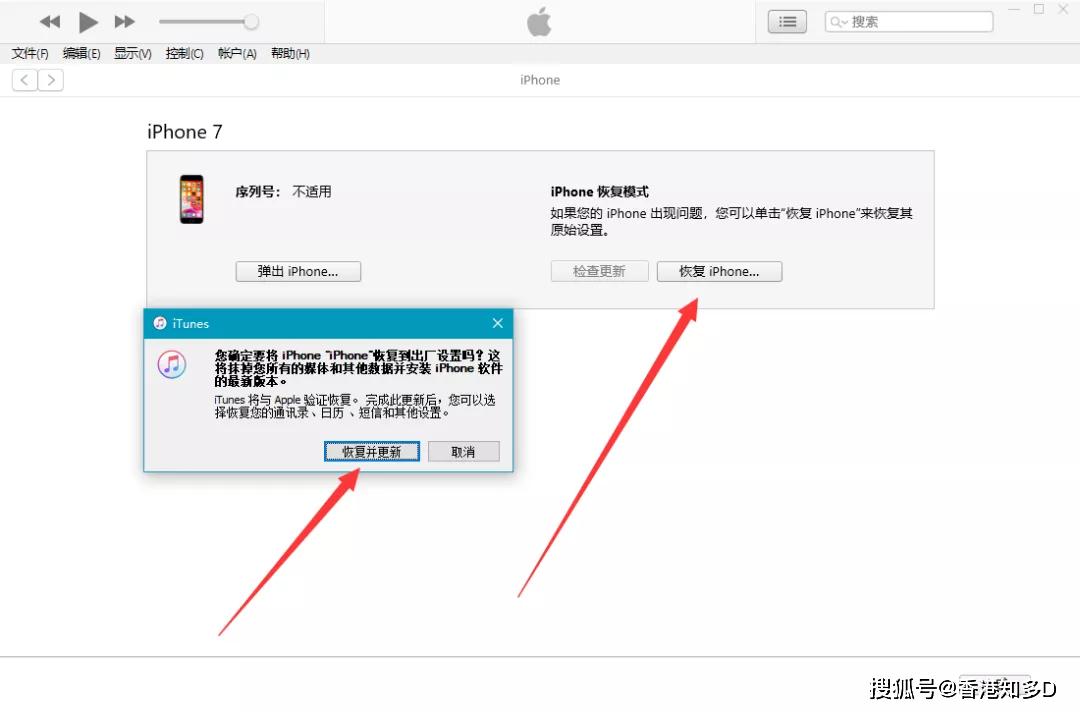
iTunes 会弹出提示 , 这时我们需要点击恢复 iPhone , 弹出窗口选择恢复并更新 , 等待刷机完成后即可清除密码了 。
文章图片
文章图片
注意事项
1 用这种方法相当于给 iPhone 进行刷机
2 如果之前有用 itunes 备份过资料 , 那么刷机后会还原成备份的资料;如果没有备份过资料 , 那么同样会清除所有数据
推荐阅读








![[郭京飞王珞丹坐雕塑踩石碑]郭京飞王珞丹坐雕塑踩石碑 网友吐槽“素质低”](https://img0.utuku.china.com/650x0/news/20200729/ad021e86-2fa6-4d32-ad0b-1d57921c3461.jpg)


- 考试|收藏!10月考试月历来啦!
- 大单|只钟情中国!阿富汗千亿大单点名让中方拿下,美建议却被回绝
- 芒果都市|免费停车场道闸不用,却花将近40万租豪华设备?
- 做法|张鹤伦建议栾云平要接受创新,孟鹤堂打抱不平,谁注意栾队的做法
- 考试|收心了!接下来有哪些考试?这份2020-2021考试日历速收藏
- 活动|幼儿园小、中、大班常规97条,老师收藏!
- 加德满都谷地|尼泊尔总病例数超10万 专家建议首都地区应重新封锁
- 建设|中信建投:工信部建议坚持适度超前的5G建设节奏(附股)
- 国庆 朋友圈|收藏!国庆节,警察的朋友圈就这么发
- 消息资讯|百汇之光智能家居照明让家里全是智能设备的感受是怎样?