
今天才发现,手机自带的录屏功能这么强大,很多人还不会用
如今智能手机基本上人手一部 , 手机的功能越来越强大 , 尤其是手机自带的录屏功能 , 我们可以用它来录制游戏 , 或者录制想要表达的内容 , 非常方便 。
但是很多人都还不会用这个录屏功能 , 今天我就给大家详细说一下 , 如何使用手机上自带的录屏功能 , 下面一起来看看吧 。
 文章插图
文章插图
一、安卓手机录屏很多安卓手机上都自带录屏功能 , 下面我就用华为手机给大家演示 。
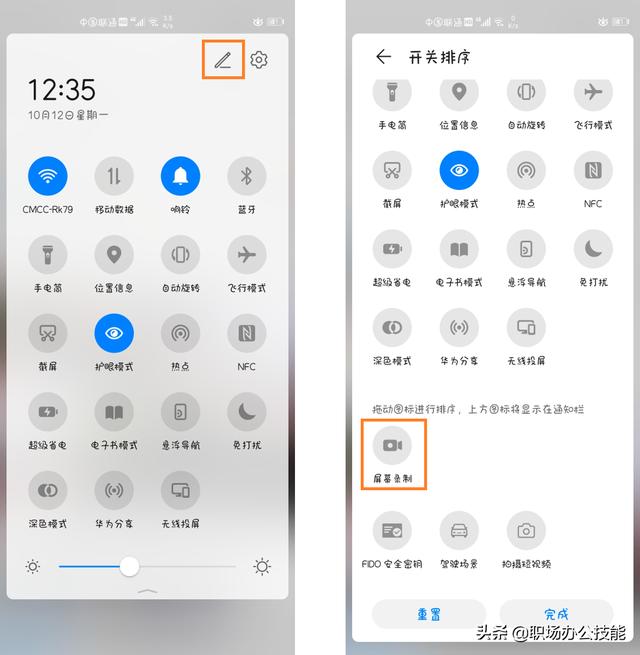
从屏幕顶部往下滑 , 在华为手机的通知栏中 , 自带录屏按钮 , 如果你没有找到 , 就点击右上方的铅笔按钮 , 将隐藏的【屏幕录制】拖上来 。
 文章插图
文章插图
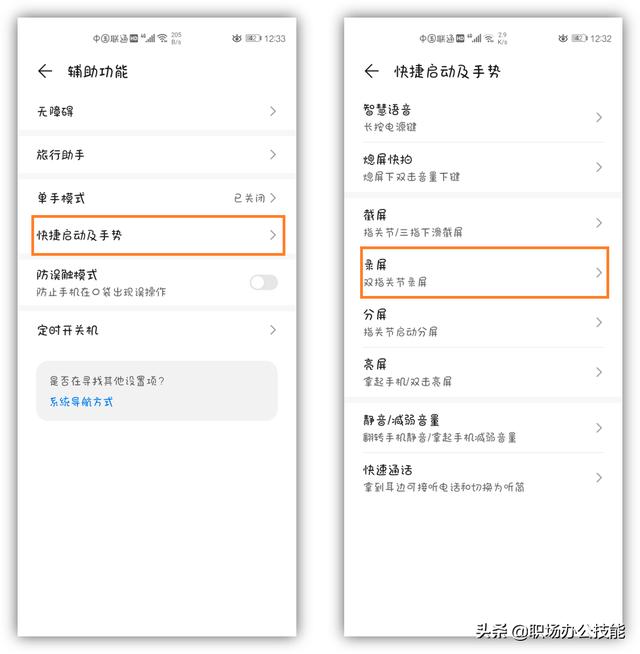
此外 , 还有一个录屏的快捷手势操作 , 需要打开手机设置 , 点击【辅助功能】-【快捷启用及手势】 , 然后点击进入下方的【录屏】选项 。
 文章插图
文章插图
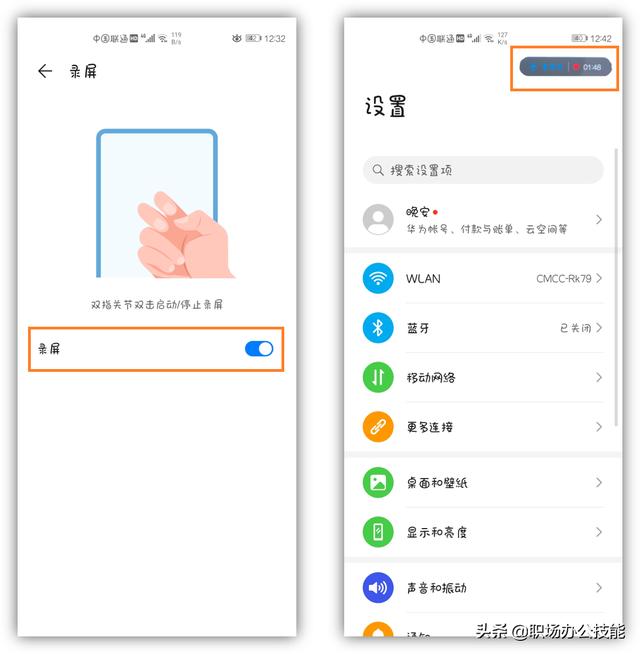
这上面会有提示 , 使用双指关节双击屏幕 , 就可以开启或停止录屏 , 将这个开关给打开 , 我们在录屏的时候 , 屏幕上就会显示出悬浮按钮 。
 文章插图
文章插图
二、苹果手机录屏很多苹果手机用户都找不到录屏功能 , 其实需要你手动添加一下 。
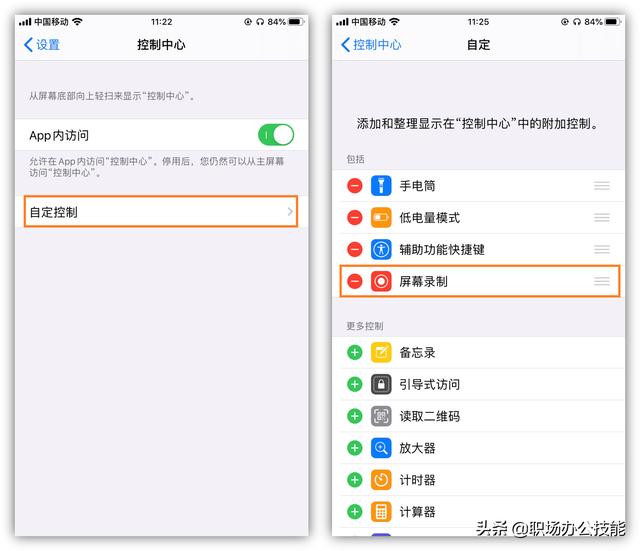
打开手机的设置 , 点击【控制中心】-【自定控制】 , 从下方找到【屏幕录制】选项 , 点击左边的加号 , 添加到上方 , 这样我们就可以使用录屏了 。
 文章插图
文章插图
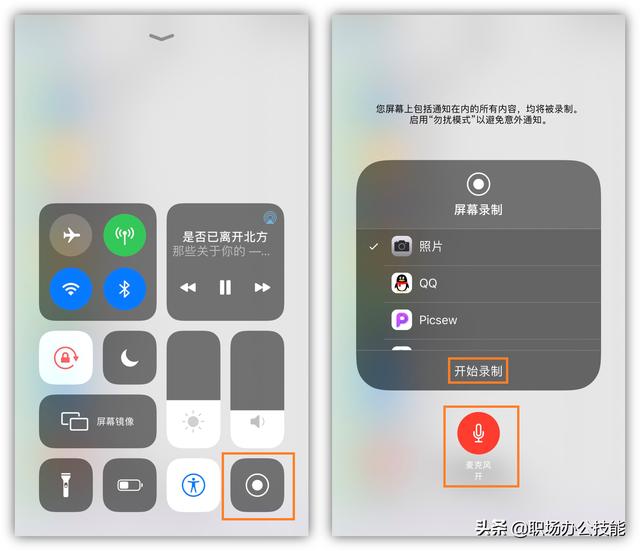
接着我们打开控制中心面板 , 找到屏幕录制的白色按钮 , 直接点击就能录屏 , 但是如果你长按它 , 还可以点击开启麦克风 , 将外部声音录制进去 。
 文章插图
文章插图
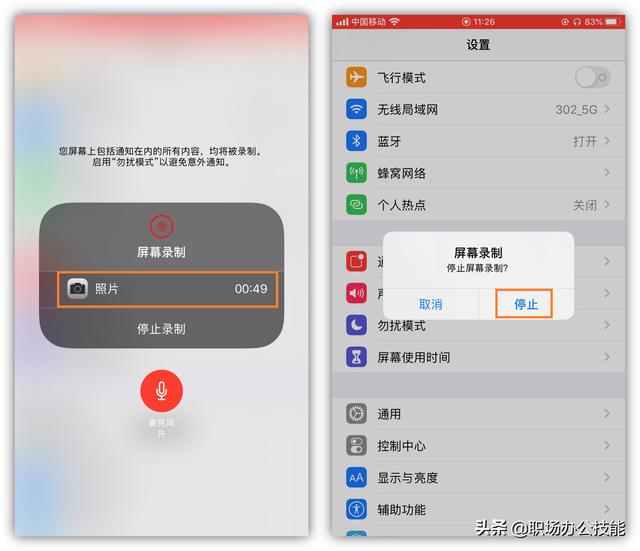
手机录屏前 , 建议开启勿扰模式 , 这样可以避免意外的消息通知;点击屏幕顶部的状态栏 , 可以停止录屏 , 录制好的视频会自动保存在相册中 。
 文章插图
文章插图
三、专业录屏工具如果你经常有录屏需求 , 我觉得用专业的迅捷录屏大师更适合你 。
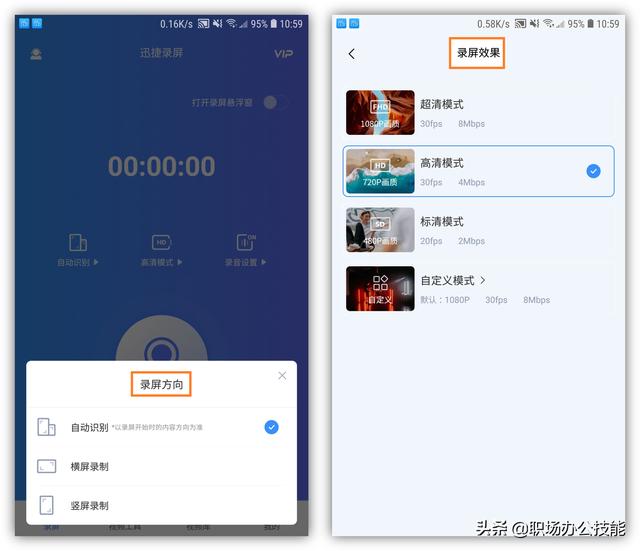
因为录屏工具比手机自带的录屏功能 , 录制的视频清晰度更高;还可以设置录屏效果、方向等 , 这些都是手机自带的录屏功能 , 所不能调节的 。
 文章插图
文章插图
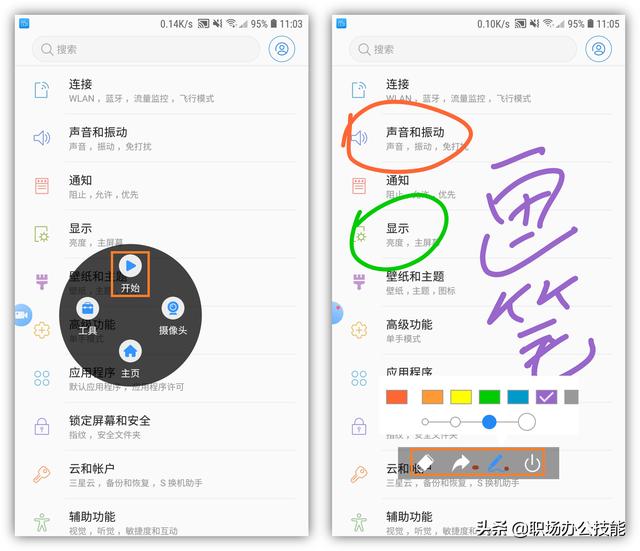
我们在使用的时候 , 可以开启悬浮窗 , 点击【开始】就能录屏了 , 还能使用摄像头功能 , 并且在录屏过程中 , 支持一键截屏 , 以及用画笔工具 。
 文章插图
文章插图
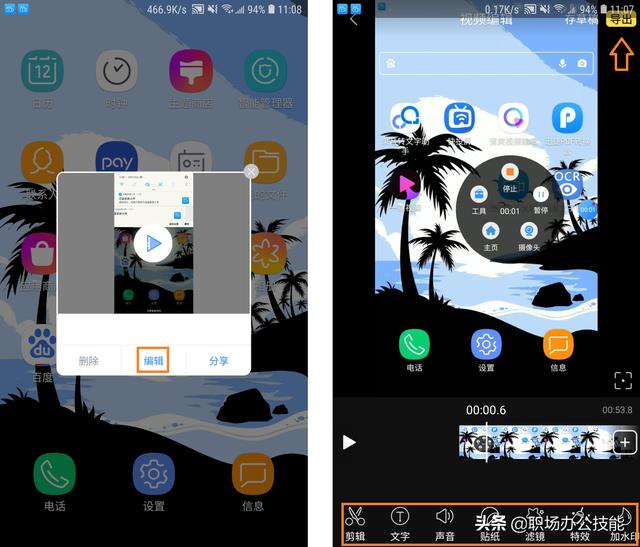
视频录制完成后 , 会自动弹出一个小窗口 , 点击【编辑】按钮 , 可以剪辑视频 , 比如给视频添加字幕、配音、特效等 , 最后点击右上角的【导出】 。
 文章插图
文章插图
【今天才发现,手机自带的录屏功能这么强大,很多人还不会用】这个录屏功能还是挺实用的 , 我们平时给朋友手机上介绍一些东西的时候 , 难以用文字来描述 , 就可以直接录制操作 , 然后发送给朋友 , 非常方便 。
推荐阅读








- 骁龙865手机开始降价,五款机型全面又便宜,可以放心买
- “横屏旗舰”iQOO 7评测:在极致体验的赛道上一路狂奔
- 手机内存不足别乱删,学会这5个技巧,让手机释放大量空间
- 操控都成主打卖点 手机的未来战场到底在哪?
- iQOO 7手机发布:首款120W快充骁龙888旗舰、120Hz全感触控
- iQOO 7将发布 各友商纷纷“砸场子”拯救者也加入群聊
- 目前配置全性价比高的手机,我只推荐五款,闭着眼买都不会错
- 为什么有"iphone是穷人手机"的言论?用万元机的人真穷吗
- 给你的iPhone12全方位保护:6款手机保护壳横评
- 曝LG也将推出卷轴屏手机 你怎么看?