
Image Resizer是一款图片大小调整器 , 除了可以修改单张图片大小外 , 也能同时处理多张图片 。
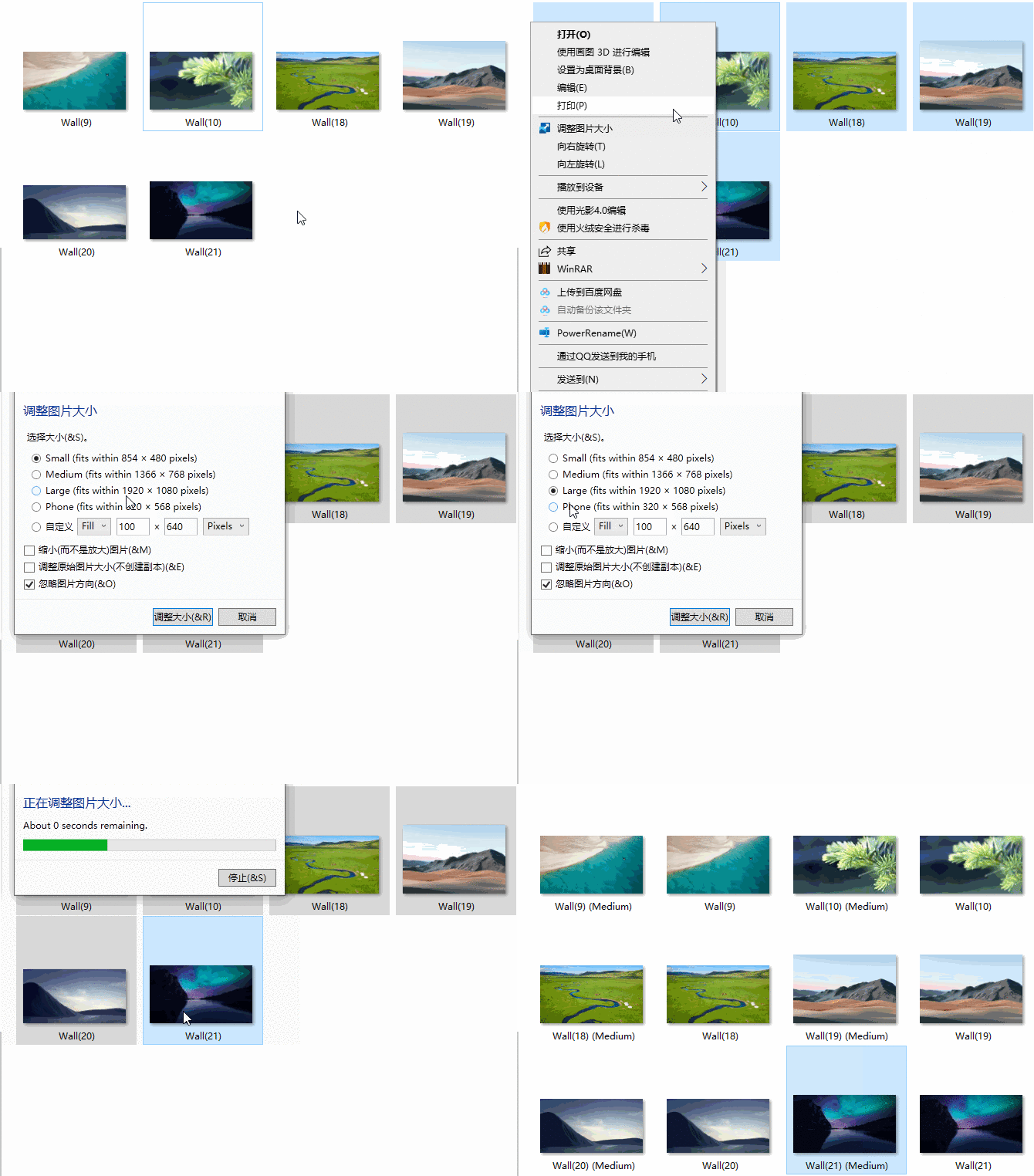
使用时只要先将要处理的图片选中 , 右击选择“调整图片大小” , 即可通过预设的调整框调整图片大小 。
 文章插图
文章插图
Image Resizer预设了大/中/小/手机四种尺寸模板 , 同时你也可以直接输出所需要的图片长宽值 。
除了标准的尺寸调整外 , 软件还专门设置了“仅缩小(不放大)图片”这个选项 , 以避免小图片被意外拉大后 , 所造成的清晰度下降 。
Keyboard Manager键盘管理器
如果你在单位用的是一台苹果电脑 , 回到家又是一台Windows电脑 , 那么就不得不面对两种完全不同的键盘布局 , 这时Keyboard Manager的作用就体现出来了 。
 文章插图
文章插图
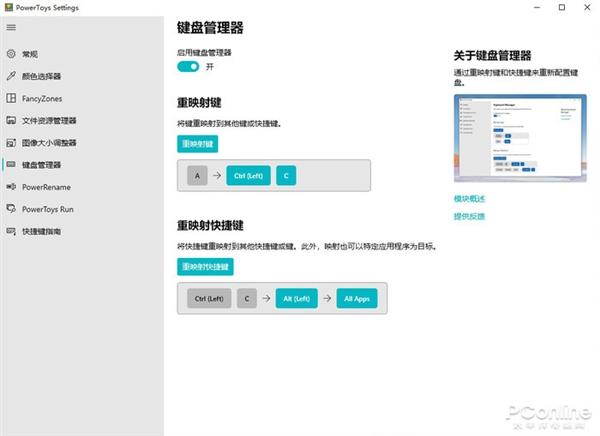
Keyboard Manager是一款键盘映射器 , 作用就是将键盘中的一个键映射成另一个键 , 或者将一组快捷键映射成另一组快捷键 。
正如文章先前所说 , 如果你经常在不同的操作系统间切换 , 那么这种“头脑分裂”的感觉一定会让你记忆犹新 。
【Win|Win10用着不痛快?试试微软官方这“免费外挂”】这时花些时间 , 打造一套适合你自己的键盘布局 , 就将是一件十分值得的事!
Shortcut Guide快捷键指南
Windows有很多快捷键 , 正确使用它们可以大幅提升工作效率 。
但问题是 , 如此多的快捷键 , 要想全部记忆下来 , 也是一件相当令人崩溃的事 。
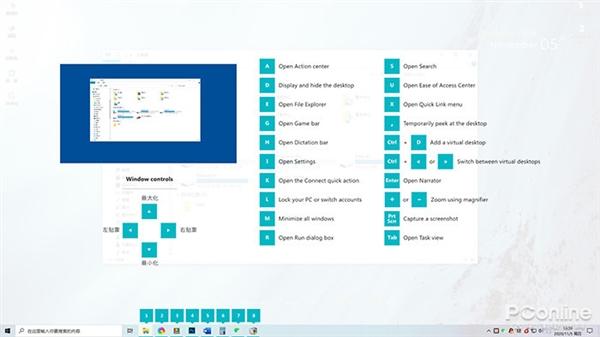
Shortcut Guide说白了 , 就是一个可以随时呼出的快捷键说明书 。
使用时 , 只要长按Win键1秒钟 , 就能调出这个界面 。
 文章插图
文章插图
除了显示各种常用的快捷键功能外 , Shortcut Guide也允许我们自行设定按下Win键后多长时间 , 才会显示快捷键说明 。 此外软件也提供了界面色彩与不透明度调节 , 供需要的小伙伴使用 。
Power Rename批量重命名工具
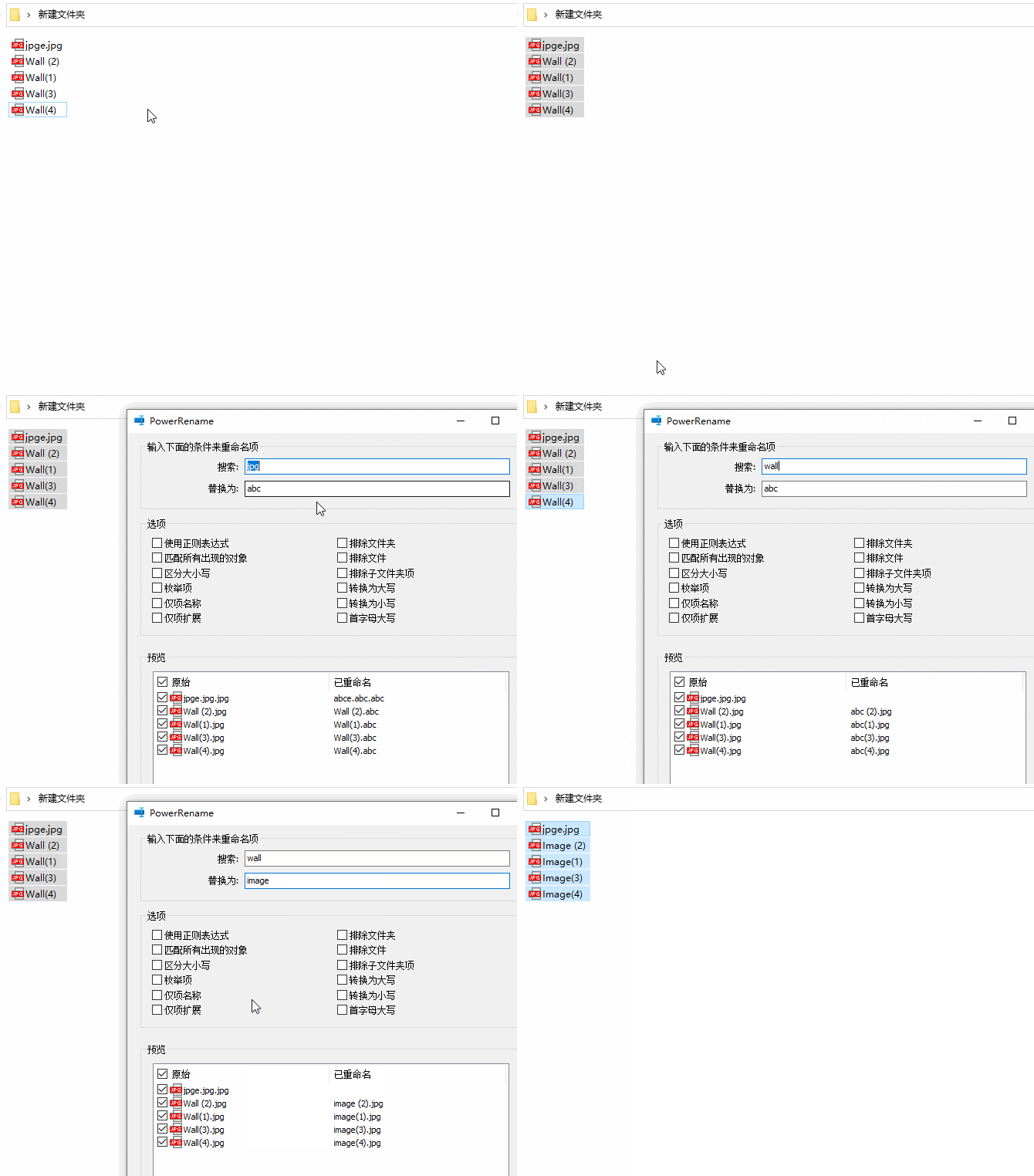
Power Rename是一款功能强大的批量重命令工具 , 和Image Resizer一样 , 它也是通过右键菜单激活的 。
Power Rename提供了多种名称修改条件 , 包括文字搜索替换和正则表达式 。
选项包括首字母大写、转换为大写、仅限名称、仅限扩展 , 对于很多特殊操作是很方便的 。 同时它还设有一个专门的效果预览区 , 以便我们观察最终重命名后的效果 。
 文章插图
文章插图
PowerToys Run快速启动器
用过MacOS的人 , 大多会对它的Spotlight赞不绝口 。 Spotlight是MAC中一项快速搜索功能 , 可以方便查找文件、程序 , 以及单位换算 。
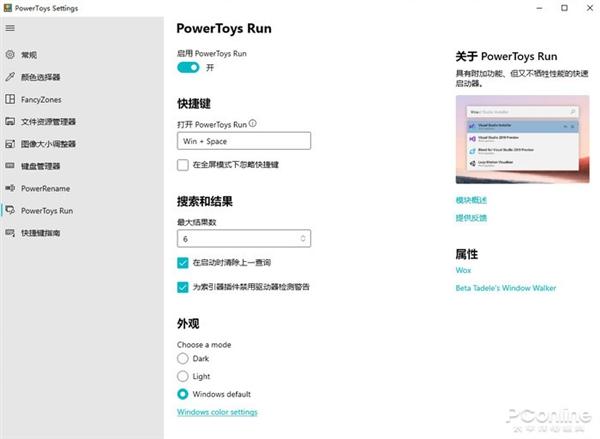
PowerToys Run是微软比肩Spotlight设计的一款功能 , 使用时 , 先按下Win+空格调出搜索框 , 然后直接输入程序名或文件名即可 。
 文章插图
文章插图
PowerToys Run提供了四种搜索结果快速操作功能 , 包括回车打开程序/文件、Ctrl+Shift+E打开文件所在文件夹、Ctrl+C复制文件/文件夹路径、Ctrl+Shift+C通过控制台打开对应路径 。
无论是反应速度 , 还是结果准确度 , 都能令人满意 。 同时它也内置了数学计算和一键搜索搜索 , 可以快速执行一些日常操作 。
 文章插图
文章插图
写在最后
PowerToys弥补了Win10的很多不足 , 特别是其与Windows高度的融合性 , 是区别于其他第三方工具一个最大不同 。
推荐阅读








![[周小蛮]简直太有爱,英国女王有多疼哈里王子?老照片见证玄机](https://imgcdn.toutiaoyule.com/20200429/20200429083525385445a_t.jpeg)

- Windows 10全新任务栏功能更新上手体验
- 2021 年,微软 Windows 的 ARM 转型终于能成了?
- 微软押注Windows 10X对抗Chrome OS 能否成功仍是未知数
- 老机焕新生!Lumia 950XL也能跑Win10
- 微软|外媒:微软将对Windows 10界面进行彻底改进 已招兵买马
- 免费好用:这款Win10系统增强工具不要错过(二)
- Windows Core“Polaris”的一个老版本在网上泄露
- 微软计划用Monarch项目取代Windows 10电子邮件客户端
- Win10 真的要兼容安卓 App 了,微软到底想玩什么
- Cloud PC服务曝光:将Windows 10桌面挪到云端