
Win7电脑休眠了却无法唤醒怎么办?学会这招,轻松解决问题
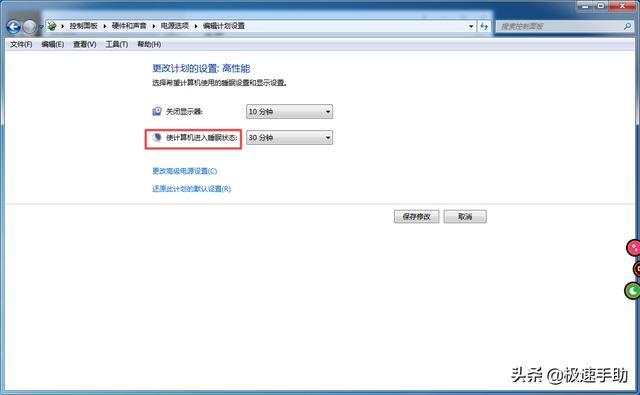
平时我们在使用Win7系统的电脑进行工作或者是娱乐的时候 , 如果需要长时间离开但你的话 , 很多小伙伴都会开始电脑的休眠模式 , 以此来减少电脑资源的消耗的同时 , 还可以节约用电 。
而在想要使用电脑的时候 , 我们只需要移动一下鼠标或者是按下键盘上的任意按键 , 就可以轻松的将电脑唤醒 , 继续我们没完成的工作或继续娱乐 。
 文章插图
文章插图
【Win7电脑休眠了却无法唤醒怎么办?学会这招,轻松解决问题】但是有的小伙伴在给电脑开启休眠模式的时候 , 遇到了这样的问题 , 那就是电脑在进入到休眠模式后无法唤醒 , 电脑会显示拒绝访问的提示 , 此时不管我们如何操作都无法将电脑唤醒 , 只能将电脑进行重启 。
但是如果此时电脑上有未保存的重要的文件的话 , 那么此时文档就受到了影响 , 使用也得到了影响 , 那么此时我们就什么办法都没有了吗?答案当然不是 , 这个问题我们是可以解决的 , 而且解决的方法也非常的简单 。 下面就跟着小编一起来学习一下吧 , 希望能够对大家有所帮助 。
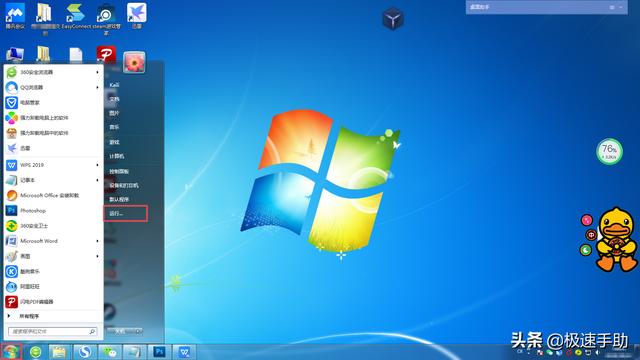
第一步 , 在电脑界面的左下角 , 找到【开始菜单】 , 然后点击打开 , 接着在弹出的选项中 , 选择【运行】 。
 文章插图
文章插图
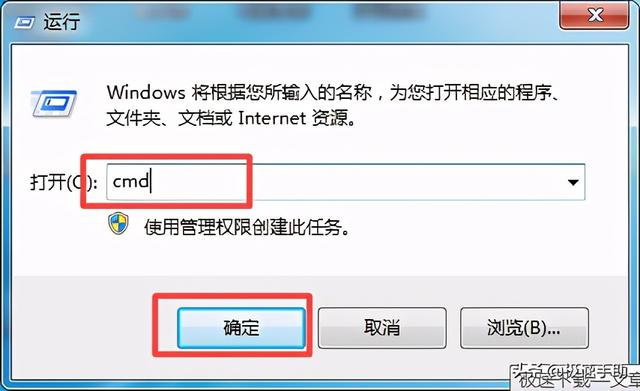
第二步 , 进入到电脑的运行界面后 , 我们在界面的输入框中输入【cmd】命令 , 然后点击【确定】按钮 。
 文章插图
文章插图
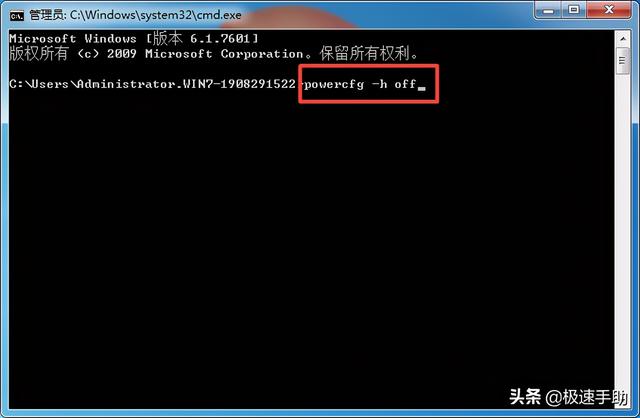
第三步 , 此时电脑就就打开了命令提示符的窗口 , 接着 , 我们在窗口中输入【powercfg -h off】 , 然后按回车键 。
 文章插图
文章插图
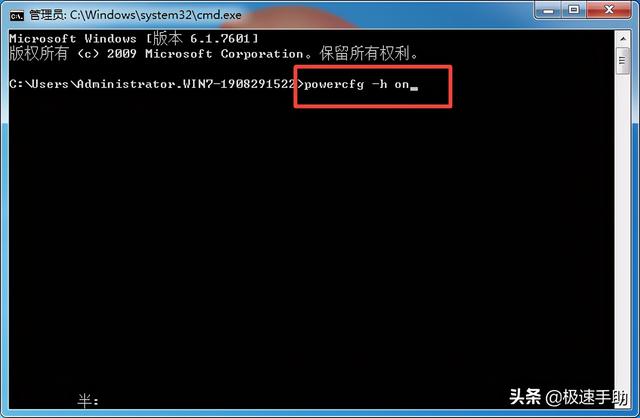
第四步 , 然后将电脑进行重启 , 重启后 , 通过上述的步骤继续打开电脑的命令提示符窗口 , 然后在窗口当中输入【powercfg -h on】 , 然后按下回车键 , 也就是重新开启电脑的休眠模式 。
 文章插图
文章插图
完成上述的操作以后 , Win7电脑的休眠模式就恢复到正常了 , 此时我们就可以轻松的使用键盘或鼠标来唤醒休眠中的电脑了 。
以上呢就是小编为大家总结的关于Win7电脑休眠了却无法唤醒的解决方法了 , 如果你平时在使用自己的笔记本或者是公司的台式电脑时 , 也有遇到过休眠后无法唤醒电脑的问题的话 , 那么不妨试试本文中的解决方法 , 让电脑的休眠模式变正常 , 我们的日常使用也能够变得更加轻松了 。
推荐阅读



![[萌宠大机密]豪华感与库里南看齐,新款宾利添越SUV亮相!4.4T动力+马鞍棕内饰](https://imgcdn.toutiaoyule.com/20200501/20200501104117573534a_t.jpeg)





- 电脑报2020年度获奖产品:引领智能商务无线投影时代的明基E系列商务投影机
- 教你用Siri来控制电脑:真香
- 联想NEC发布口袋电脑:11代酷睿i7加持、秒变游戏掌机
- 虾米音乐别了!教你把虾米导入QQ音乐网易云音乐
- 低延迟的5G来了 你却告诉我云电脑没戏?
- 联想发布新款11英寸Android平板电脑Tab P11
- 联想Yoga AIO 7发布 一款设计巧妙的27英寸旋转式一体电脑
- 爽玩光追大作,RTX 3060Ti性价比电脑推荐
- 专利显示LG正在设计可卷曲屏幕的笔记本电脑
- AYA NEO掌上游戏机评测 电脑级别的性能