
如何删除浏览记录?1招清除浏览器文件夹,让电脑变得干干净净
平时上网 , 会留下很多的浏览记录 , 这些记录有可能暴露我们的一些个人信息 , 所以恰当的清理删除掉浏览记录 , 是有必要的 , 但是怎样才能做到删除浏览记录呢?今天小迷虫从下面几个方面来阐述如何删除浏览记录 。
 文章插图
文章插图
今天先解说电脑系统端的删除浏览记录方法 , 安卓系统的下篇文章再详细说明 。 电脑端的记录最主要的分为浏览器记录、文件夹记录、播放器记录 。
一、删除浏览器记录的方法每个浏览器的操作方法大体是一致的 , 小迷虫就以谷歌浏览器为例来演示吧 。
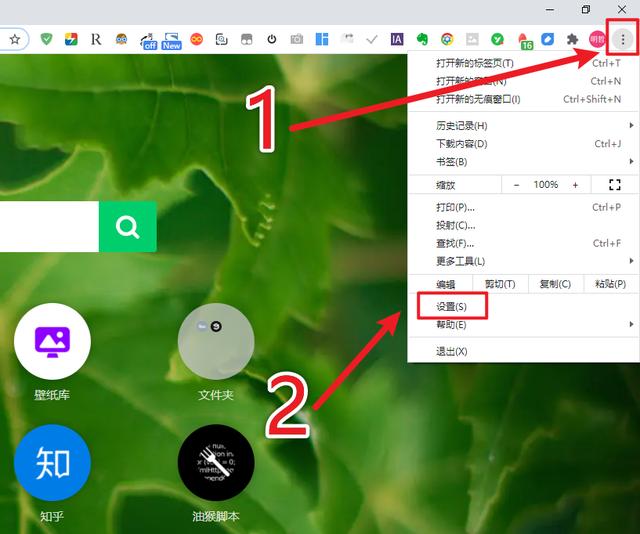
1、点击谷歌浏览器右上角的竖三点 , 在下拉菜单里选择“设置”:
 文章插图
文章插图
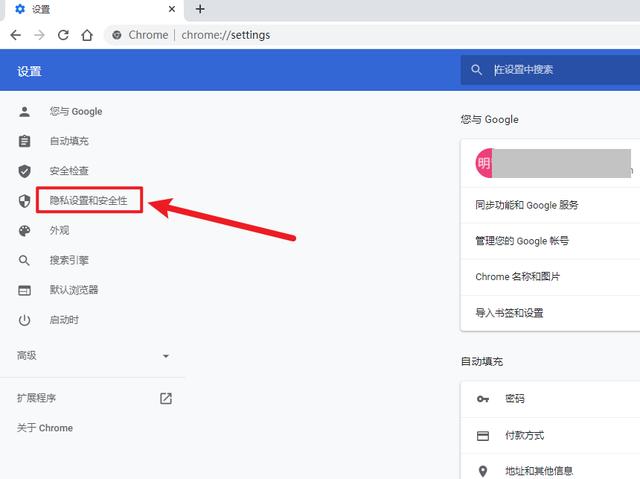
2、在设置界面 , 点击左侧的“隐私设置和安全性”:
 文章插图
文章插图
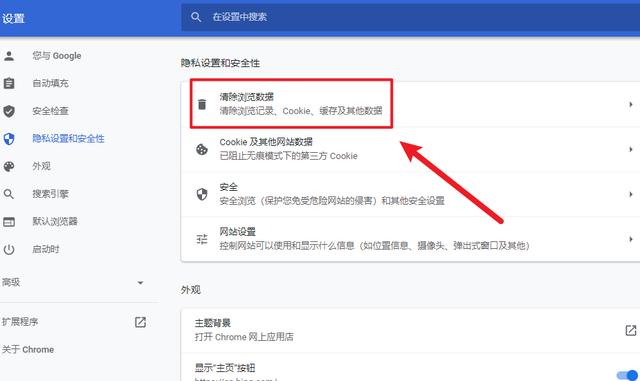
3、可以看到 , 这里出现了“清除浏览器数据”这一选项 , 这个就是我们删除浏览器记录的地方:
 文章插图
文章插图
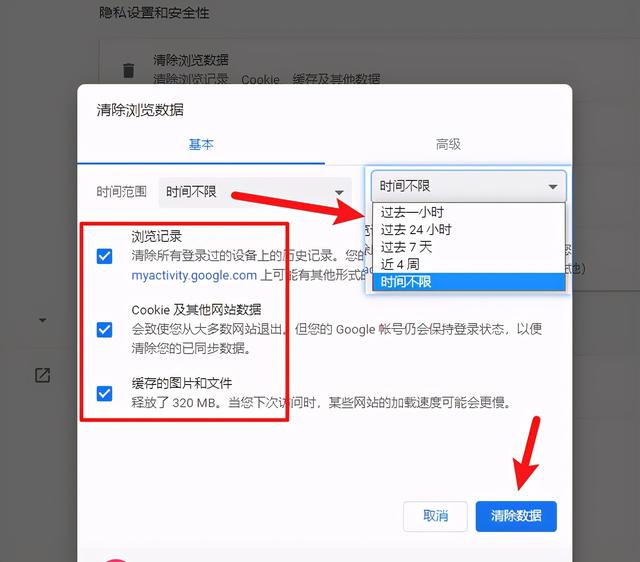
4、点击“清除浏览器数据”后 , 在这里我们可以选择时间范围 , 可清理的数据包括“浏览记录”、“cookie及其他网站数据”、“缓存的图片和文件” , 选择后点击右下角“清除数据”即可完成删除:
 文章插图
文章插图
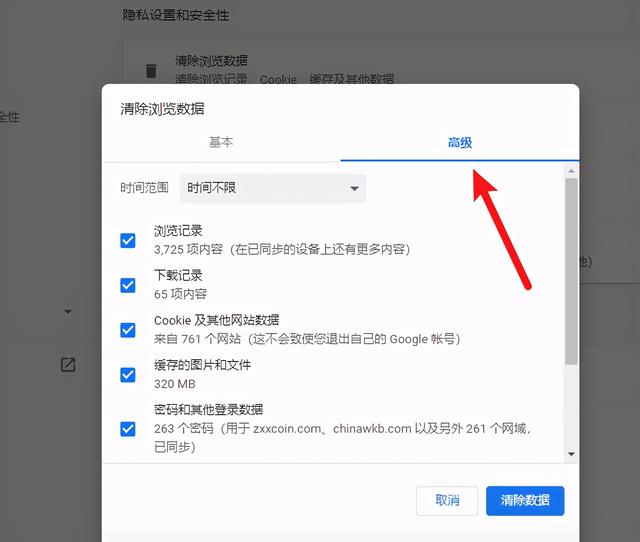
5、如果并不是需要删除所有数据 , 那么还可以选择高级 , 在高级里有更详细的删除选项 , 选择自己只需要删除的项目 , 然后点击“清除数据”即可:
 文章插图
文章插图
如果选择全部清理 , 那么浏览器的所有记录都会彻底被删除 , 浏览器的状态呢 , 相当是回到了刚安装好的状态 。
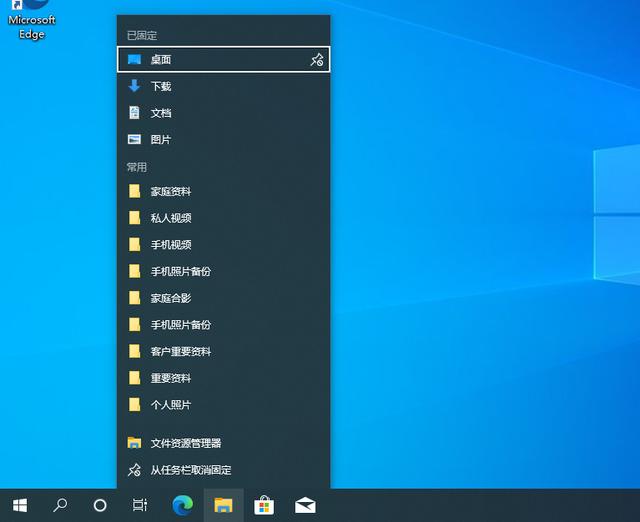
二、删除文件夹记录的方法文件夹的记录才是大部分最头疼的吧 , 比如下图这样:
 文章插图
文章插图
只要你打开过的文件夹 , 就会显示在这里 , 虽然下次需要打开同样的文件夹 , 可以从这里很方便的重新进入 , 但是如果是办公电脑 , 也就暴露了一些重要信息 , 那么如何删除掉它呢?
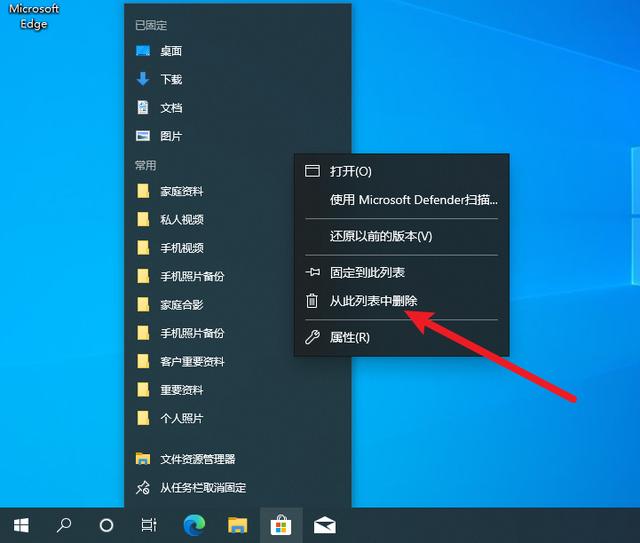
最简单的方法 , 就是在对应的文件夹上面右键单击 , 选择“从此列表中删除”即可:
 文章插图
文章插图
但是如果你打开的文件夹太多 , 那么你会发现根本删不完 , 最彻底的方法是这样:
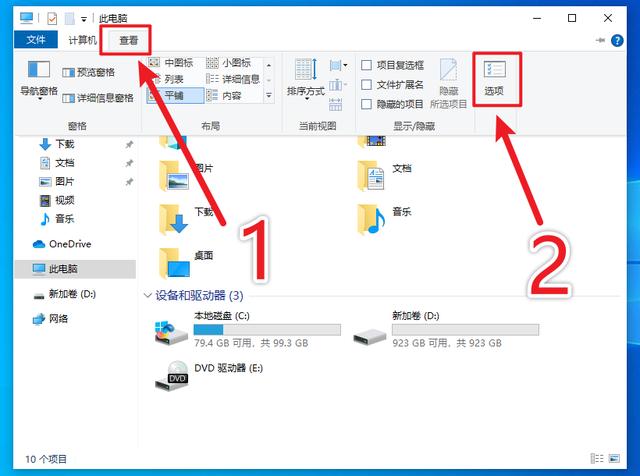
1、随意打开一个文件夹 , 点击上面的“查看” , 选择“选项”:
 文章插图
文章插图
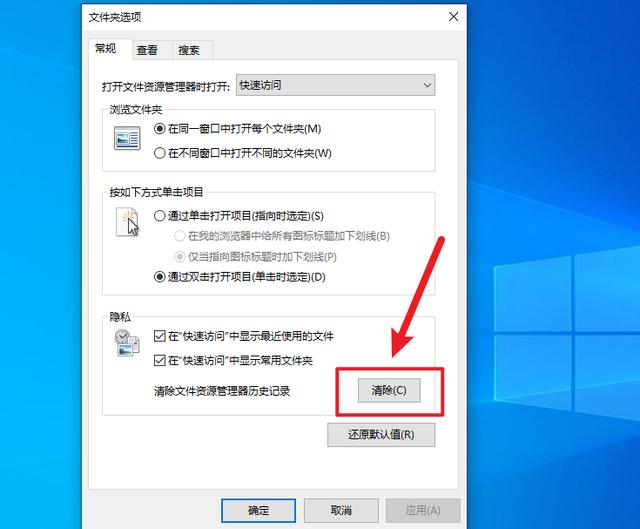
2、在文件夹选项里 , 只需要点击下面的“清楚” , 就可以一次性的把所有的文件夹记录删除掉:
 文章插图
文章插图
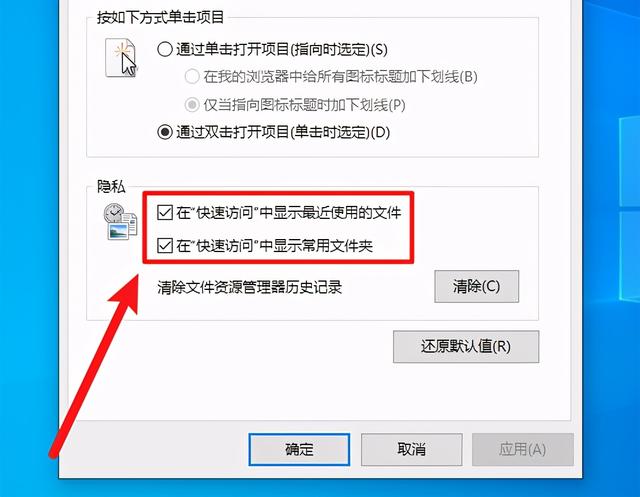
3、如果你不想让文件夹显示记录信息 , 那在这里我们还可以这样设置 , 把快速访问前面的勾去掉 , 以后在文件夹就不会再显示任何浏览记录了:
 文章插图
文章插图
文件夹的使用 , 如果是在办公室 , 我们完全可以不让显示浏览记录 , 而把最常用的文件夹固定在文件夹的左侧菜单 , 这样就可以两者同时兼顾了 。
推荐阅读










![[美好,一直在身边]惊雷!新科园社区被“黑科技”加持](http://ttbs.guangsuss.com/image/b21683c8c829216f151c5ed38cf8dbb3)


- 谷歌浏览器拟禁用第三方Cookies 遭英国反垄断调查
- WhatsApp收集用户数据新政惹众怒,“删除WhatsApp”在土耳其上热搜
- 大一非计算机专业的学生,如何利用寒假自学C语言
- 红米K40渲染图曝光:居中挖孔+后置四摄,这外观你觉得如何?
- 奋斗|该如何看待拼多多员工猝死:鼓励奋斗,也要保护好奋斗者
- 装机点不亮 如何简易排查硬件问题?
- 微软确认:Edge浏览器全球用户破6亿、直逼Chrome
- 虾米音乐宣布关停!我的歌单如何导入QQ音乐、网易云音乐?
- 微软Edge浏览器用户已达6亿 将迎来稳定版大规模更新
- 人脸识别设备主板如何选型 软硬整合大幅缩短开发时间