
文章插图
step 3
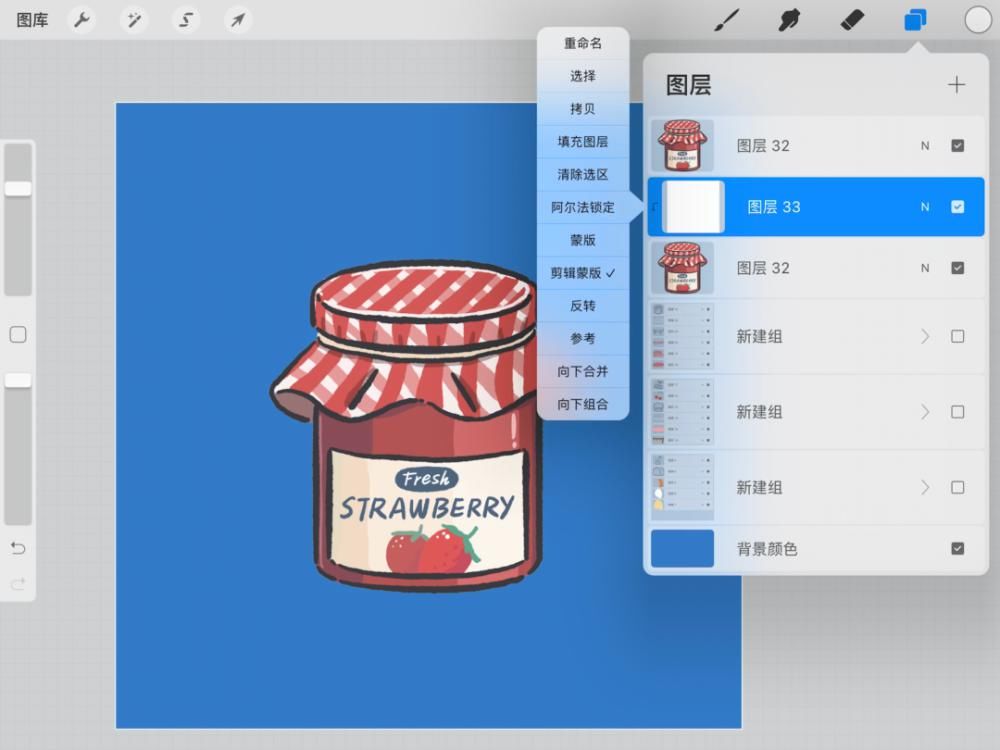
点击白色图层,选择向下合并,也可以用双手捏合两个图层进行合并 ,合并完成后即可得到一个填充为白色的图案,剪辑蒙版后,白色的插画形象就有了,点击视图左上角第三个选择工具,“羽化”调制5%。

文章插图
step 4
将白色的插画形象图层多次复制合并,就完成啦。

文章插图
- 完 整 视 频 -
02
巧用“高斯模糊”工具
绘画工具:iPad Procreate
step 1
画好单体插画后,将所有图层合并,复制图层。

文章插图
step 2
新建一个图层在两张插画之间,填充白色,点击图层找到“剪辑蒙版”实现合并填充。

文章插图
step 3
剪辑蒙版后,白色的插画形象就有了,点击视图左上角第二个调整工具,选择“高斯模糊”,向右滑动,调大高斯模糊范围。

文章插图
step 4
将白色的插画形象图层多次复制合并,就完成啦。

文章插图
- 完 整 视 频 -
03
“高斯模糊+选择”工具
绘画工具:iPad Procreate
step 1
画好单体插画后,将所有图层合并,复制图层。

文章插图
step 2
新建一个图层在两张插画之间,填充白色,点击图层找到“剪辑蒙版”实现合并填充。

文章插图
step 3
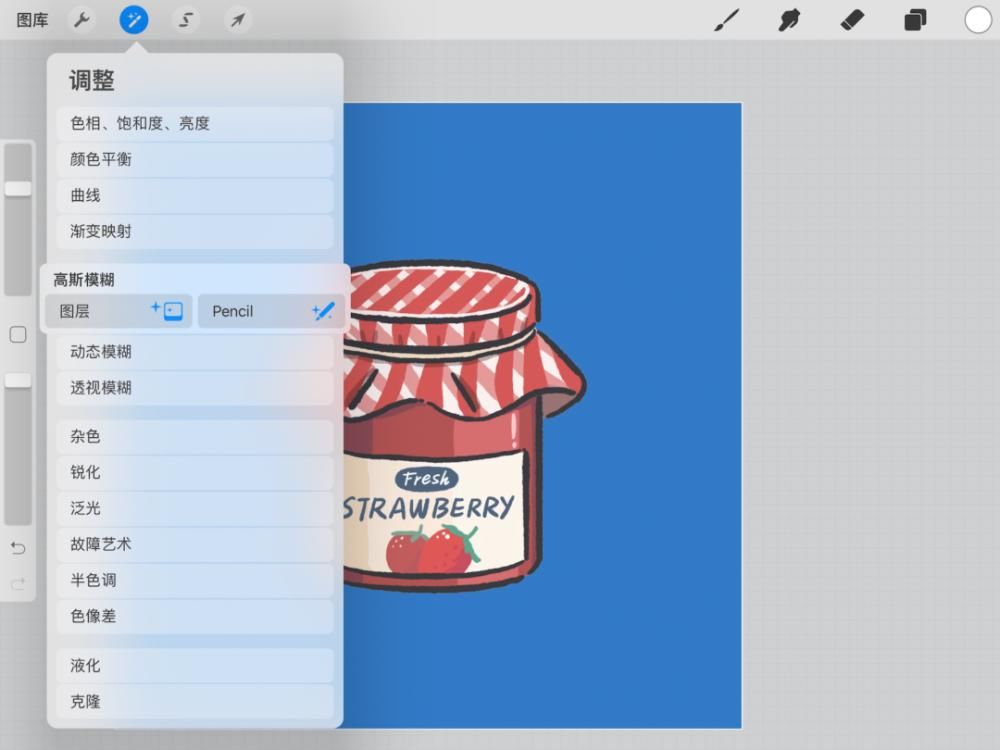
剪辑蒙版后,白色的插画形象就有了,点击视图左上角第二个调整工具,选择“高斯模糊”,向右滑动,调大高斯模糊范围。
文章插图
step 4
点击视图的第三个选择工具,自动模式,点击刚才高斯模糊以后的图层,即可填充,这样也可以做出描边效果。

文章插图
- 完 整 视 频 -
以上三种描边方法你学会了吗?
三种方法有相似的步骤和功能,
大家选则自己熟悉和顺手的练习即可~
- 一键取色 -
一键取色包含两个方面,第一是吸取颜色,第二是建立调色板。一键吸取颜色是利用软件提供的手势快捷方式实现的,让你可以用一根手指长按画面就可以得到你想要的颜色。

文章插图
一键建立调色板,是最近更新的版本提供的新功能,他可以直接将你喜欢的插画或照片的颜色一键提取色板,非常方便做日常练习,培养自己的色感。
推荐阅读








- 玩石头就要做赏石文化的传播者,可一些人却成了奇石的封存者
- 改革开放四十年来,为什么有一些走红的作家莫名其妙地消失了?
- 赵佶这幅画真妙:3个瘦金体字画龙点睛,蔡京在上面题诗一首
- 大家知道吗?关于翡翠的故事和一些看法!!
- 英文购买护肤品攻略大全
- 《明朝那些事儿》有一些主观性错误,这么多年,居然没修正?
- 贾探春、薛宝钗、林黛玉三个人的管事能力,谁更好一些?
- 《哈利·波特与魔法石》在改编成电影时,在细节上有一些不同处理
- 银元评级的一些要素
- 高建群:路遥的一些事情说出来是很爆炸的