
第3天 | 12天搞定Python,用PyCharm编写代码( 四 )
3.3 在Ubuntu下安装PyCharm是由JetBrains公司专门为Python开发量身定做的一款IDE 。 它带有一整套可以 帮助用户在使用Python语言开发时提高其效率的工具 , 如调试、语法高亮 , 智能提示、单元测试等 。 听起来很高大上的样子 , 那还等什么呢?
(1) 下载并安装
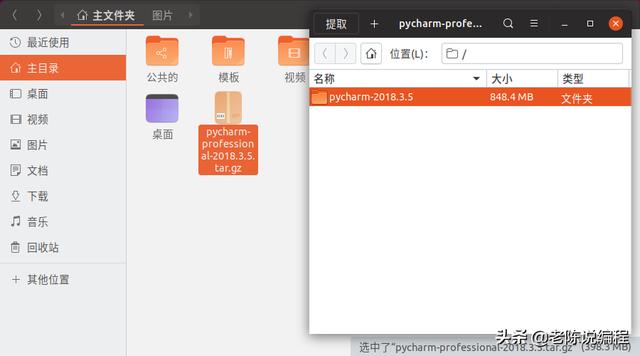
到PyCharm的官网下载Linux的压缩包 , 社区版(Community)或专业(Professional)版 , 自行选择 , 我选了Professional版 。 下载完pycharm-professional-2018.3.5.tar.gz后 , 双击打开压缩包 , 并把文件拖到主目录下 。
 文章插图
文章插图
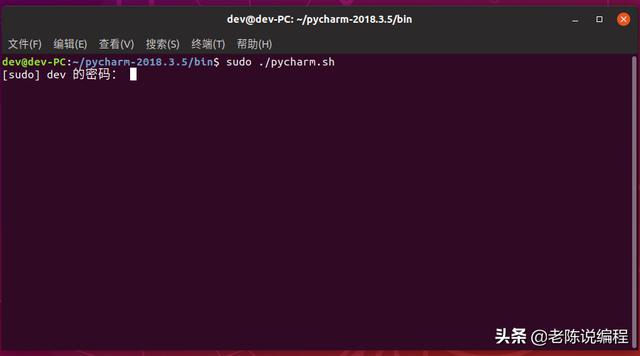
【第3天 | 12天搞定Python,用PyCharm编写代码】进到pycharm-2018.3.5文件夹里面 , 右键bin文件夹 , 在弹出的菜单中 , 选择【在终端打开(E)】,通过sudo命令:sudo ./pycharm.sh进行安装 , 输入密码确认后 , 会弹出一个小窗口 , 点击【OK】 。
 文章插图
文章插图
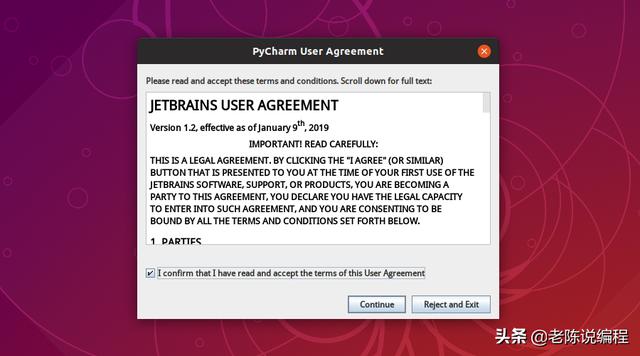
这时 , 是可以把【终端】先关掉的 , 如果你觉得辣眼睛的话 。 勾选同意用户授权协议 , 点击【Continue】,会进到几个都采用默认的窗口 , 一路狂奔而过 , 犹如你轻轻地来那般 。
 文章插图
文章插图
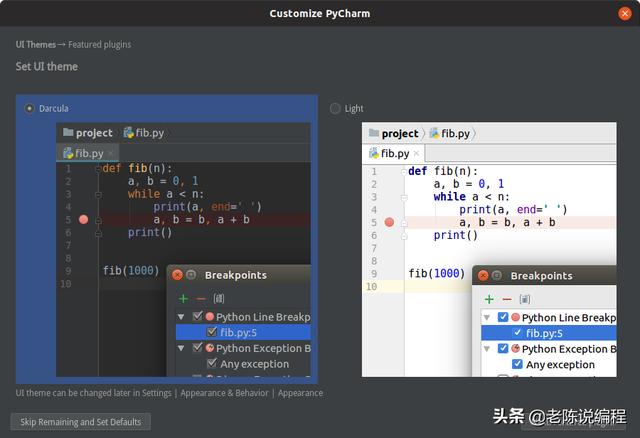
也不知潇洒走了多少回 , 反正来到了主题选择窗口了 , 选黑选白 , 全看你个人喜欢 。
 文章插图
文章插图
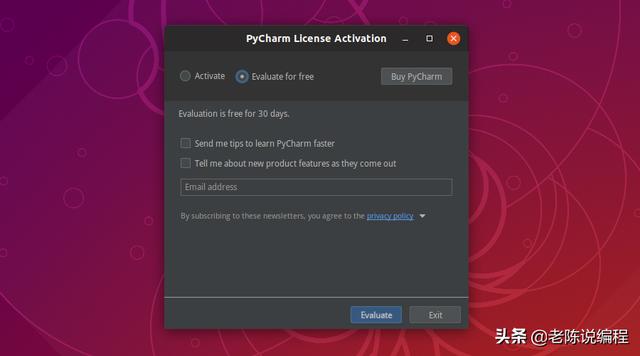
出来敲代码的 , 迟早要给IDE贡献点RMB的 。 激活方式有多种 , 怎么简单怎么来 。 如果还没想好 , 可以选择Evaluate for free先用起来再说 , 【Evaluate】 。
 文章插图
文章插图
(2) 运行Demo
PyCharm安装好后 , 如愿来到了【Create New Project】窗口 , 别的就不多说了 , 咱创建一个新工程 , 新建一个py文件 , 输出一个:Hello World! 玩一玩 。
 文章插图
文章插图
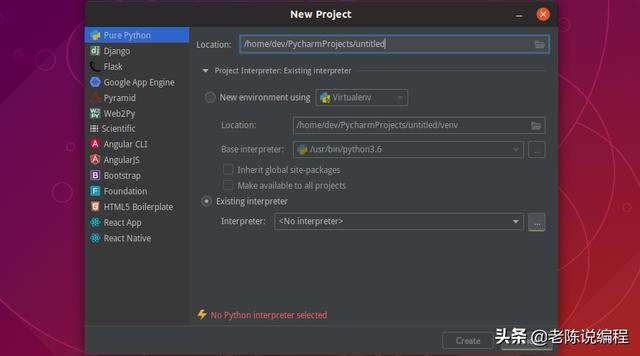
在【Location】处 , 选择工程存放路径 。 在Existing interpreter选择Python解析器目录 。 默认是3.6 , 咱把它改成最新版的3.7 。
 文章插图
文章插图
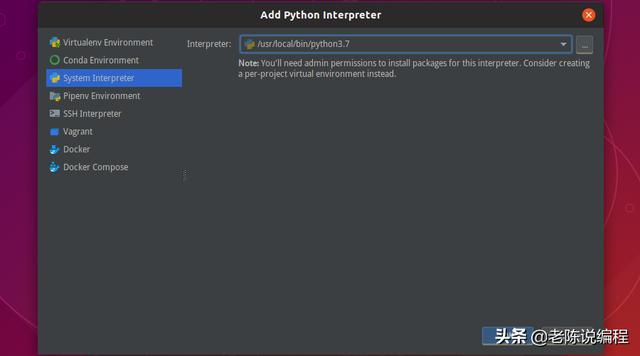
新版本的Python , 安装目录是在local/bin下的 , 选择下面的python3.7文件,【OK】 。
 文章插图
文章插图
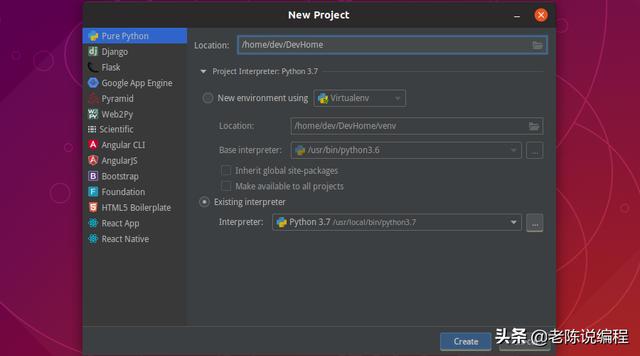
我把工程放在主目录下的DevHome文件夹下了 , 至于你的可以随意扔 , 【Create】 。
 文章插图
文章插图
创建好工程后 , 点击菜单栏【File】-【New】-【Python File】或右键【DevHome】-【New】-【Python File】创建一个py文件 。 输入文件名:helloworld并【OK】 。 输入内容:print(‘Hello World!’)并回车 。
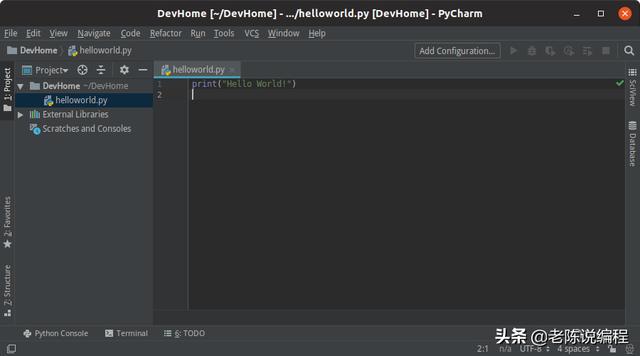 文章插图
文章插图
选中helloworld.py文件或在其内容编辑器中 , 右键-【Run ‘helloworld’】进行运行 。
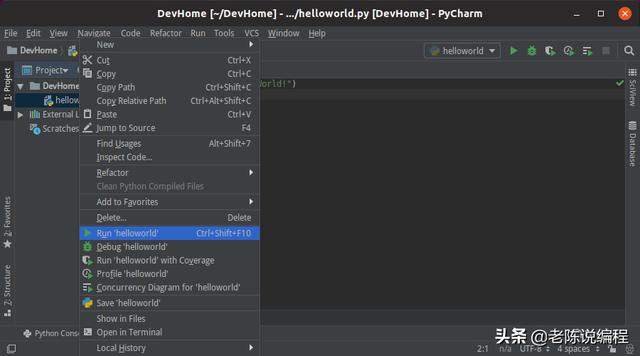 文章插图
文章插图
就这样 , 第一个Python程序就被造出来了 , 世界你好 。 Hello World!
推荐阅读








![[贝塔看比赛啦]都仅高于V5战队,旗鼓相当的对手?RNG和EDG春季赛分均伤害](https://imgcdn.toutiaoyule.com/20200421/20200421225101837050a_t.jpeg)


- 三星新旗舰Galaxy S21系列发布倒计时3天
- 手机照片、视频怎样添加文字?原来很简单,4种方法一分钟搞定
- 从炼钢到轧钢一共要几步?武钢:“5G+AR”,一键搞定
- 百度|百度输入法“AI助聊”功能使用指南来了!纠错、预测、帮写轻松搞定
- 轻松搞定一天不插电办公 联想YOGA 13s 2021续航体验
- 13天销量破百万!小米新晋“销量王”,兼顾颜值和性价比
- 为了划算办理200元的套餐,3天却用掉7G流量,客服:你看视频了
- 华为手机耗电快、发热严重?关闭这5个设置,充一次电用3天
- 倒计时3天!vivo X60官宣:全球首发三星1080
- 第8天 | 12天搞定Python,面向对象