
电脑屏幕录制功能怎么使用?方法其实有很多
电脑屏幕录制功能怎么使用?所谓电脑屏幕录制就是将电脑界面上所展现出来的内容记录成视频 , 便于我们保存及后期查看 。 目前大家在网上看到的游戏视频、课程课件、真人讲课、精彩追剧片段等都是通过电脑屏幕录制来实现的 。 那么 , 电脑屏幕录制功能怎么使用?其实方法是有很多的 , 这里小编为您分享两种 , 一起来看下吧 。

----电脑屏幕录制功能怎么使用?方法其实有很多//----
电脑屏幕录制功能怎么使用?方法其实有很多。 方法一:系统软件录制
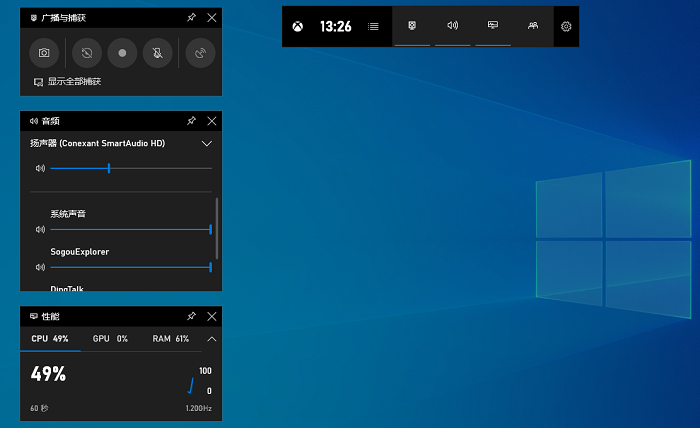
我们都知道 , 随着操作系统在不断地更新 , 目前不管是Windows系统还是MacOS系统都有了自带的录屏功能 。 这里以Xbox录屏为例 , 首先在开始菜单中打开“Xbox控制台小帮手” 。 然后使用快捷键“Windows+G”打开软件 。 最后打开需要录制的内容 , 并点击“开始录制”按钮即可 。
----电脑屏幕录制功能怎么使用?方法其实有很多//----
方法二:专业软件录制
除了系统软件录制之外 , 如果您对电脑屏幕录制有专业性的需求 , 还可以通过专业软件录制来实现 。 这里推荐大家使用“嗨格式录屏大师” , 它是一款专业的电脑屏幕录制软件 , 能够音画同步录制电脑桌面操作、在线课程、摄像头录制等屏幕活动 。 支持全屏录制、区域录制、摄像头录制、声音录制等多种录制视频模式 , 帮助用户轻松解决屏幕视频录像录音等需求 。 此外 , 嗨格式录屏大师还具有简单易用、灵活快捷、高清录制、一键导出等特色 , 非常适合电脑小白 。

----电脑屏幕录制功能怎么使用?方法其实有很多//----
屏幕录制方法:
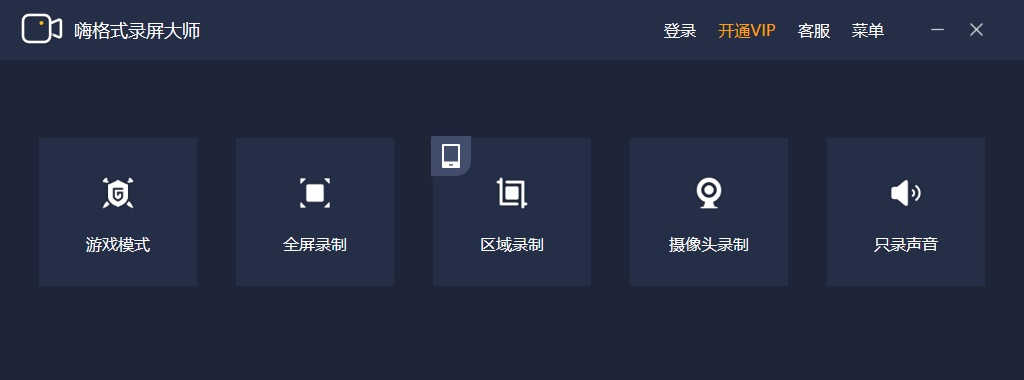
首先 , 从嗨格式录屏大师官网(地址:www.higeshi.com/lupingdashi)获取软件进行安装 。 之后 , 进入到软件当中选择录屏模式 。 一般情况下 , 电脑屏幕录制选择“全屏模式” 。 如果您是录制电脑屏幕上的游戏 , 可以选择“游戏模式” 。 如果您是录制电脑屏幕上的抖音、快手等短视频 , 可以选择“区域录制”模式 。
----电脑屏幕录制功能怎么使用?方法其实有很多//----
然后 , 根据自身需求以及需要录制的视频时长 , 对视频参数(包括:视频格式、视频清晰度、视频帧率、声音来源等)和视频文件保存路径等等进行设置 。 设置全部完成之后 , 需要对其进行检查 。 这里提醒大家 , 要确保所选视频文件保存路径空间大小充足 , 避免录屏出现错误 。
推荐阅读











- 「一加手机」一加7 Pro成最保值的高刷新率屏幕手机
- 太平洋电脑网:不止于高功率+金牌,爱国者ES650还能保5年,爱了爱了
- [笔记本电脑]乙辰科技正式发布首款WiFi6新品:北斗II号分布式无线路由器
- 找果网■就是牛!10.2英寸IPAD在第四季度撑起全球平板电脑市场
- #浦江头条#“大龄书僮”们还好吗?,网课一月间孩子手机平板电脑敞开用
- [车萝卜]透明屏幕,全语音交互,小米车载新品,米粉:难以置信
- 智米除菌加湿器1S上市:99%紫外灭菌+OLED屏幕
- 【专利】苹果新专利:未来iPhone/iPad或可通过面部自动调整屏幕方向
- 「太平洋电脑网」Twitter表示已删除1100多条误导性新冠病毒推文
- #娱乐的小球#方式大变样!,《极限挑战》第六季刚开始视频录制