
提升无线网络品质,Wi-Fi 6 无线路由——网件 RAX40 尝鲜( 四 )

----提升无线网络品质 , Wi-Fi 6 无线路由——网件 RAX40 尝鲜//----
指示灯与按键位置是高光注塑材质 , 比较容易留下指纹 , 拍这照片之前擦了两遍 , 哈哈 。

----提升无线网络品质 , Wi-Fi 6 无线路由——网件 RAX40 尝鲜//----
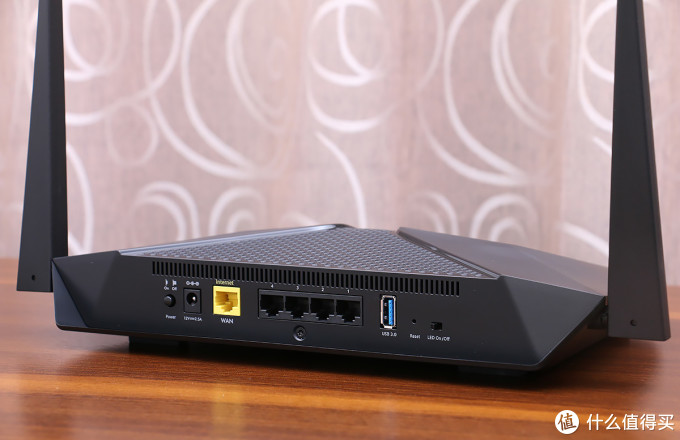
后部I/O接口一览 , 从左到右分别是电源开关按钮 , 电源适配器接口 , 千兆WAN口 , 千兆LAN口*4 , USB3.0接口 , Reset按钮以及指示灯开关 。
----提升无线网络品质 , Wi-Fi 6 无线路由——网件 RAX40 尝鲜//----
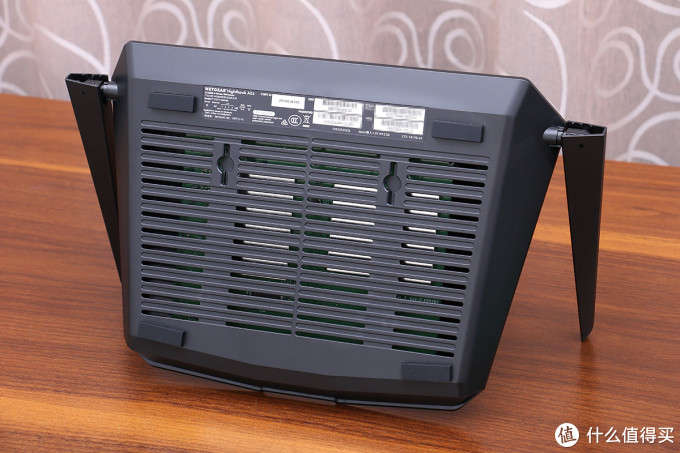
底部是大面积散热镂空并提供了挂壁设计 , 四个厚垫脚给路由器留下较大的散热空间 。
----提升无线网络品质 , Wi-Fi 6 无线路由——网件 RAX40 尝鲜//----
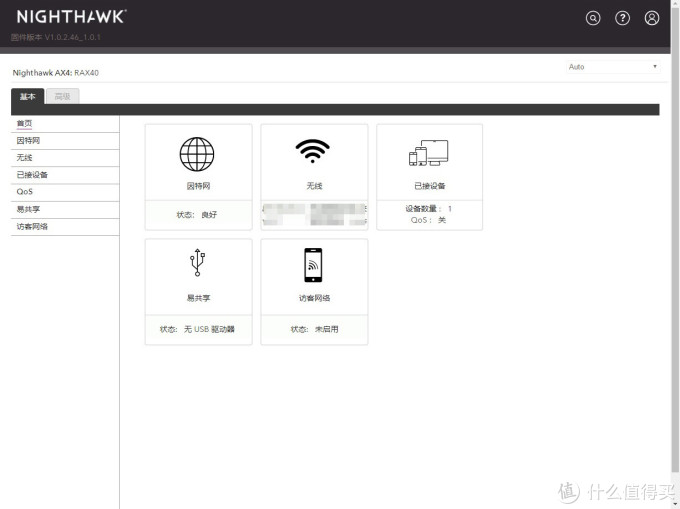
外观介绍暂告一段落 , 下面换下原来的老路由器 , 正式开启Wi-Fi6之旅 。 接上新的RAX40路由器 , 进入设置界面发现版面风格改变了不少 , 还是原来熟悉的布局和排列 , 但颜色变成纯粹的黑白色 , 不知道是不是因为这个缘故 , 操作起来好像没以前那么迟钝 。
----提升无线网络品质 , Wi-Fi 6 无线路由——网件 RAX40 尝鲜//----
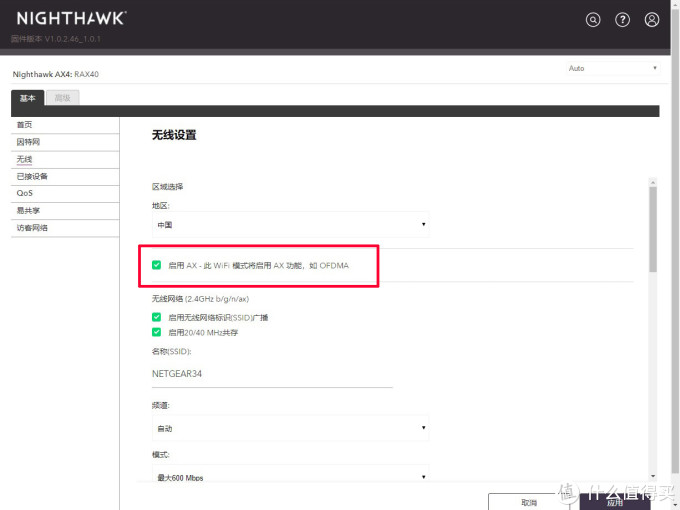
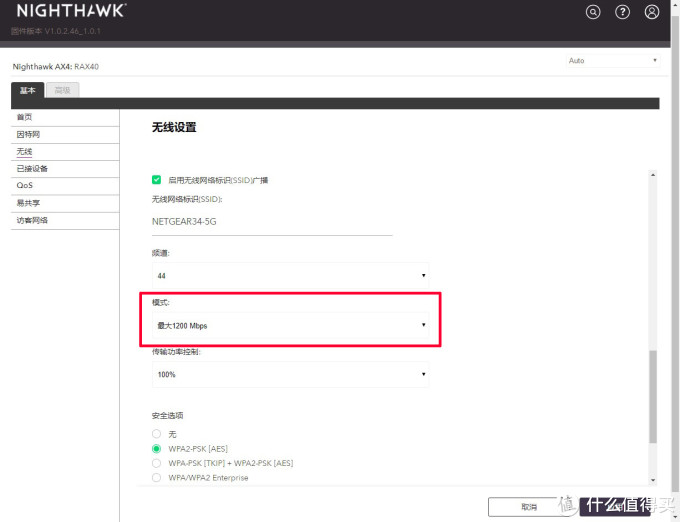
言归正传 , 设置网络账号密码什么的就跳过不说了 , 在无线设置模块中可见默认已经启用AX模式 。
----提升无线网络品质 , Wi-Fi 6 无线路由——网件 RAX40 尝鲜//----
5G模式下默认最大速度为1200Mbps , 可手动更改成最大2400Mbps 。
----提升无线网络品质 , Wi-Fi 6 无线路由——网件 RAX40 尝鲜//----

----提升无线网络品质 , Wi-Fi 6 无线路由——网件 RAX40 尝鲜//----
推荐阅读



- 浙江在线|【地评线】潮评|放大融合“倍增”效应提升制造业“三化”水平
- ZAKER|财经早餐0705:长江水旱灾害应急响应提升至Ⅲ级
- 格局|大鳄涌入,保险系公募基金迎新格局!行业存在感尚待提升,这项业务或成杀手锏
- 浙江在线|潮评|放大融合“倍增”效应 提升制造业“三化”水平
- 央视新闻客户端|入梅以来连续六轮强降雨!湖北将防汛Ⅳ级应急响应提升为Ⅲ级
- 浙江在线|【地评线】潮评|放大融合“倍增”效应 提升制造业“三化”水平
- 武汉广播电视台|湖北气象灾害(暴雨)IV级应急响应提升至Ⅲ级
- 湖北防汛应急响应提升为Ⅲ级
- 中国新闻网|湖北拉响暴雨红色预警 气象部门提升应急响应
- 湖北将防汛应急响应提升为Ⅲ级,全省千座水库超汛限