
「」4个vlookup函数的高阶用法,估计你一种都没用过
文章图片
文章图片
Hello , 大家好 , vlookup函数相信大家都非常的熟悉 , 今天就跟大家分享4个vlookup函数的高阶用法 , 学会它们 , 你就是公司的大神了 。 话不多说 , 让我们直接开始吧
一、提取固定长度的数字
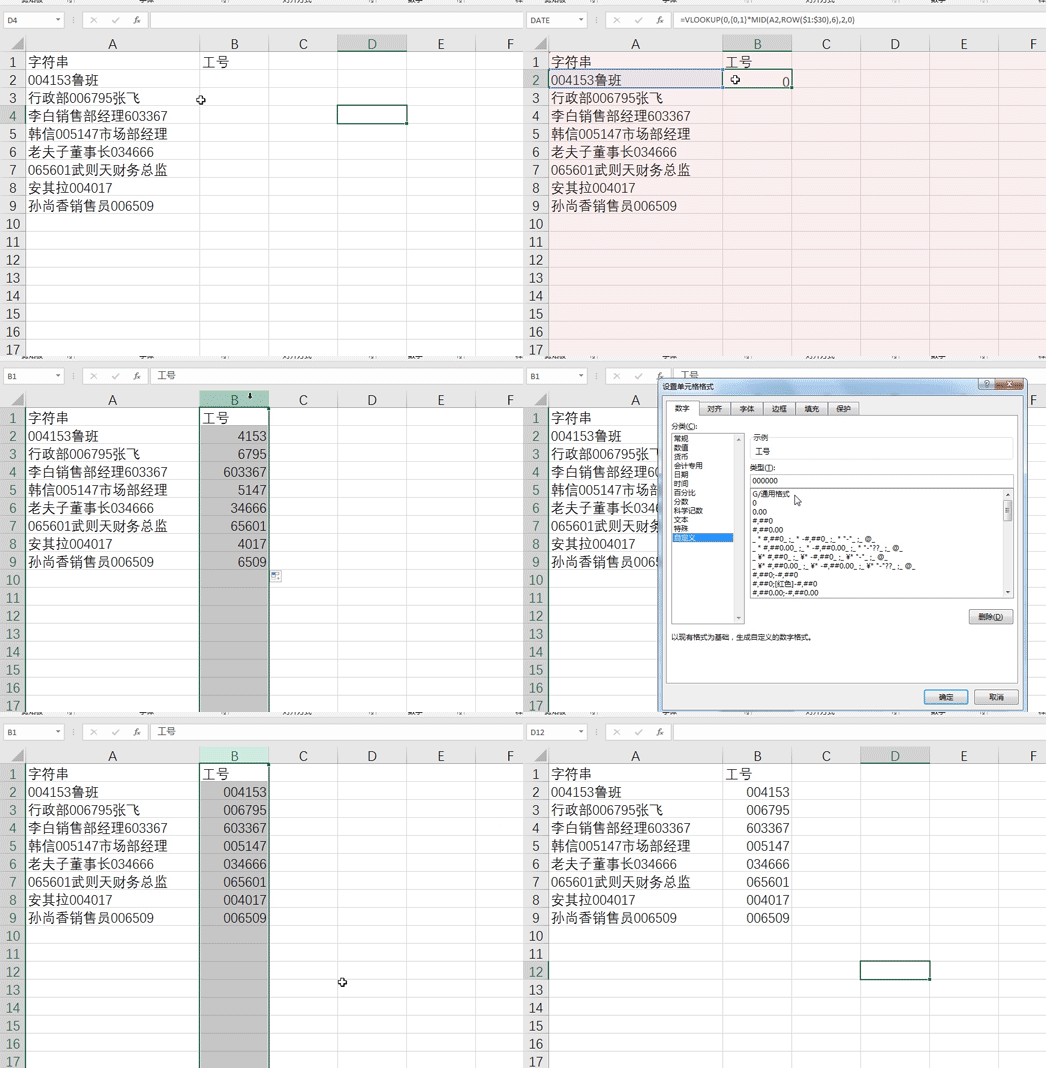
如下图 , 我们想要提取工号 , 只需要将函数设置为:=VLOOKUP(0{01*MID(A2ROW($1:$30)6)20) ,
因为这个一个数组公式所以我们要按Ctrl+shift+回车三键填充公式 , 然后向下拖动即可 , 这样的话我们就提取到了工号 , 但是如果工号的第一位或者第二位是0的话 , 这个0我们是提取不到的 , 我们点击这一列 , 然后按Ctrl+1调出格式窗口 , 点击自定义 , 在类型中输入6个0 , 点击确定 , 这样的话就完成了
二、合并同类项
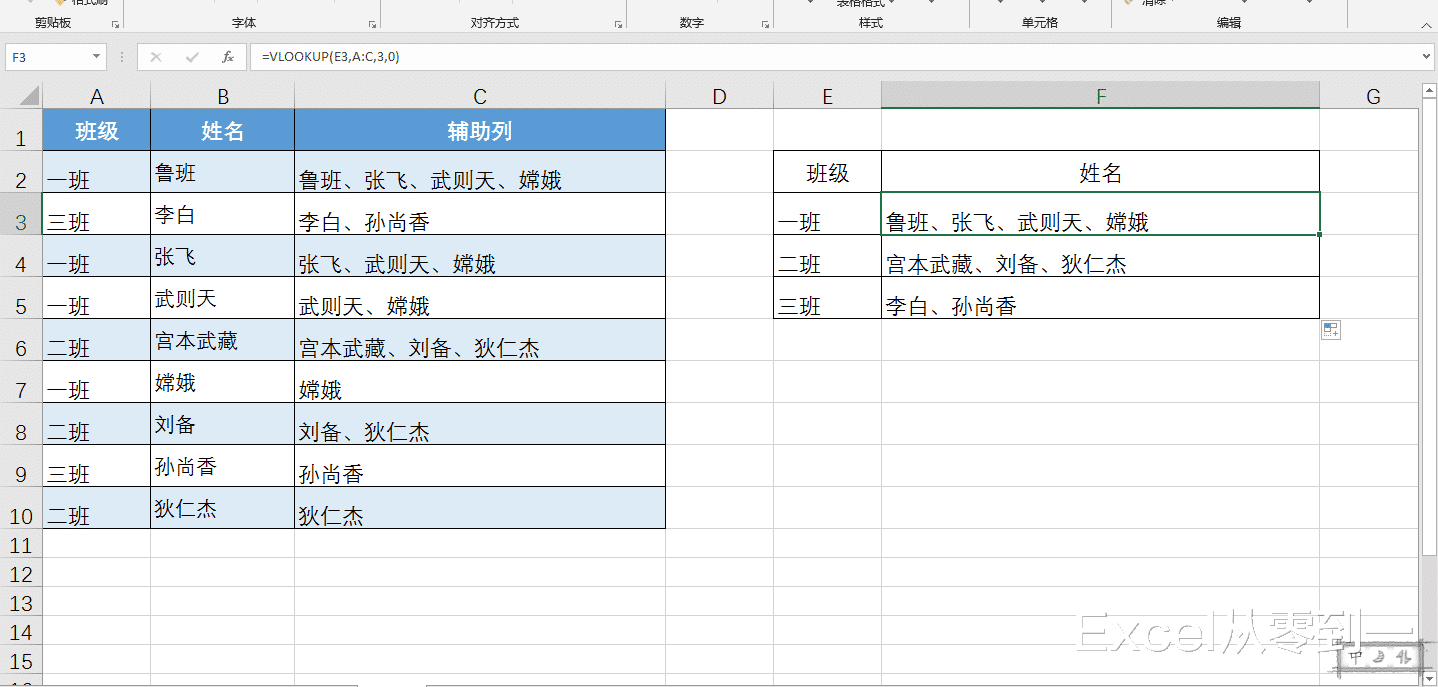
【「」4个vlookup函数的高阶用法,估计你一种都没用过】如下图 , 我们想要将相同班级的姓名放在一个单元格中 , 首先我们班级对照表后面构建一个辅助列 , 在里面输入函数:=B2&IFERROR(\"、\"&VLOOKUP(A2A3:$C$1030)\"\")然后向下填充到倒数第二个单元格的位置也就是C9单元格 , 然后在最后一个单元格输入=B10 , 就是最后一个单元格对应的姓名
紧接着我们只需要在旁边新建一班到三班的数据区域 , 输入函数:=VLOOKUP(E3A:C30) , 向下填充即可得到正确额结果 , 在这里我们是将第一步查询到的结果引用到我们新建的区域中
三、反向查找
所谓的反向查找 , 就是我们要查找的结果在查找列的左边 , 我们就称之为反向查找 , 如下图 , 我们想根据学号查找姓名 , 这个就是所谓的反向查找 , 反向查找也仅仅是针对vlookup来说的 , 我们只需要将公式设置为 :=VLOOKUP(G2IF({10B1:B9A1:A9)20) , 然后按ctrl+shift+回车填充公式即可
四、跨表查找
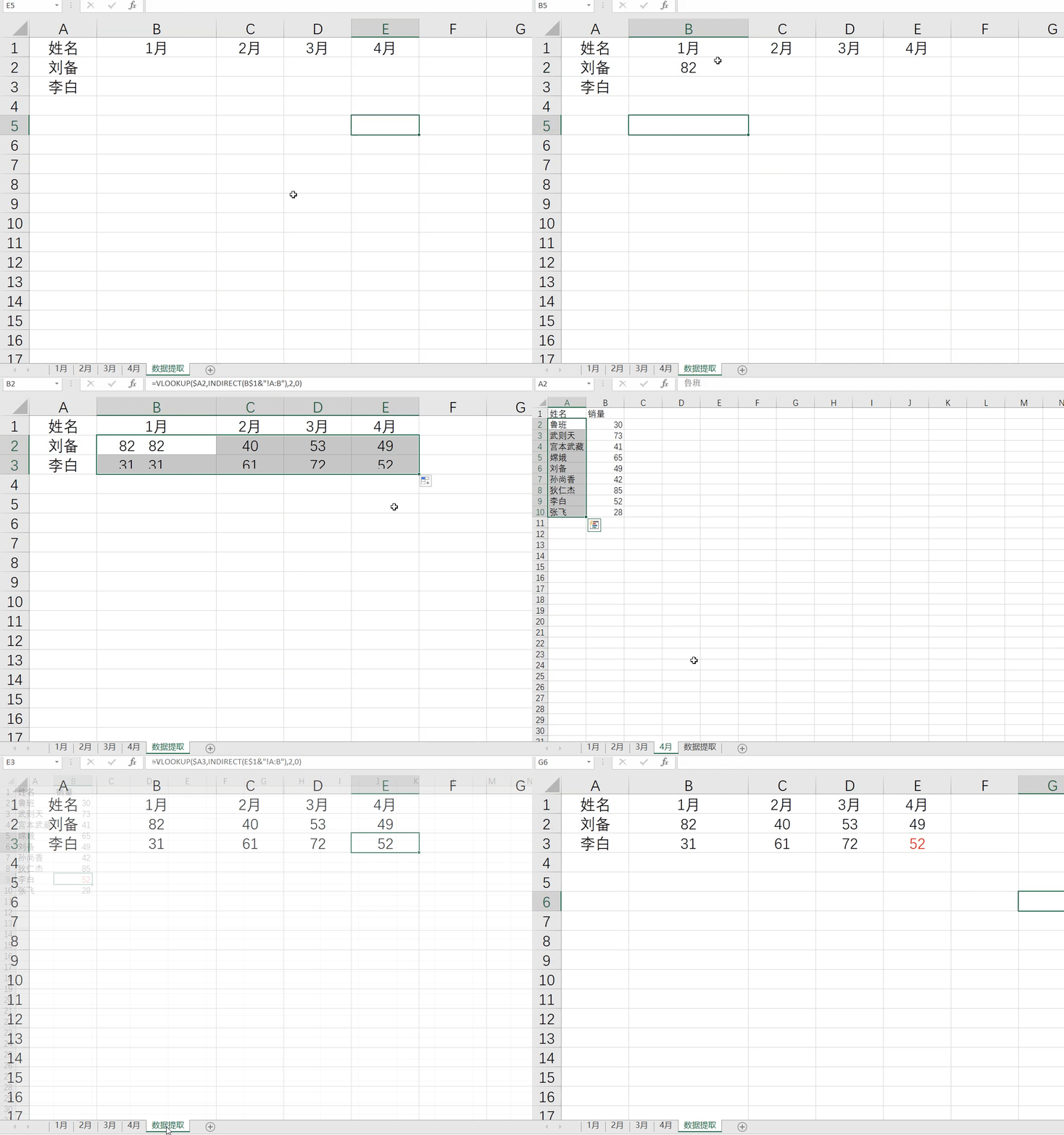
一般情况下 , 我们使用vlookup函数进行数据查询 , 一次只能查询一个sheet的数据 , 但是当我们将表头设置为sheet的名称 , 配合INDIRECT函数即可实现引用多个表格数据的效果 , 公式为:=VLOOKUP($A2INDIRECT(B$1&\"!A:B\")20)
以上就是我们今天分享的4个vlookup的高阶应用 , 你用过吗?
我是excel从零到一 , 关注我 , 持续分享更多excel技巧
推荐阅读









- #程序员#?8年经验程序员跳槽,2个月面试腾讯百度京东等70家公司,总结出4个共同点
- 『太空』仅剩最后1亿公里,只需4个月,载着珍贵矿石的隼鸟二号快回了
- 有趣探索|只需4个月,载着珍贵矿石的隼鸟二号快回了,仅剩最后1亿公里
- 『excel』用了10年的vlookup终于可以功成身退,xlookup霸气上线,一个顶仨
- 米牛金融|股价4个交易日大涨25%,特斯拉又飙了!A股概念股不火都难
- 小城时光说资讯|结果却显示这4个字,“刷脸支付”能被破解?网友用马云照片付款
- 极客码头|真假难辨,iOS14抄袭安卓?用4个功能来举例
- 薄情先生|什么原理?,VLOOKUP还可以提取手机号
- 科技女王范儿|田涛:人生是个函数
- #客户端#腾讯T4-1手写44个微服务架构设计模式,全部学会真的太厉害了