
相连|与笔电一线相连的明基 PD2705Q ,告别剪不断理还乱( 三 )
文章图片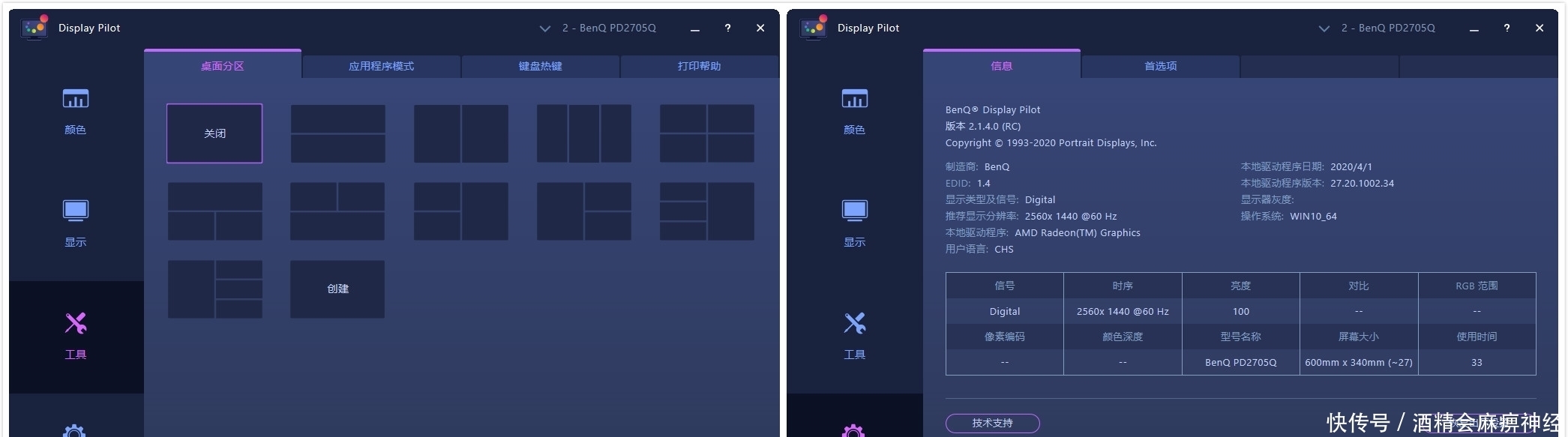
文章图片
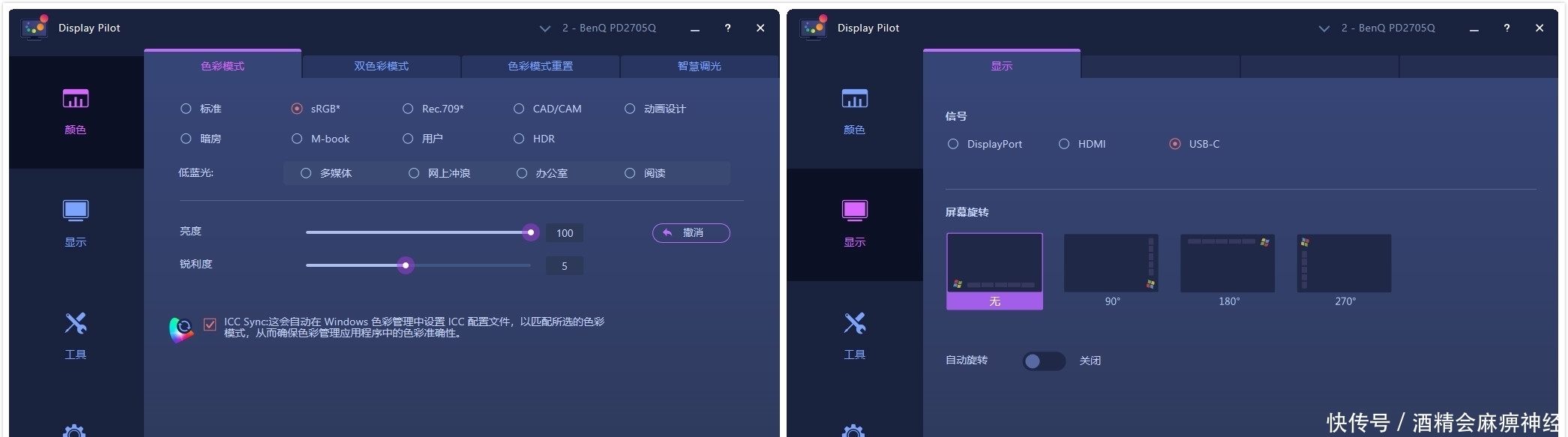
尽管实体按键的操作方式被广泛使用在显示器产品上,可是不能否认这种方式操作起来效率低之余,对于新手而言上手的学习成本也比较高。因此,明基特意推出了这款名为“Display Pilot”的软件,用户可以通过图像化的操作界面直观便捷地切换各种色彩模式,还有信号输入口的选择,甚至可以直接在这里设置桌面分区、自定义某款软件的色彩显示、为某种色彩模式设置键盘热键、打印帮助等等,简化且丰富了用户对于屏幕的功能、设置操作。
不过和自家更高端显示器不一样的是,PD2705Q的Display Pilot并没有提供完善的色彩空间管理和校色功能。不过PD2705Q出厂的色准已经不错,日常固定使用sRGB模式就已经可以满足内容生产的需要。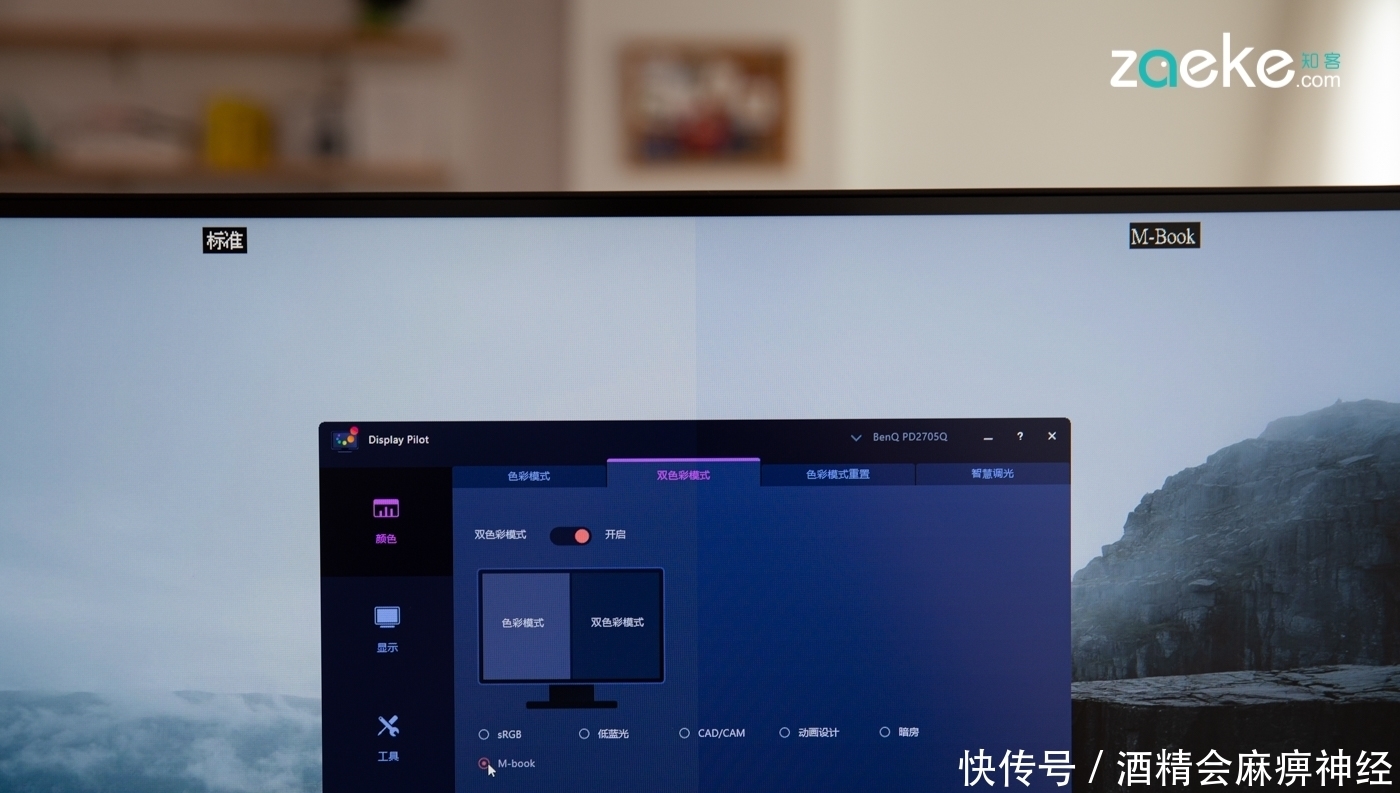
文章图片
比较有趣的是,明基 PD2705Q 还拥有双色彩模式,在该模式下左右两侧屏幕可以呈现两种不同色彩,方便用户在两种色彩之间直观对比之余,也能提升用户在两种色彩使用需求上的工作效率。如图所见,左边为“标准”色彩,而右侧为“M-Book”色彩。
精准色彩和大屏双加持,明基助笔记本用户挑起大梁
论色彩表现,明基 PD2705Q 毫无疑问是认真的,在保证色彩精准度的基础之下,其还配备了“动画模式”、“CAD/CAM 模式”、“暗房模式”、“双屏显示”、“KVM 切换”、“M-Book 模式”等丰富的色彩模式可供用户选择。其最独特的莫过于为苹果 MacBook Pro 用户量身而设的“M-Book 模式”,有了该模式的加持,可以使苹果电脑用户在两款设备之间获得尽可能接近的屏幕色彩观感体验,对于苹果笔记本用户而言具备一定吸引力。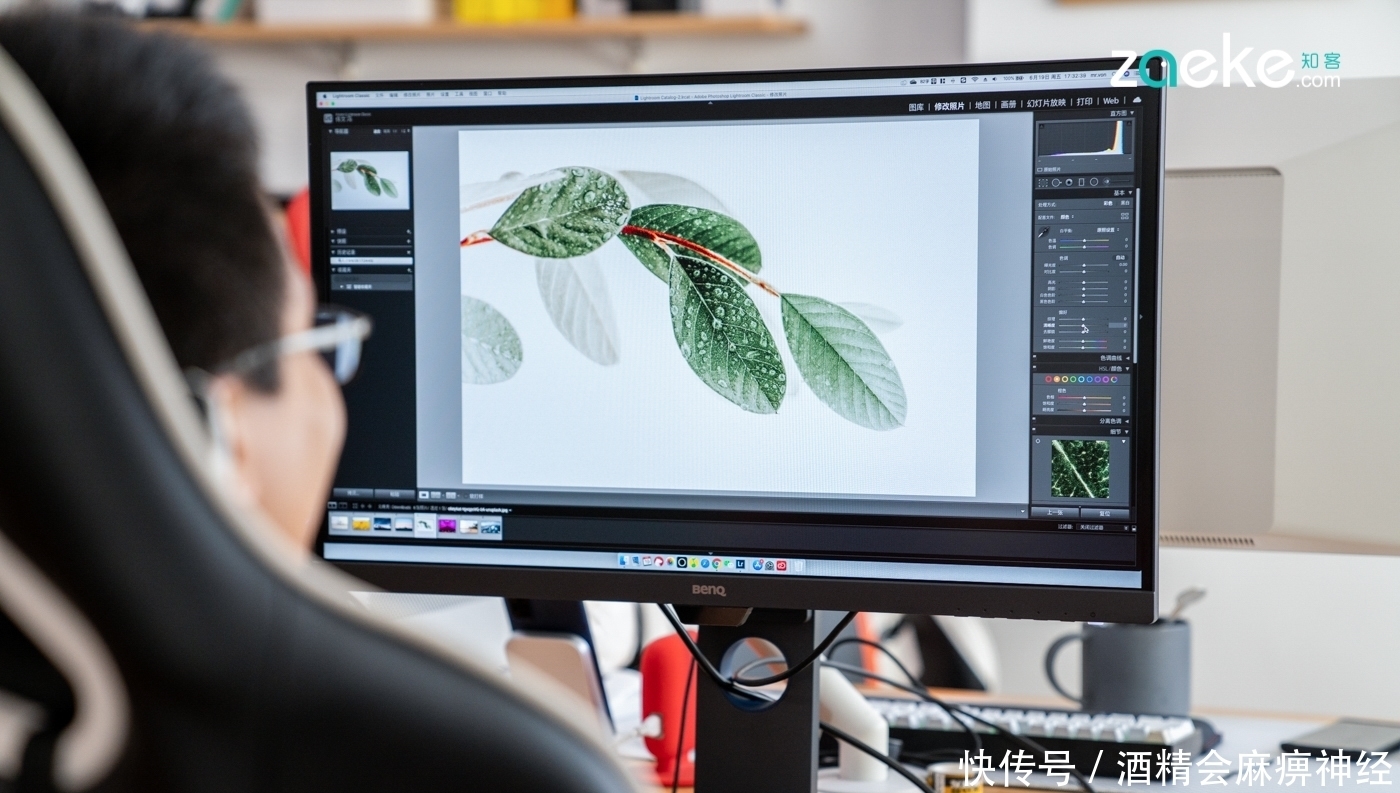
文章图片
作为一款为笔记本电脑而设的显示器产品,明基 PD2705Q 在线材数量上尽可能做了减法,使便携为主的笔记本用户从根本减少需要频繁插拔繁多线材的困扰。首先,明基 PD2705Q 提供了一个可以实现 65W 反向充电的 USB Type-C 数据口,使同样具备全功能 USB Type-C 数据口的部分笔记本电脑,可通过一条数据线即可实现供电、视频、音频、数据四大功能的快速连接。不仅如此,该显示器底部还提供了 USB Type-C 以外的四个 USB 3.1 数据口,可以达到为笔记本充当扩展坞的效果。
回想一下,普通显示器想要实现上述功能,笔记本最少需要分别连接 HDMI 线、电源线、数据传输线,笔记本被如此多线缆约束之后,挪动起来确实很不便,而明基 PD2705Q 完全只需要通过一条 USB Type-C 数据口即可解决这个困扰,前提你的笔记本电脑具备全功能 USB Type-C 数据口特性,否则无法进行匹配使用。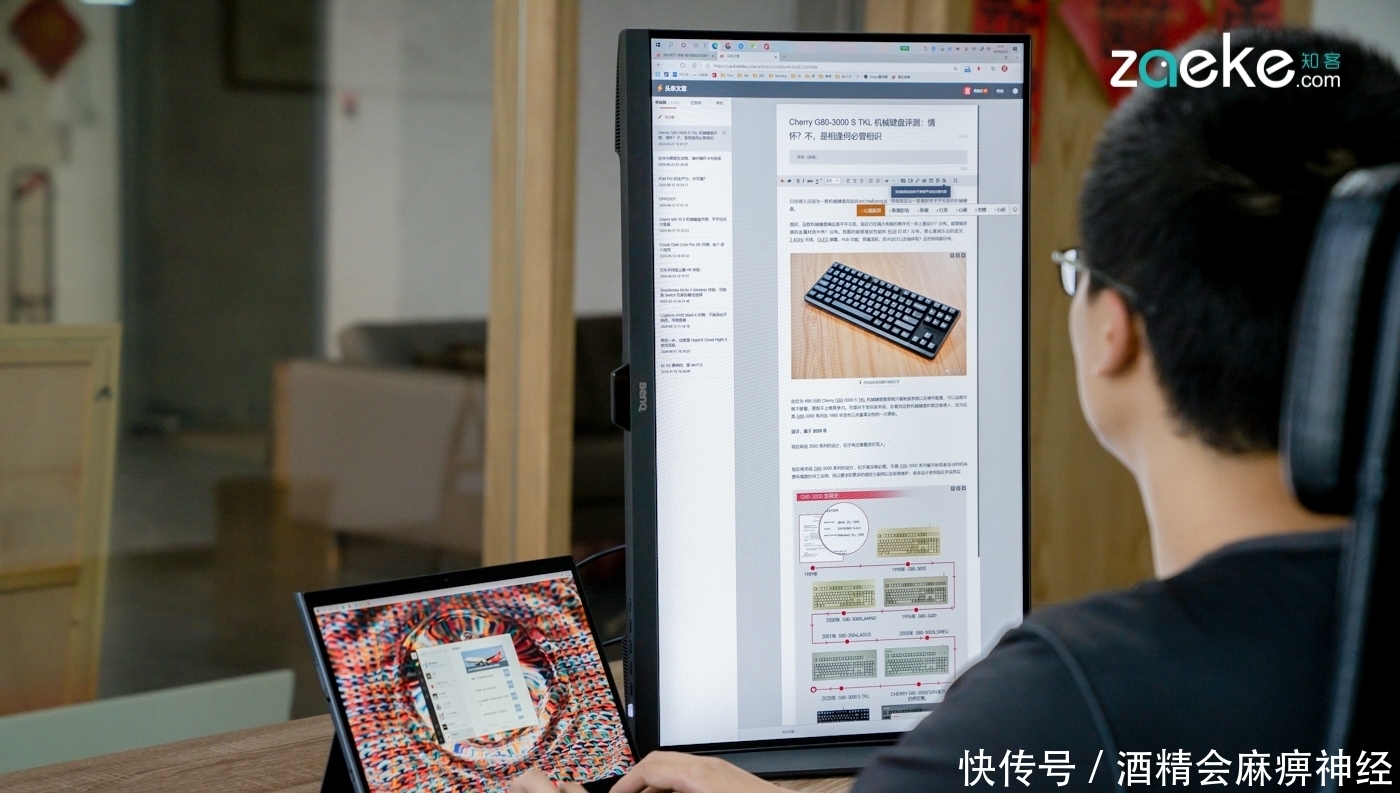
文章图片
对于音质要求不高的所谓木耳党用户群体而言,我觉得自带双 2W 功率扬声器的明基 PD2705Q,甚至可以给这些用户群体节省额外选购外置扬声器的费用。自带扬声器的明基 PD2705Q,确实也解决了用户偶尔需要音频外放这种燃眉之急。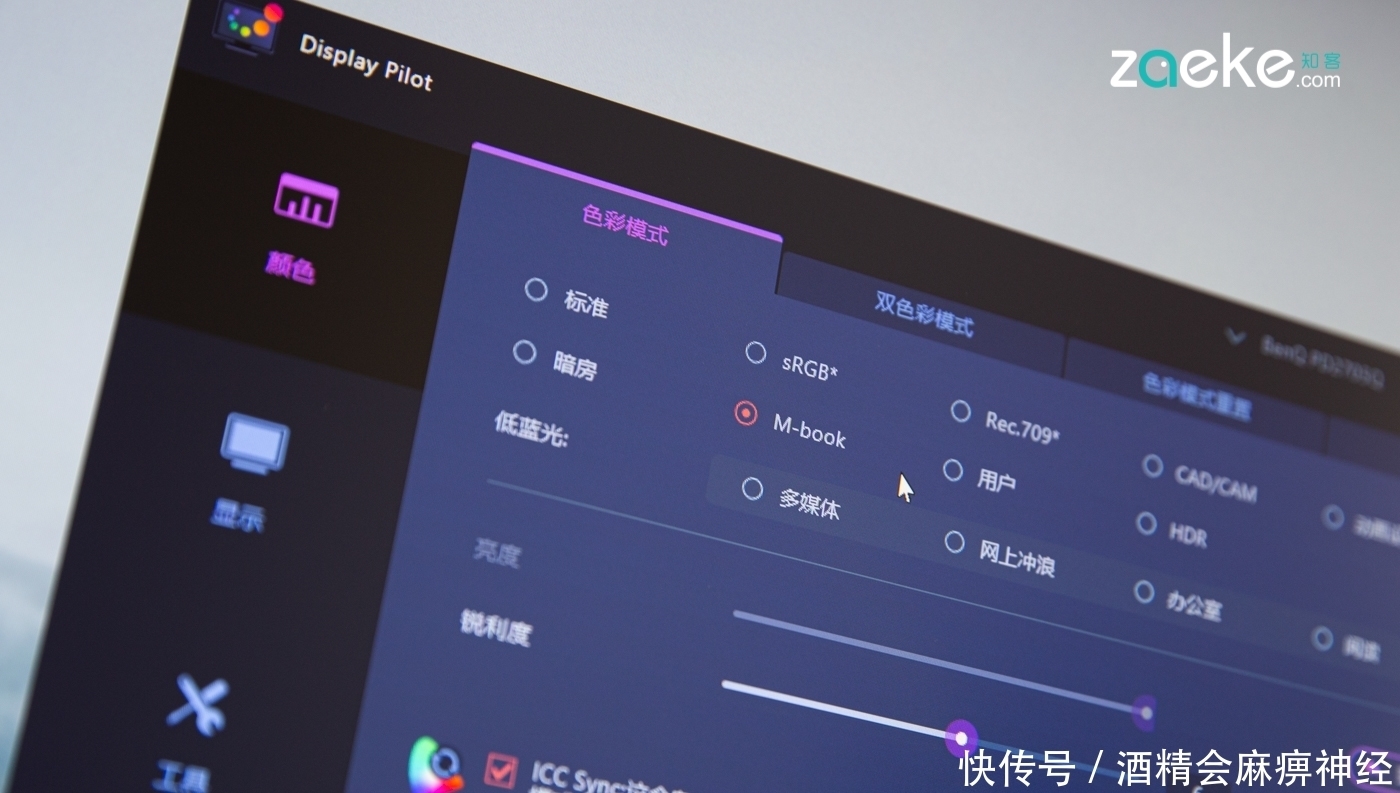
文章图片
除上述为笔记本电脑量身而设的功能以外,其自带的“智慧调光”功能可以根据环境光线自动调节屏幕亮度,以达到护眼效果。除此,有了明基“Display Pilot”软件加持,它可以实现比传统显示器机身按键更高效且直观的显示器设置方式,不再非要小心翼翼地通过显示器底部实体按键进行复杂调试。
说到底,明基 PD2705Q 的主要特点在于为笔记本电脑用户群体提供了极简的连接体验,它只需一条线材就能实现显示器与笔记本电脑之间的快速互联。和以往要往电脑上接一大堆线缆的桌面办公情景比起来,一根线解决所有真的是一种用过就难以舍弃的体验。
推荐阅读









- 【地评线】鲁网网评:防汛一线识干部
- 逆行丨广大退役军人闻“汛”而动驰援抗洪一线
- 和洪峰赛跑,武汉巡堤员24小时值守,口味王支援堤防一线
- 巨小萌|墨西哥女子在野外被黑熊从后抱住,还被摸大腿嗅闻,生死一线间
- 抗洪|抗洪一线,这些黑科技“神器”超给力!
- 就业|二季度就业市场景气报告出炉:一线城市应届生起薪超8000,你的工资在几线?
- 防汛|坚守防汛第一线 记录崂山城管最美身影
- 抗洪|黟县告急!全体党员民警辅警奋战一线
- 官兵|多地子弟兵投入抗洪一线 哪里有危险哪里就有他们
- 湖北阳新:防汛一线的检察身影