SmartMike|塞宾智麦(SmartMike+)X2的体验( 二 )

文章图片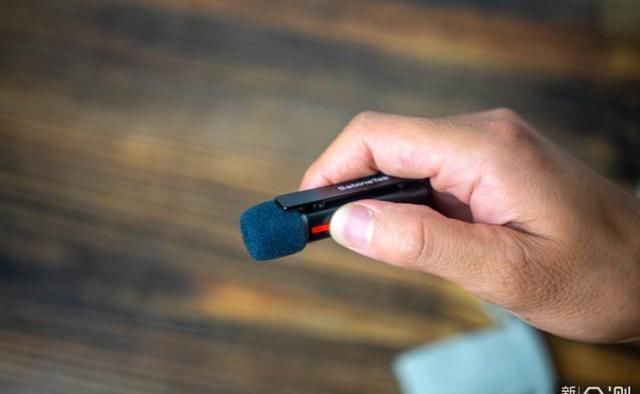
文章图片
而在APP端,功能的设计则更为丰富。我们可以选择进行音频的录制,或者是同时进行音频与视频的收录。连接好主机之后,页面的上方会有一个绿色的机器的符号。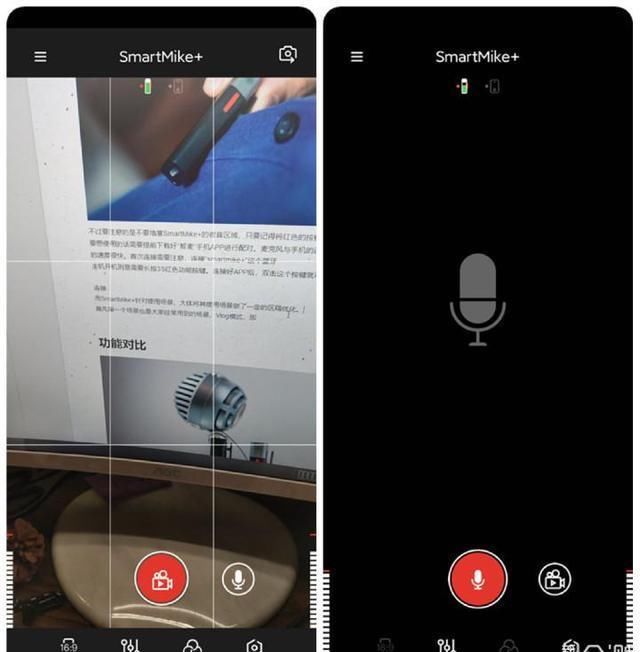
文章图片
我们可以单独聊聊这两个模式下的使用情况。我个人其实使用最多还是音频的录制功能。初始模式下为全自动的音频录制,左右两侧跳动的白条是音量的大小。音频的增益一般是有手机自己掌握,但是我哥希望大家解锁的是音频的专业模式,你可以在下方的第二个选项中开启专业的模式。。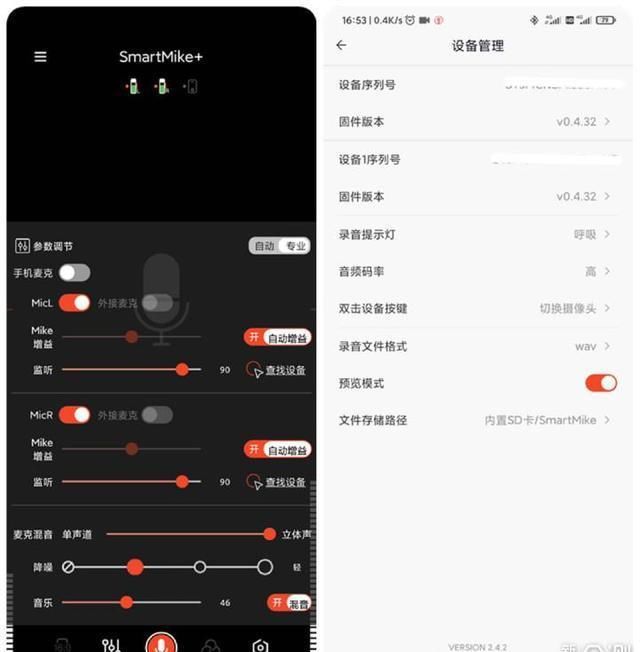
文章图片
手机的声音录制的专业模式,其实也并非是完全的手动模式,而是给了你更多的控制权限,例如,是否开启mike的音频增益,或者是控制监听的音量。都可以使用。比较nice的是我们不仅可以直接进行机内的音频降噪处理,还可以让手机播放音乐,开启手机的混音模式,直接可以直出输出音频。
第四个设置按键则是查看设备,选择音频的码流以及格式状况。实际上你也可以看出,手机不仅仅能连接一个智麦SmartMike+,它还可以同时连接两个分左右两侧进行立体声的录制这个我会在后续的视频中演示。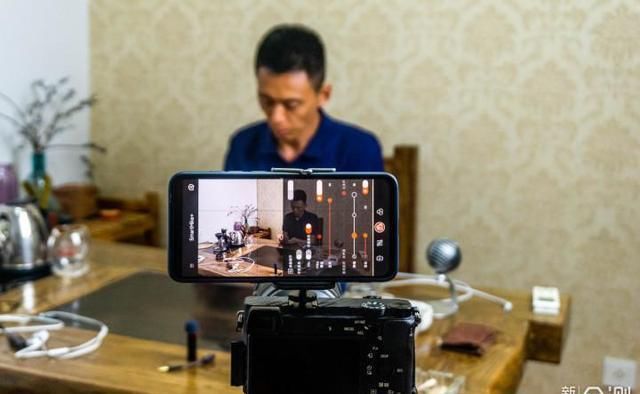
文章图片
nice的是视频拍摄的部分。用手机拍视频在录制过程中可以自由切换视频的格式究竟是16:9还是1:1的视角。同时还可以前后进行切换摄像头。。它在APP中还设计了简单的风格化调色,调整视频的帧率,我个人觉得这个流程对于那些入门的Vlog用户来说这的是非常友好,上手难度几乎没有。。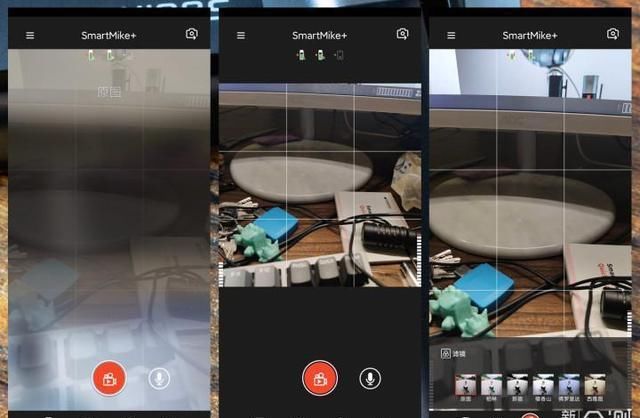
文章图片
不过视频的录制我个人觉得智麦的APP功能界面还不是很完善,功能也有待丰富。通常我都是将其放到相机上进行音频的录制,以及一些手机视角的记录方便我后期对轨使用。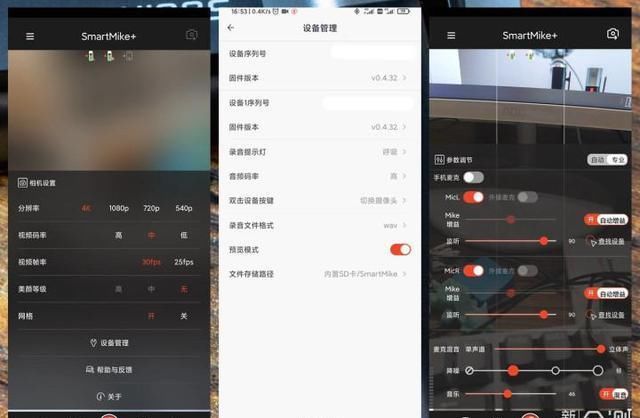
文章图片
在后续使用中,我还看到了智麦在相机设置中加入了美颜模式。视频的分辨率选择等。
我简单测试了1080P的画面,使用小米9进行录制,暗光条件下画面有些惨不忍赌,但是我估计在室外光线比较好的情况下,画面也是可用的。
切换至4K画面录制后,4K的画质提高了不少,但是却出现了一个我不能接受的BUG。智麦APP录制的4K画面会出现明显的滞后的现象,当然你可以在后期制作中,让画面向前移动7帧进行对轨后使用,或者将音频滞后7帧。。。只是这个工作流程就会多出了后期对轨的一步。而理论上这个事情是可以通过后期的APP更新来解决的事情。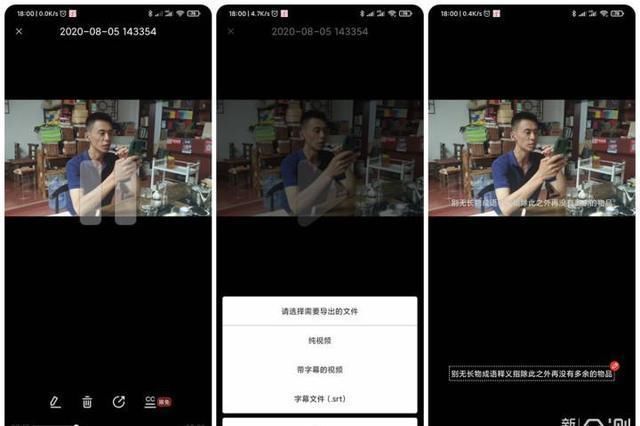
文章图片
另外在4K的视频中我也使用了自动字幕的功能,目前的状态是显示免费的状态。在手机导出已经拍摄好的视频的时候,你可以直接选择在字母的视频,或者是字幕文件。但是自动的字幕目前错字稍微有点多,差不都有90%的正确率,虽然可以通过手动来修改好正确的字,但太过繁琐,目前若要使添加字幕的话,我个人还是选择电脑录入。不过单单看在音频方面的增益以及降噪效果,我自己还是比较满意的,算是达到了我的预期,视频只能算是一个入门吧。
文章图片
其实在音频方面,有一个点是我一直以来都想拥有的那就是可以实时的进行音频的监听,在实际使用中你同样可以选择边录制边监听,我的副机位用的是索尼的6300没有音频的监听口其实一直都让我觉得用起来不舒服,那好在可以在镜头面前插一个耳机做到了监听。
声音的录制与对比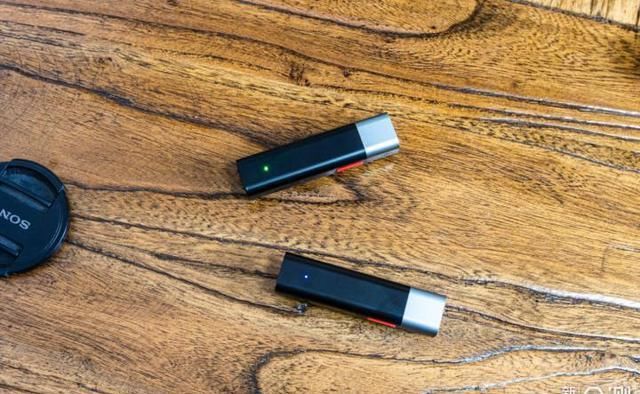
文章图片
在音频的录制上,SmartMike+共分为两种模式第一种就是我上方所说的手机与蓝牙的连接方式,另一种就是主从模式,即一个为主机另一个为辅机。主辅机的连接方式是主机长按10SLED灯亮红绿色,辅机长按3秒LED灯亮蓝色,二者配对后部分主辅之分都可以进行录制。
实际使用中只需要将一个机器使用连接线连接好电脑或者相机即可。另一端可以套上防风海绵,类似一个无线的麦克风的用法。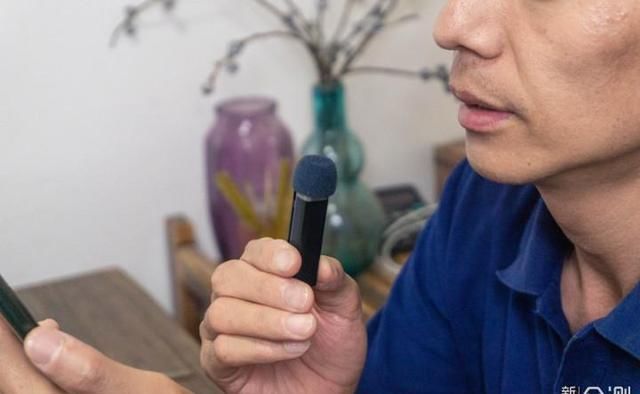
文章图片
或者说连接好耳机一边监听一边录制。唯一的缺点就是防风海绵与监听麦克风无法做到同时共存。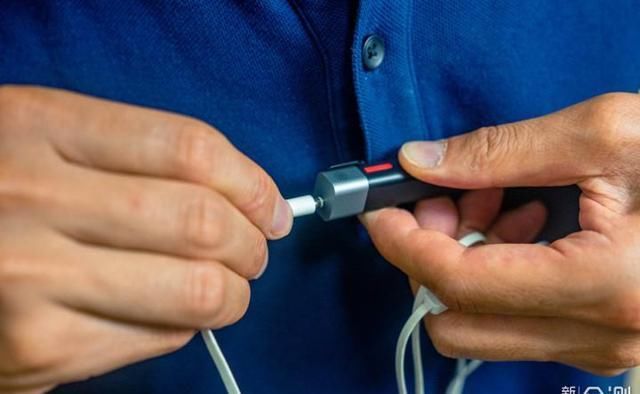
文章图片
作为一款即将成为生产力攻击的设备,我当然是要确保实际的收音效果。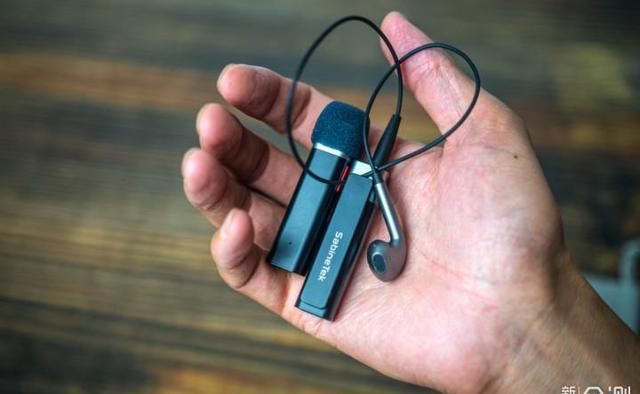
文章图片
因此我特地录制了一些有关亲子阅读的活动记录。尽可能的还原我近期使用它的工作流程。下面这段视频我使用的收音其实就只有一支SmartMike+以主从的方式连接索尼的 A6300+机内增益为1尽可能的减小机内的底噪干扰。