
中图层框|【产品演示动画制作】万彩动画大师教程
在动画视频编辑的过程中,当您添加了多个元素对象的时候,您可以自定义元素对象图层的顺序,这样可以方便您的编辑,具体操作如下:
1.选中元素对象,右击并点击框内的图层,单击图层的 "上移一层" 图标按钮,便可相应地将元素上移一个图层。 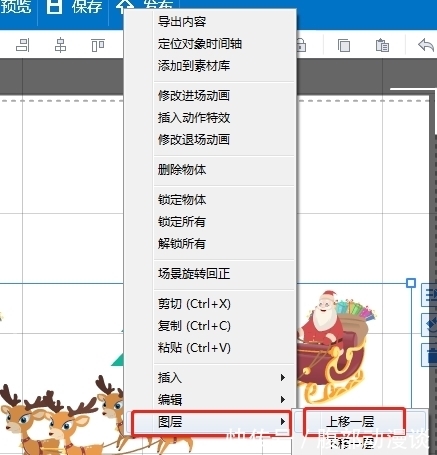
文章图片
【图1】万彩动画大师教程
文章图片
【图2】万彩动画大师教程
2.选中元素对象,右击选中图层框的 "下移一层" 图标按钮并点击,便可相应地将元素往下移一个图层。 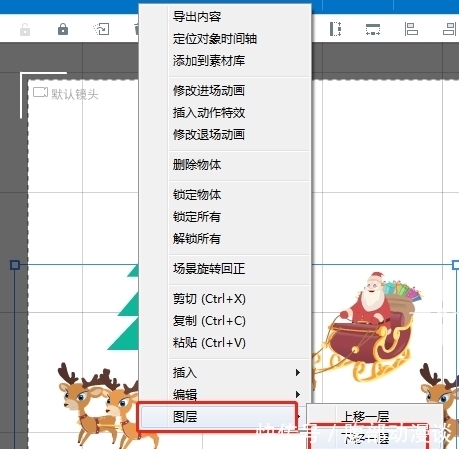
文章图片
【图3】万彩动画大师教程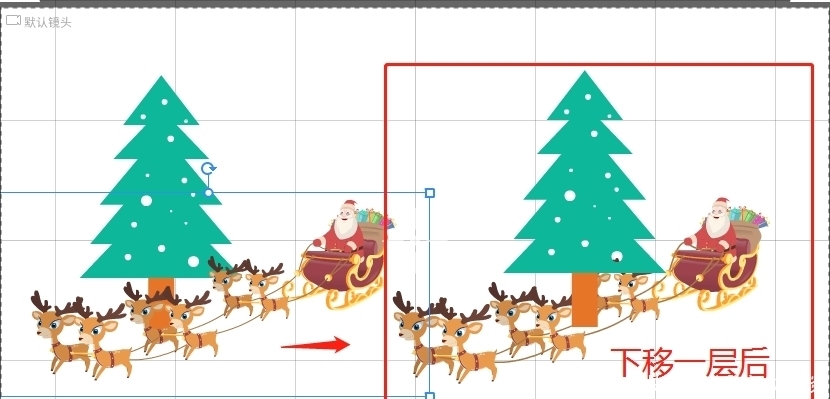
文章图片
【图4】万彩动画大师教程
3.选中元素对象,右击选中图层框的 "置于顶层" 图标按钮并点击,元素便相应地将置于顶层。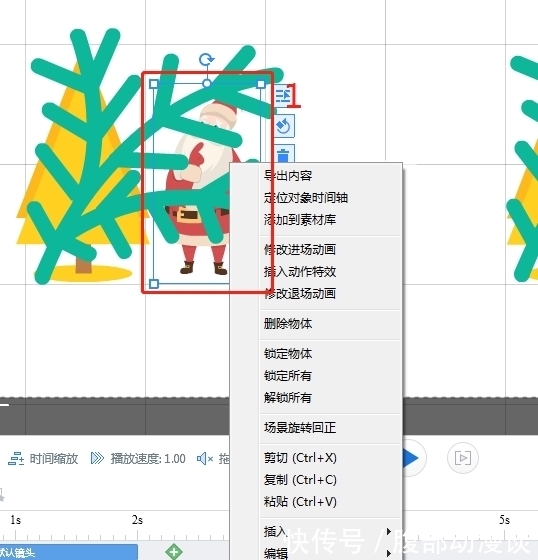
文章图片
【图5】万彩动画大师教程
【 中图层框|【产品演示动画制作】万彩动画大师教程】
文章图片
【图6】万彩动画大师教程
4.选中元素对象,右击选中图层框的 "置于底层" 图标按钮并点击,元素便相应地置于底层。 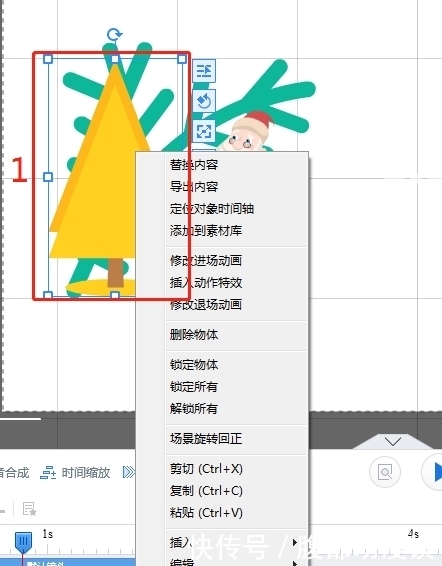
文章图片
【图7】万彩动画大师教程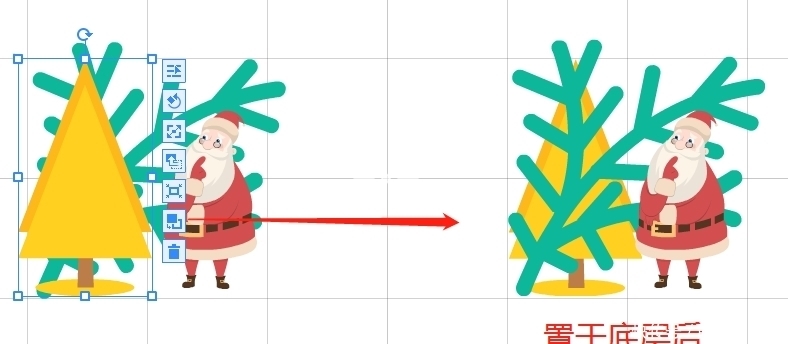
文章图片
【图8】万彩动画大师教程
除此之外,也可以通过时间轴调整图层顺序
【图9】万彩动画大师教程
推荐阅读






- 哈尔滨|提升产品质量、促进企业高质量发展丨“质量月”首期企业首席质量官“上课”了
- 12|12批次衬衫产品抽检不合格 涉及标称ZARA、柒牌等样品
- 休闲服|26批次休闲服产品抽检不合格 涉及标称H&M、ONLY奥莉、CK JEANS等样品
- 进化|用产品“创造时代”不是遥不可及,新人在前进中该如何进化升级?
- 涨超|星星科技:上半年业绩上涨超267%,三类产品营收均大幅增长
- 精准扶贫实施方案|新冠肺炎疫情影响扶贫产品销售 四川这些举措已帮老乡们卖出4亿多元
- 10.2%|报告显示:通过直播被“种草”美妆产品的消费者达10.2%
- 英在线|探索线上线下融合 来英在线产品发布
- 国务院扶贫办明确扶贫产品定义|国务院扶贫办明确扶贫产品定义 出现严重质量问题将被清退
- 最新消息|美的回应燃气灶玻璃面板碎裂事件:郑重致歉 持续提升产品质量