
街机|1:1还原,自制树莓派复古街机:教程已开源( 二 )
文章图片
文章图片
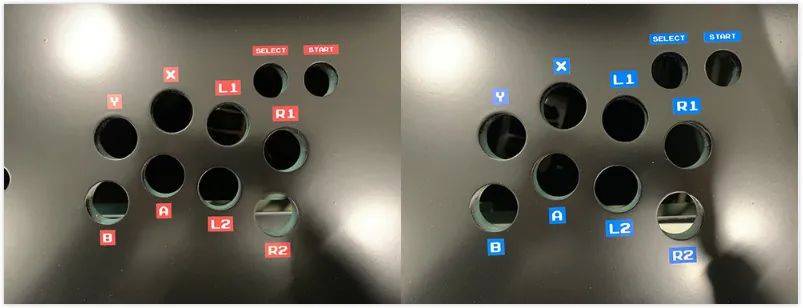
按钮说明:
文章图片
至此 , 机身部分已经完成 , 接下来可以安装电子器件了 。
安装电子器件
连接电源
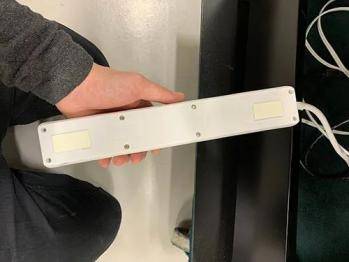
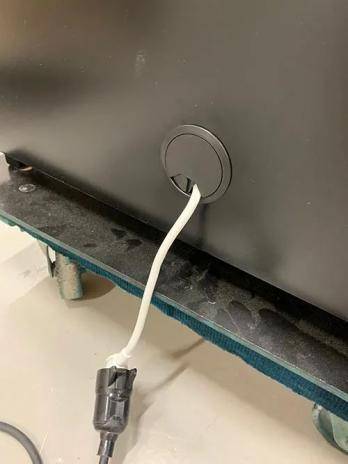
将圆形的塑料电缆索环穿过背板底部的孔 , 从而连接电源 。
文章图片
文章图片
安装屏幕
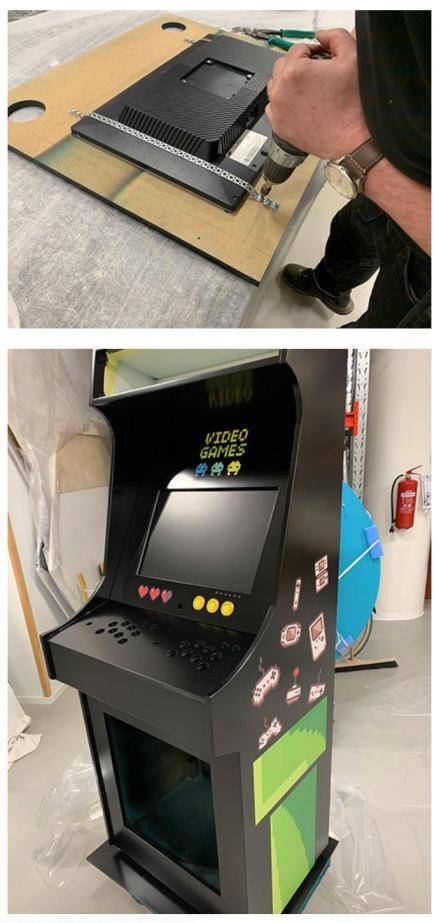
使用电镀打捆带固定屏幕:
文章图片
灯箱
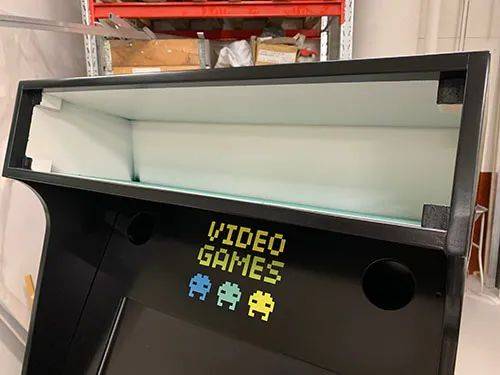
为了与整体的设计感保持一致 , 作者重用了侧板的一些图形组件:
文章图片
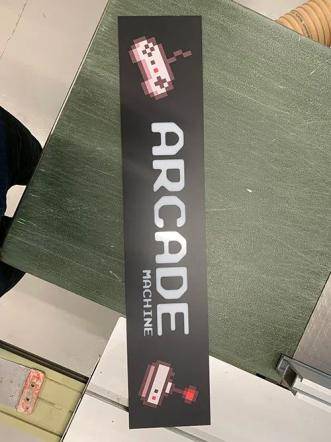
打印一张大的贴纸 , 将贴纸上的「ARCADE MACHINE」镂空处理 , 以便光线通过 。 稍后贴纸会被粘在磨砂玻璃上 。
文章图片
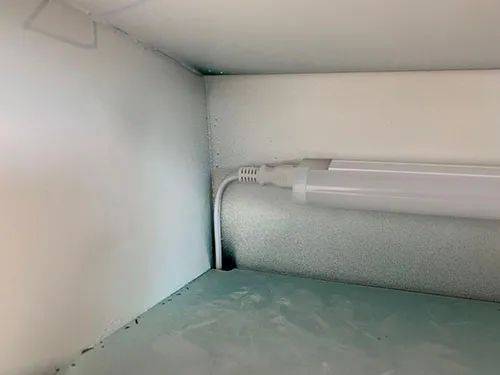
光源使用的是 LED 灯管 , 灯管的线可以连接至机身底部的电源插排 。 使用双面胶将 LED 灯管粘在背板上 。
文章图片
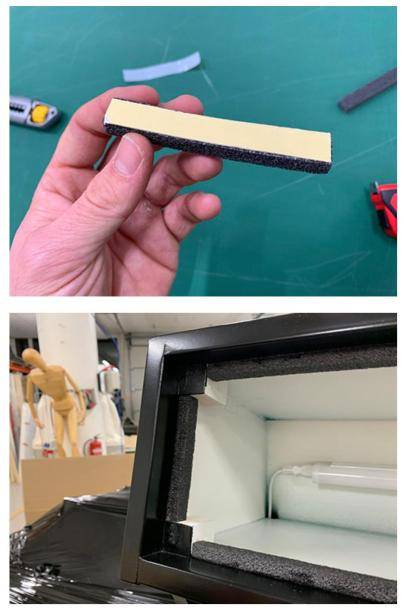
为了防止光从玻璃处漏出 , Max 剪下一些长泡沫条 , 并用双面胶粘在玻璃的边角背后 。
文章图片
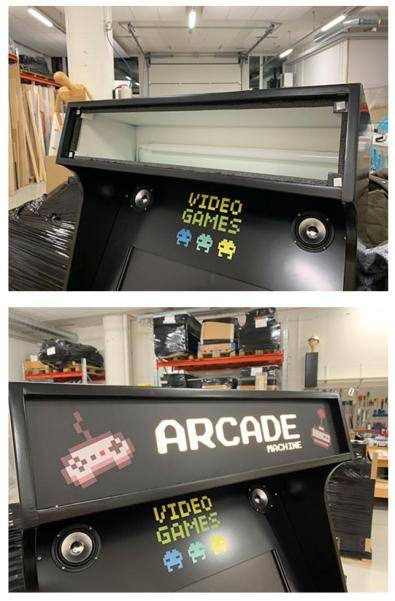
使用双面胶固定玻璃的位置 , 并把贴纸贴在上面:
文章图片
安装街机按钮和摇杆
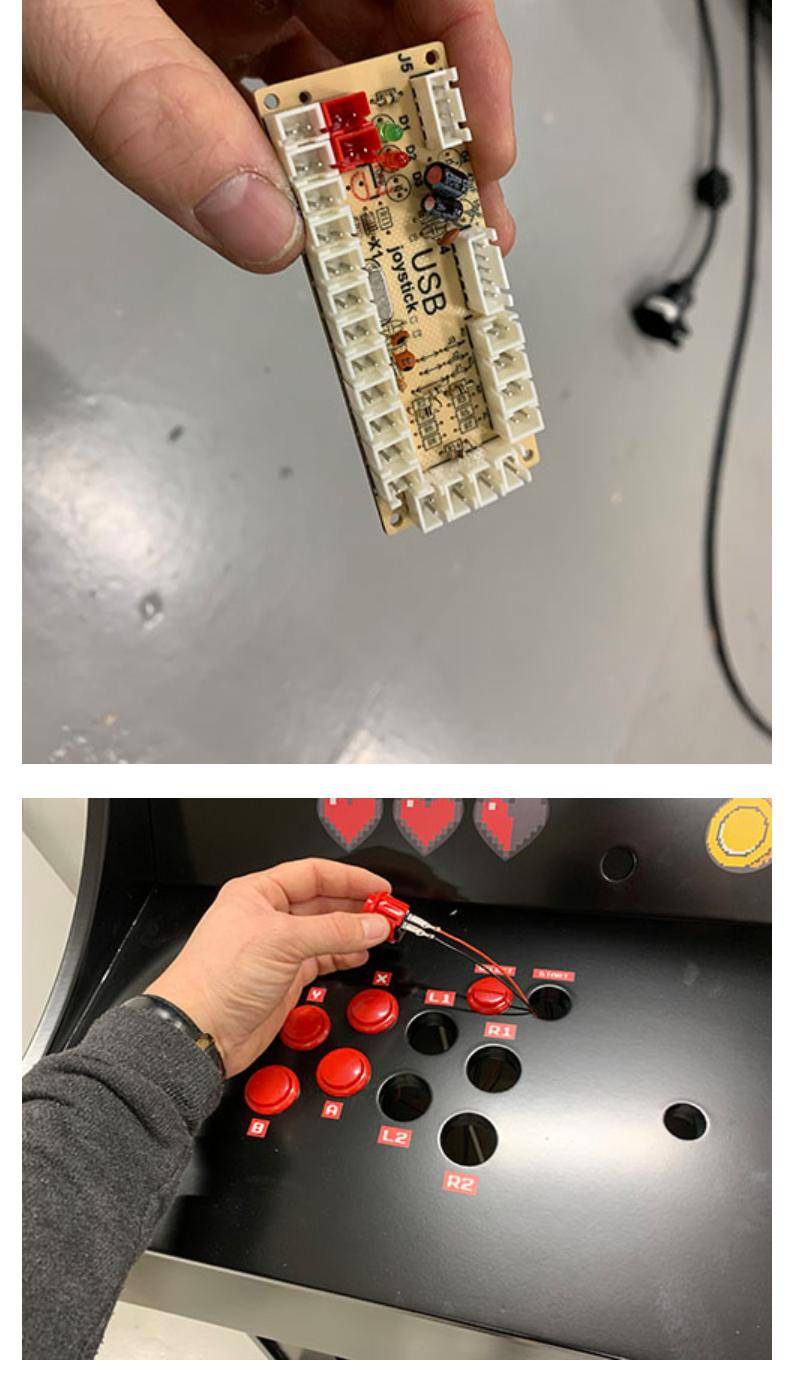
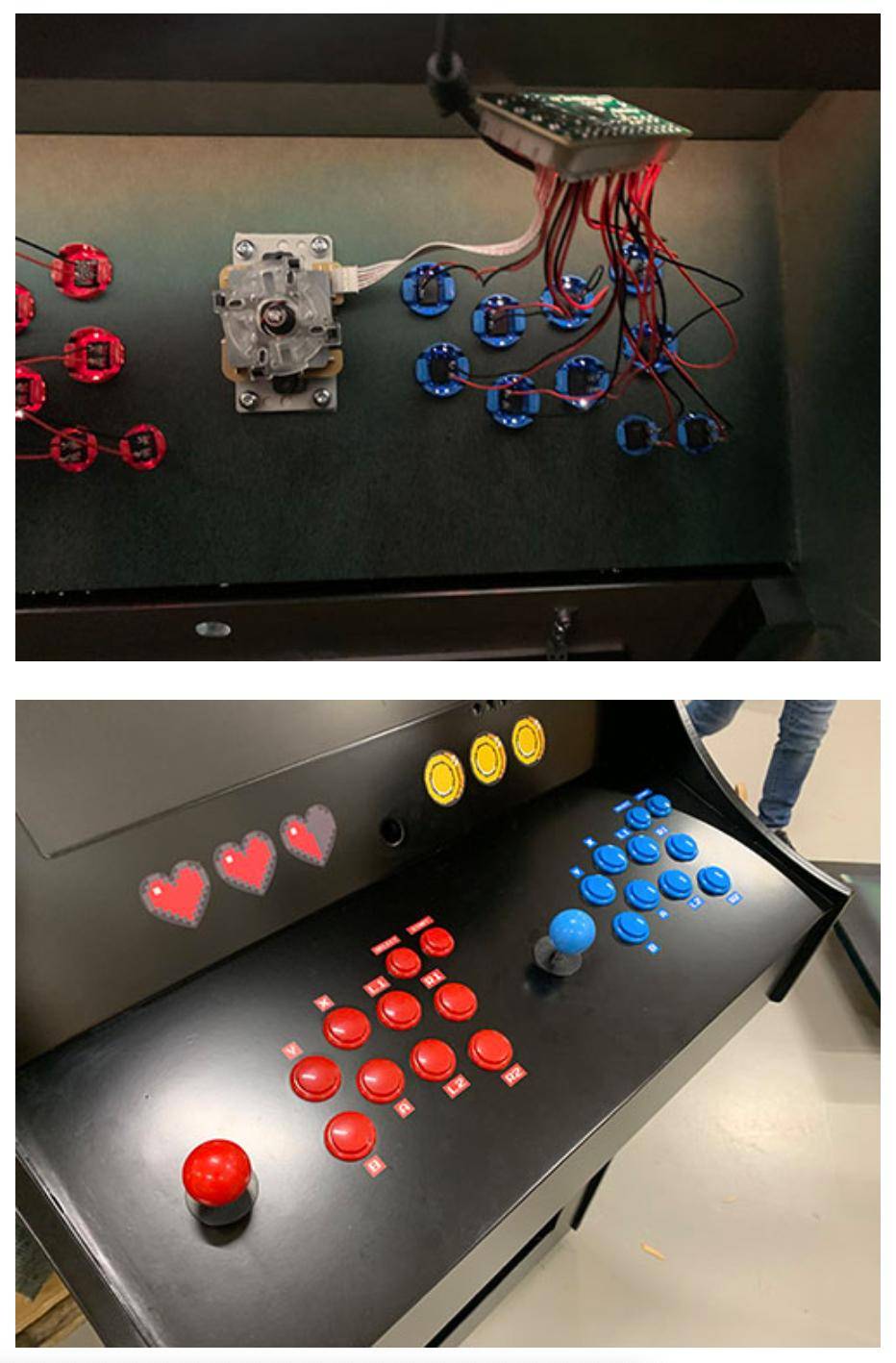
Max 事先购买了两组街机按钮和摇杆 , 它们便于使用 , 没有电路板知识也不妨碍 。 因此 , 街机按钮的安装就很简单了 。 将每个按钮和摇杆安装到自带的电路板上 , 然后把 USB 线和电路板与计算机连接起来 。
文章图片
为了使摇杆位于孔的中心 , Max 使用宽双面胶 , 将摇杆置入按钮面板 。
文章图片
在树莓派上配置 RetroPie
RetroPie 可以将树莓派改造成复古游戏机 , 它是一个持续更新的开源项目 , 你可以从官网获取安装指南:https://retropie.org.uk/docs/First-Installation/ 。
配置街机按钮和摇杆
街机按钮电路板的 USB 线与树莓派连接 。 开启树莓派和 RetroPie , 出现欢迎界面 , 这时你可以配置控制器了 。
电源键
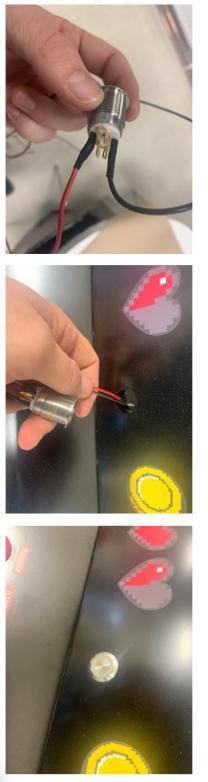
为了方便开关街机 , 作者在屏幕面板上加了一个孔来安装电源键 。
将两根线与电源键焊接在一起 , 这两根线分别连接树莓派的 GPIO pins 5 和 6 。 缩短 GPIO pins 5 和 6 时 , 树莓派将从暂停状态中被激活 。
文章图片
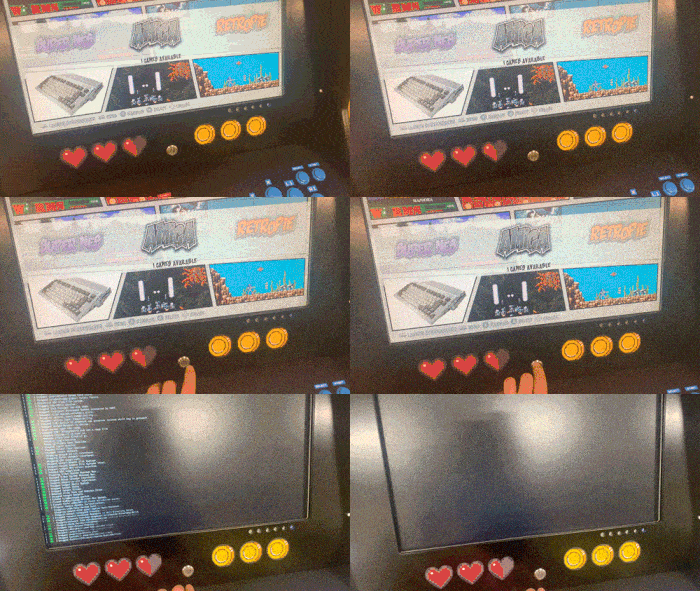
然后添加一小段脚本 , 在树莓派启动时执行 。 该脚本听从另一种 GPIO pins 5 和 6 的缩短情况 , 进而触发树莓派安全关闭 。
关闭脚本的添加过程此处不再赘述 , 详情参见 GitHub 项目 。
文章图片
目前 , 电源键只能关闭树莓派 。 Max 表示 , 他计划后续安装由树莓派控制的 relay , 用于开关其他电子器件(如屏幕、灯箱等) 。
扬声器
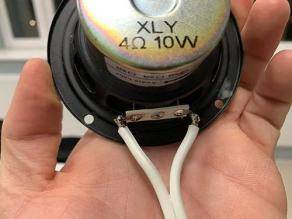
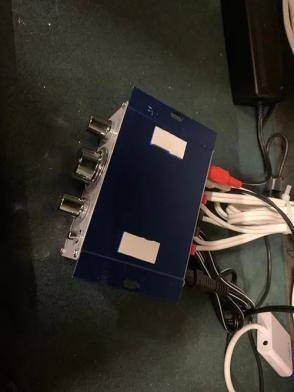
每一个扬声器焊接了两根线 。 将扬声器置入 CNC 钻孔 , 与屏幕面板相连 。 所有线均连接至扩大器 。 然后用 3.5mm AUX 立体声音响线连接扩大器和树莓派 。
文章图片
文章图片
完善线路结构
【街机|1:1还原,自制树莓派复古街机:教程已开源】为了使机身内部的线路结构清晰 , Max 用双面胶粘贴了理线器 。
推荐阅读






- 时尚圈的奇葩大喵|张予曦不愧是新一代漫画脸!三套造型化身童话公主,被称为神还原
- 明星恋情|亚洲飞人苏炳添爱帮厨 29岁自制力惊人 妻子长相清纯可人
- 从不|邓超《跑男》4年从不喝安慕希,自制力让人赞叹,喝一口都要罚款
- 综艺|邓超《跑男》4年从不喝安慕希,自制力让人赞叹,喝一口都要罚款
- 模版|纸模版特斯拉电动皮卡车,完美还原真车质感
- 模仿|谢娜模仿杜华宁静神还原,踢馆《乘风破浪的姐姐》蠢蠢欲动
- 9岁|铁道迷儿子生日 日本爸爸自制车站站牌获网友点赞(图)
- 夺冠 |《夺冠》票房破亿,巩俐饰演的郎平神还原,豆瓣评分7.4,猫眼评分9.2
- 郎平|夺冠大家去看了吗?巩俐饰演的郎平,简直神还原人物
- 九驾旧闻|贪吃新高度,飞机上自制奶茶征服李斯丹妮,孟佳大方公开秘密教程