
系统|如何实现MacBook和Windows笔记本电脑,任意切换无线投屏显示
_原题为 如何实现MacBook和Windows笔记本电脑,任意切换无线投屏显示
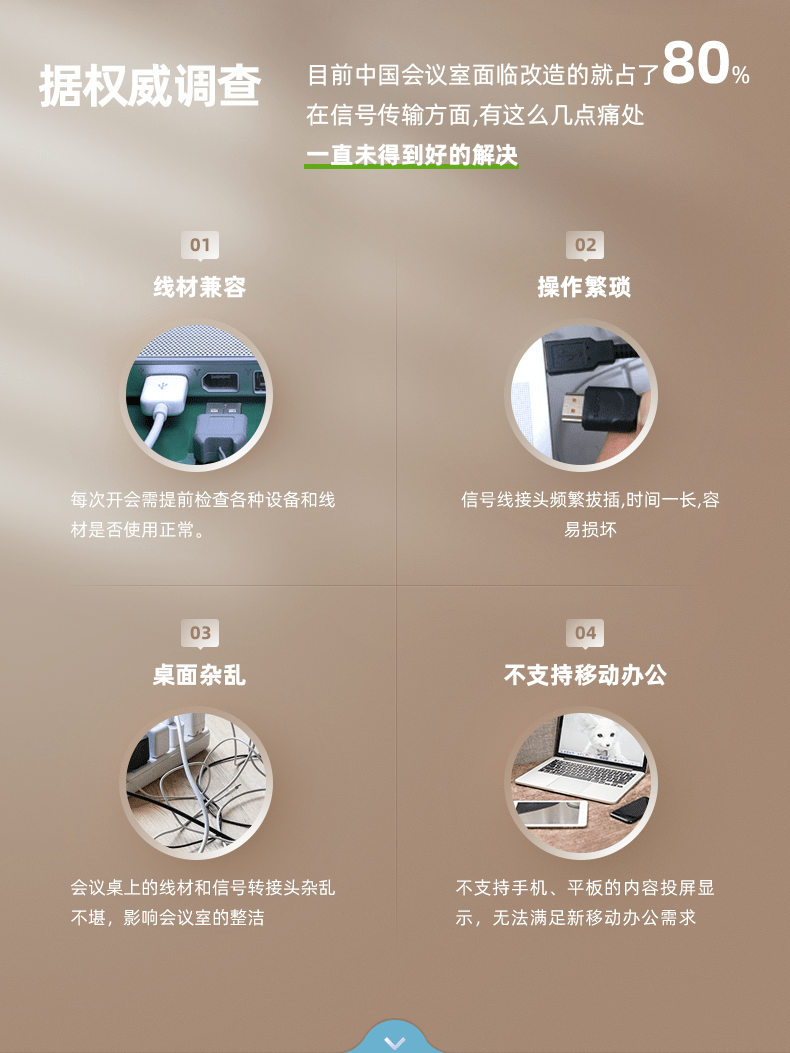
作为参会人员的您,一定有这样的体会,多人参与会议,各自都带了自己的笔记本电脑,需要随时准备分享自己电脑显示画面,按照传统的有线方案,还得把VGA线或是HDMI线的接口轮流接在需要分享投影的那台笔记本上,这样操作多繁琐,传统会议场景中 , 会议设备使用繁琐、杂乱的音视频线缆,智能移动设备无法接入,凌乱的桌面等因素都严重影响会议体验和效率 。
文章图片

文章图片
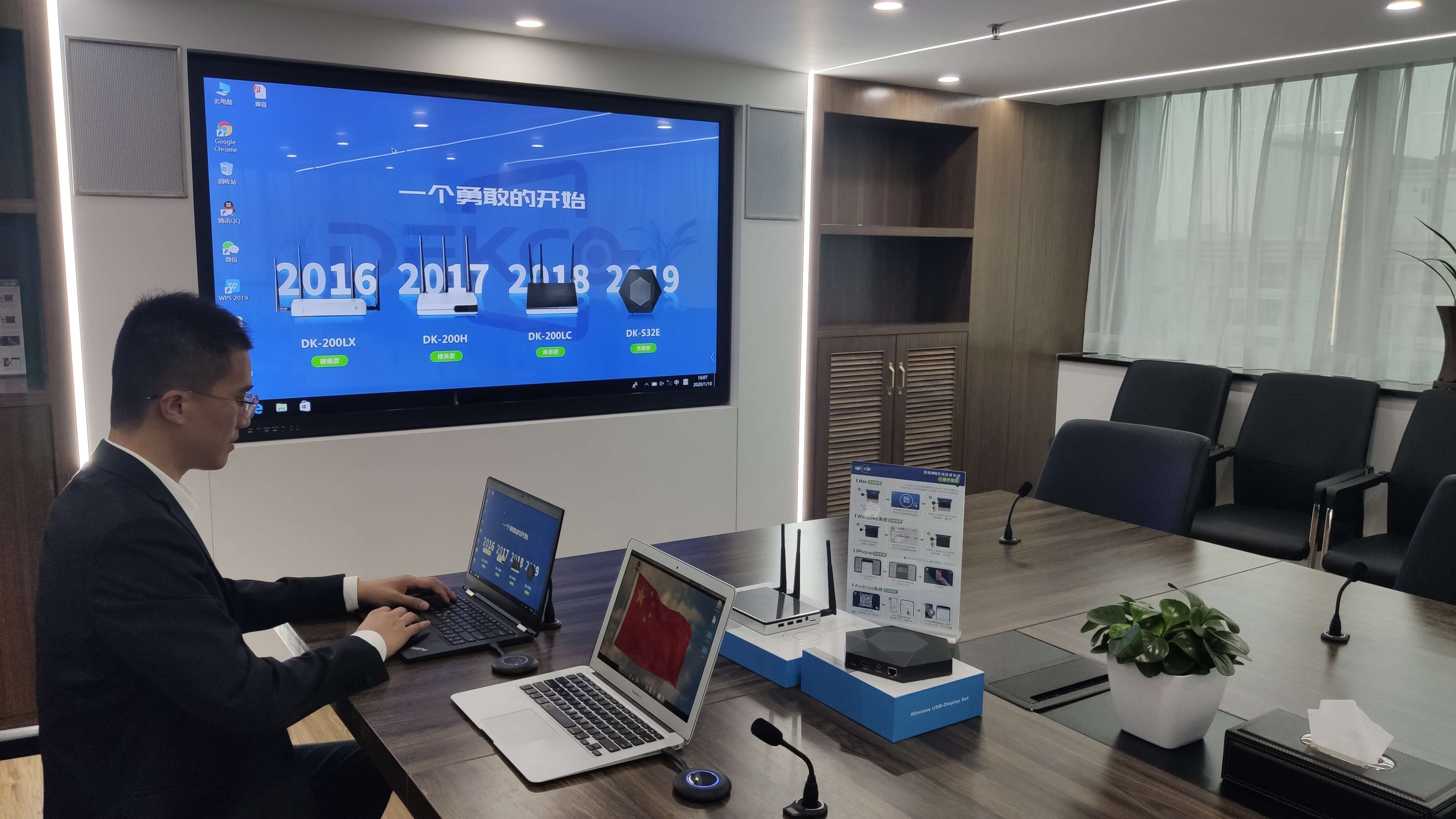
小编今天要给大家分享的这款无线投屏解决方案,可解决目前用户的所有顾虑 。 如果说参与人员当中有4台笔记本电脑信号需要分享的,可将4个USB插入到电脑中,哪台电脑需要投屏显示的,只需轻轻按一下USB传屏器,即可实现投屏,后按的可自动替代原先投屏显示的笔记本内容 。 看看下面的实操视频:
文章图片
文章图片
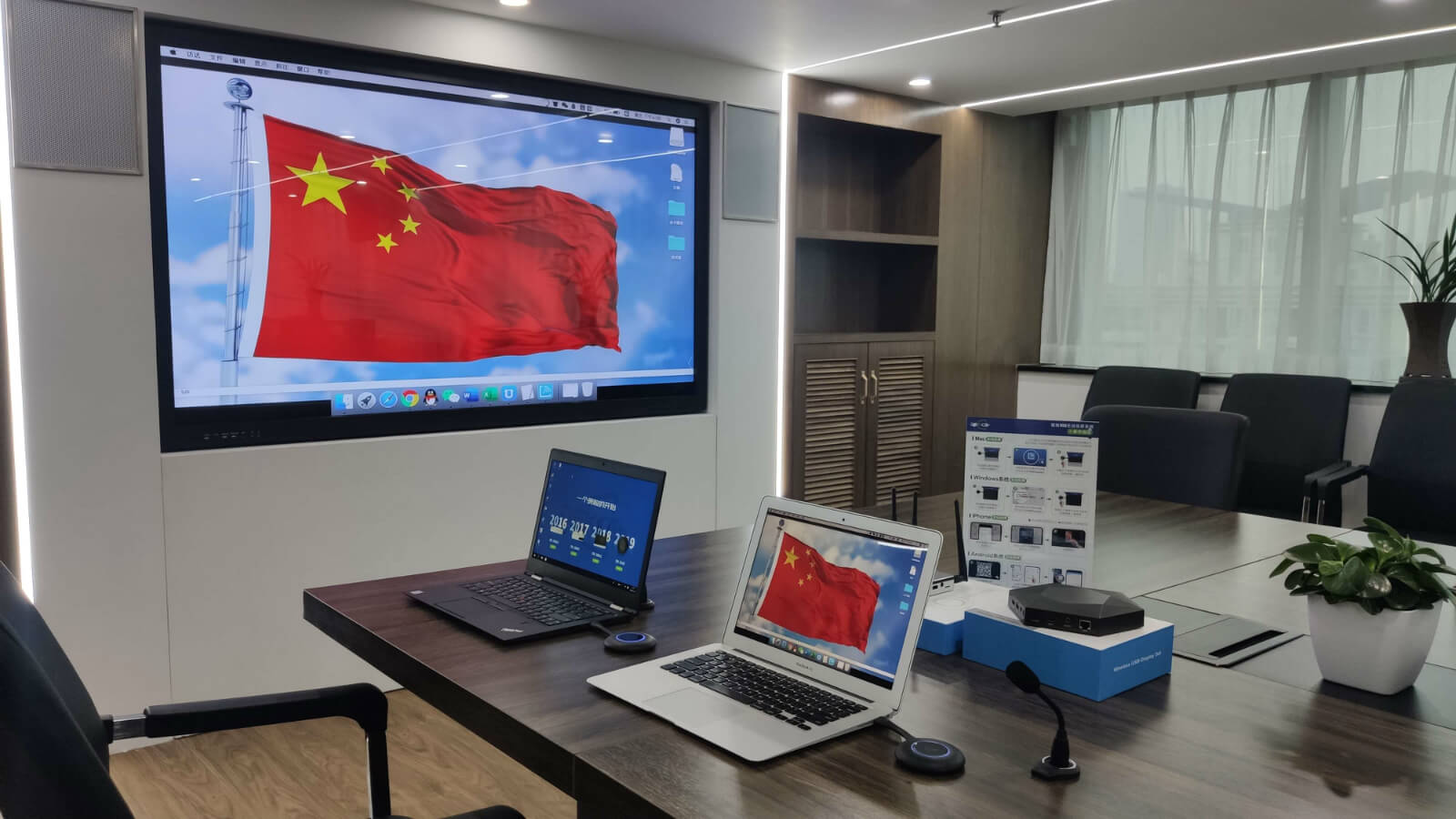
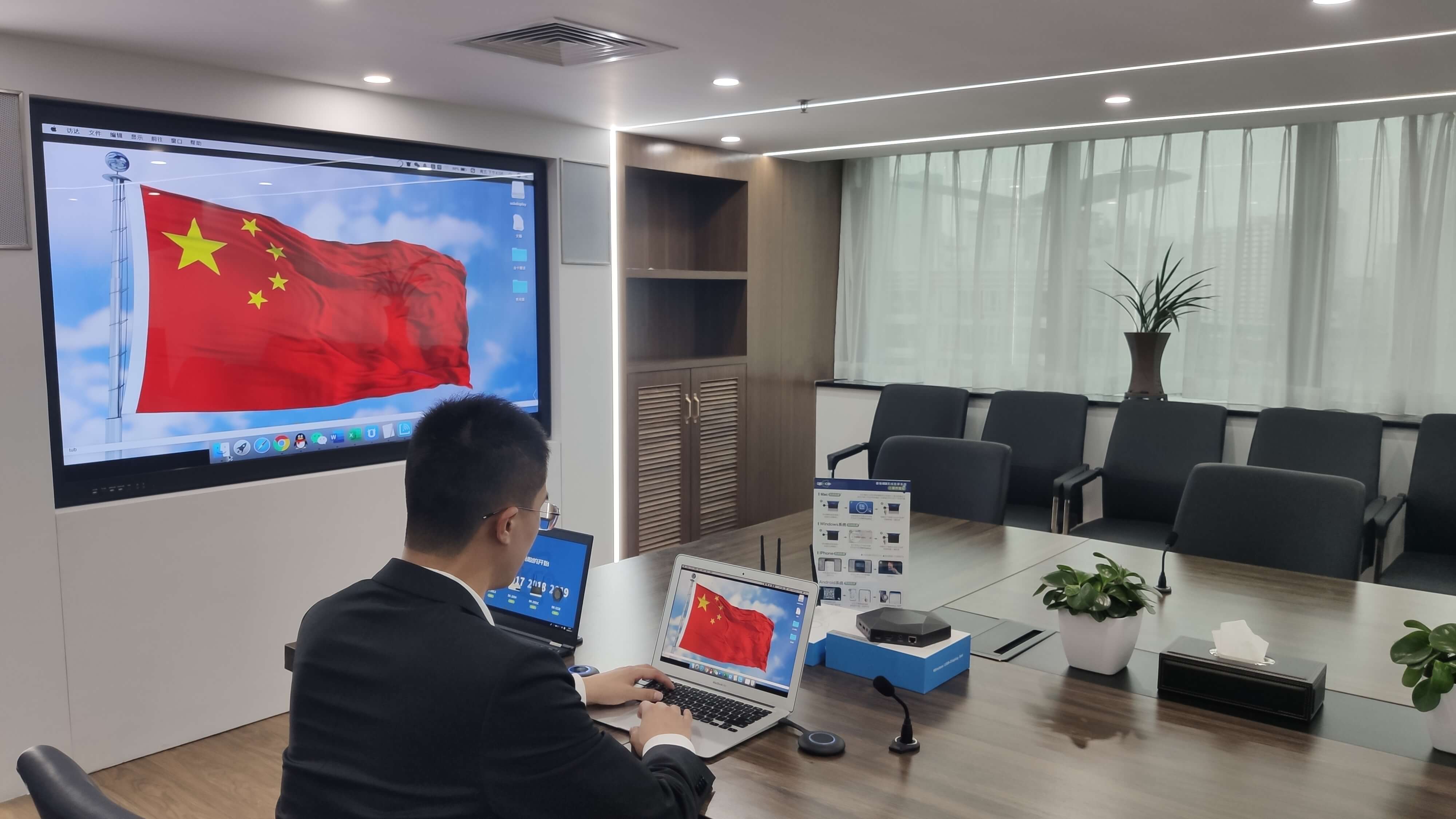
MacBook系统笔记本电脑无线投屏在86寸电视上图片反馈展示:
文章图片
文章图片
也会有用户向小编咨询,投影机可以结合德恪USB一键无线投屏使用吗?因为绝大多数企业用户的会议室还是采用的投影机显示,所以这次小编还给大家补齐了最新录制的实操视频,结合会议室投影机拍摄,一起去看看吧:
文章图片

文章图片
MacBook系统笔记本电脑无线投影在投影机上图片反馈展示:

文章图片
上面的实操视频中,大家可以看到,笔记本电脑在会议室无线投屏的过程中,笔记本电脑与电视之间并没有连接信号线,而是在笔记本的USB接口插入了一支圆形状的按键,我们叫“USB投屏按键:使用起来非常简单,不需要做任何设置,不需要安装任何软件,也不需要连网,只需简单三步即可完成无线投屏展示 。
USB投屏按键插入Windows系统笔记本后的操作步骤依次展示:

文章图片

文章图片

推荐阅读







- 教育考试院|江苏高考改革:江苏2021高考文化总成绩如何组成?官方答疑来了!
- Final|疫情期间留学生如何高效复习备战Final?
- 热水器|热水器哪个牌子好 从舒适到健康如何转变你知道吗
- |突发公共卫生事件是怎么一步步上报的?多亏了这个系统
- 煤炭|我国85%以上煤炭消费实现清洁高效利用
- 接种疫苗|希腊或2021年1月接种新冠疫苗:谁先打?如何申请?
- 掌上社会|如何将一手烂牌打出“王炸”的效果?昔日落榜北电的谭松韵告诉你!
- 国际|变局中的技术创新:如何形成良好国际合作生态?
- 美国国防部|L3哈里斯公司将为美国国防部开发人工智能系统
- |大选僵局依然未破,“老好人”拜登如何修复美国?