
系统|如何实现MacBook和Windows笔记本电脑,任意切换无线投屏显示( 二 )
文章图片

文章图片
文章图片

文章图片
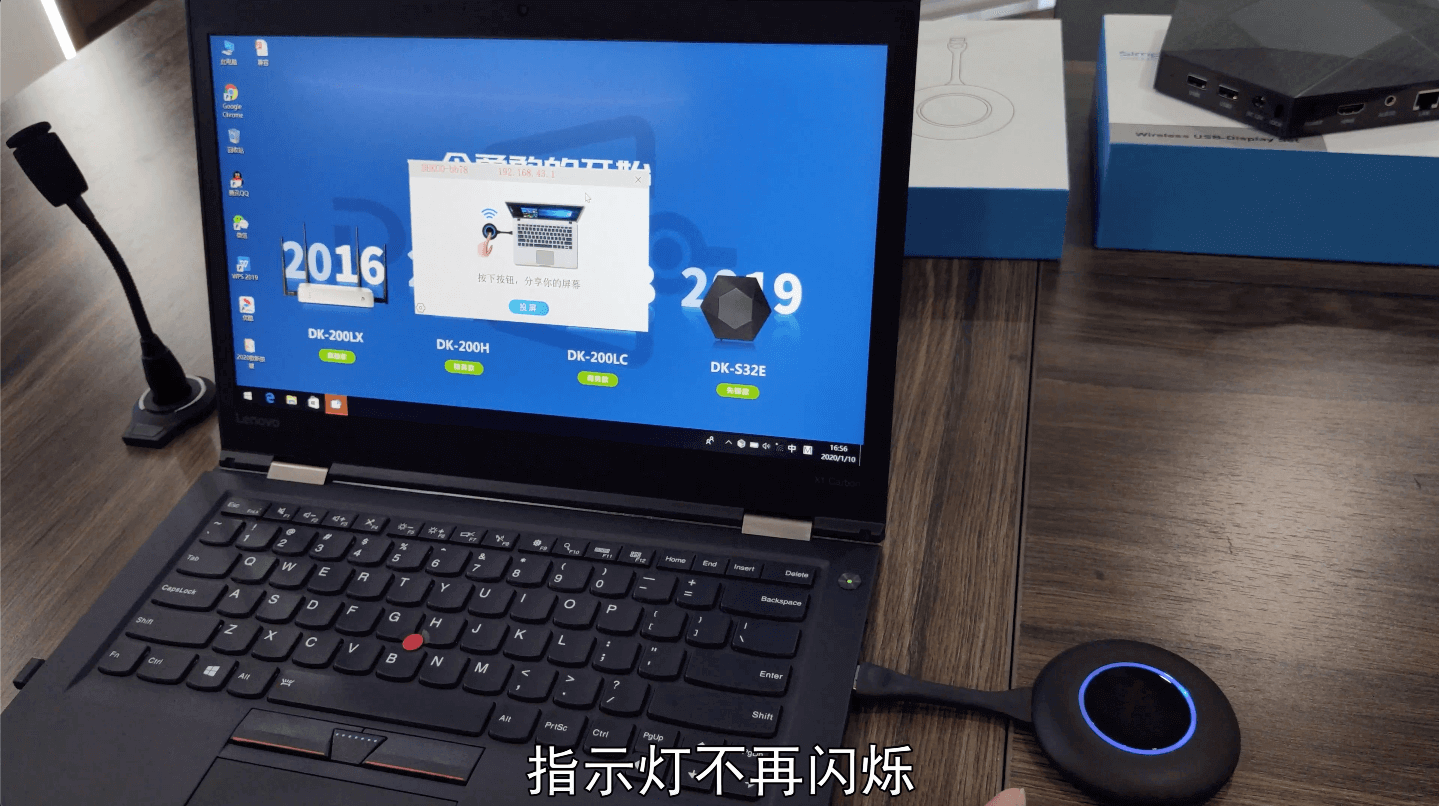
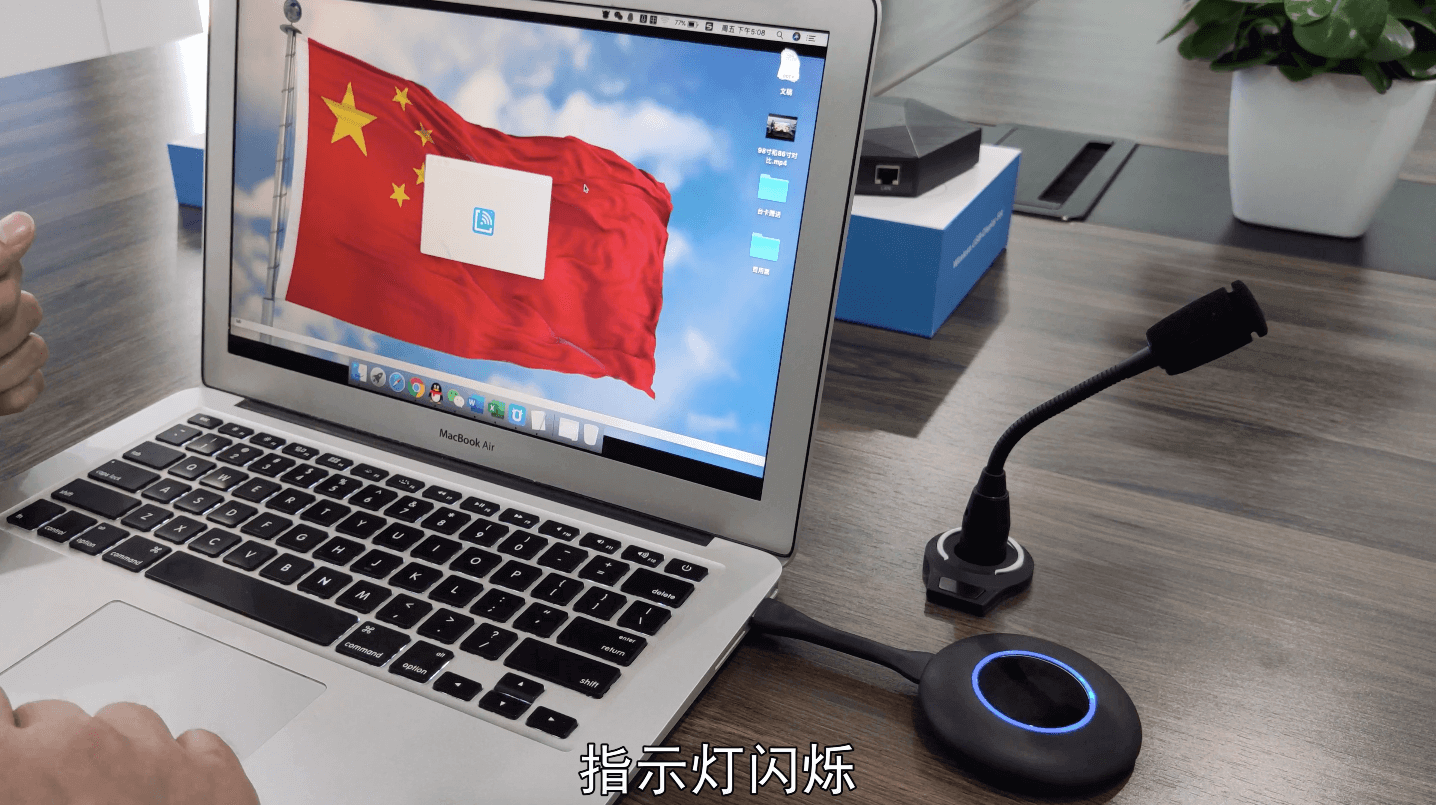
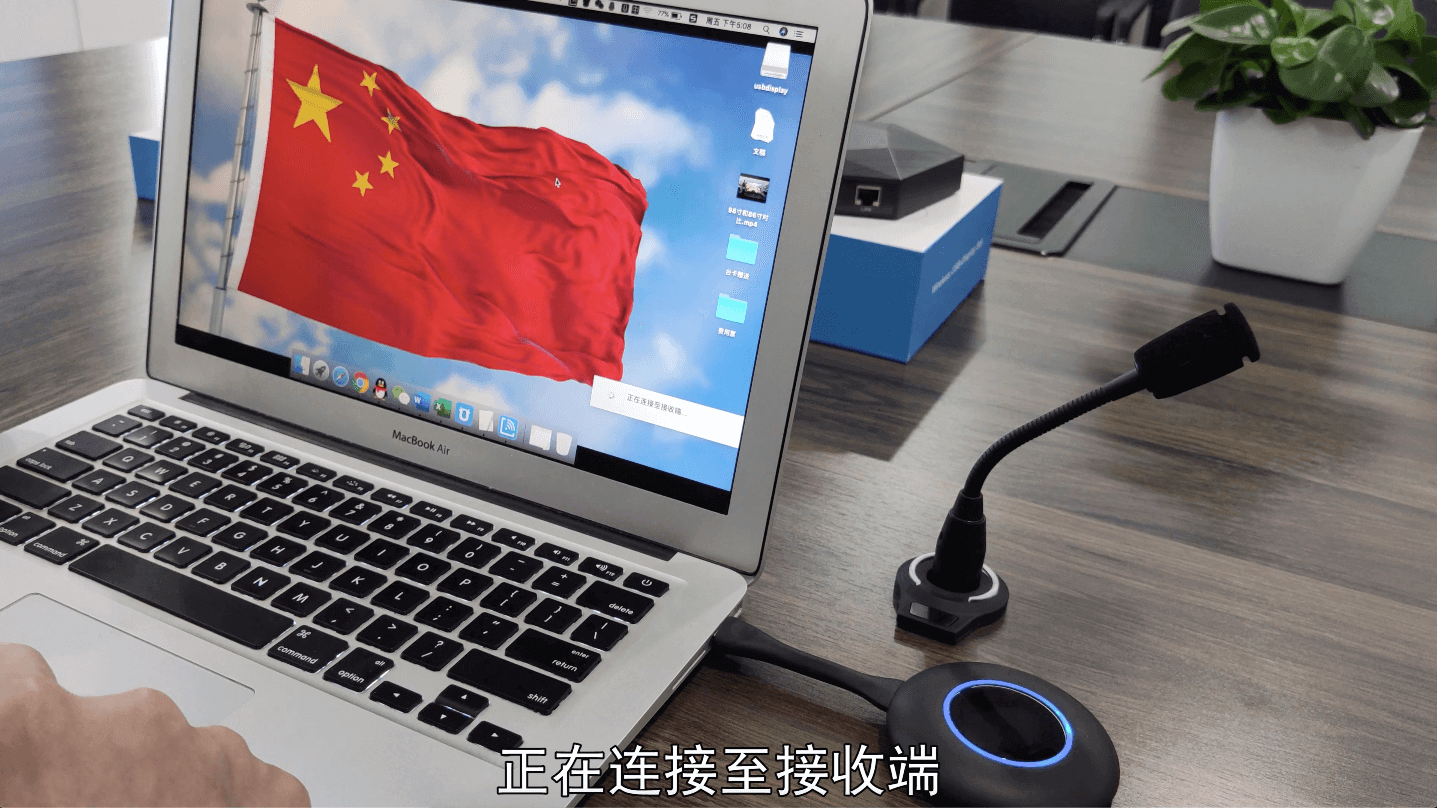
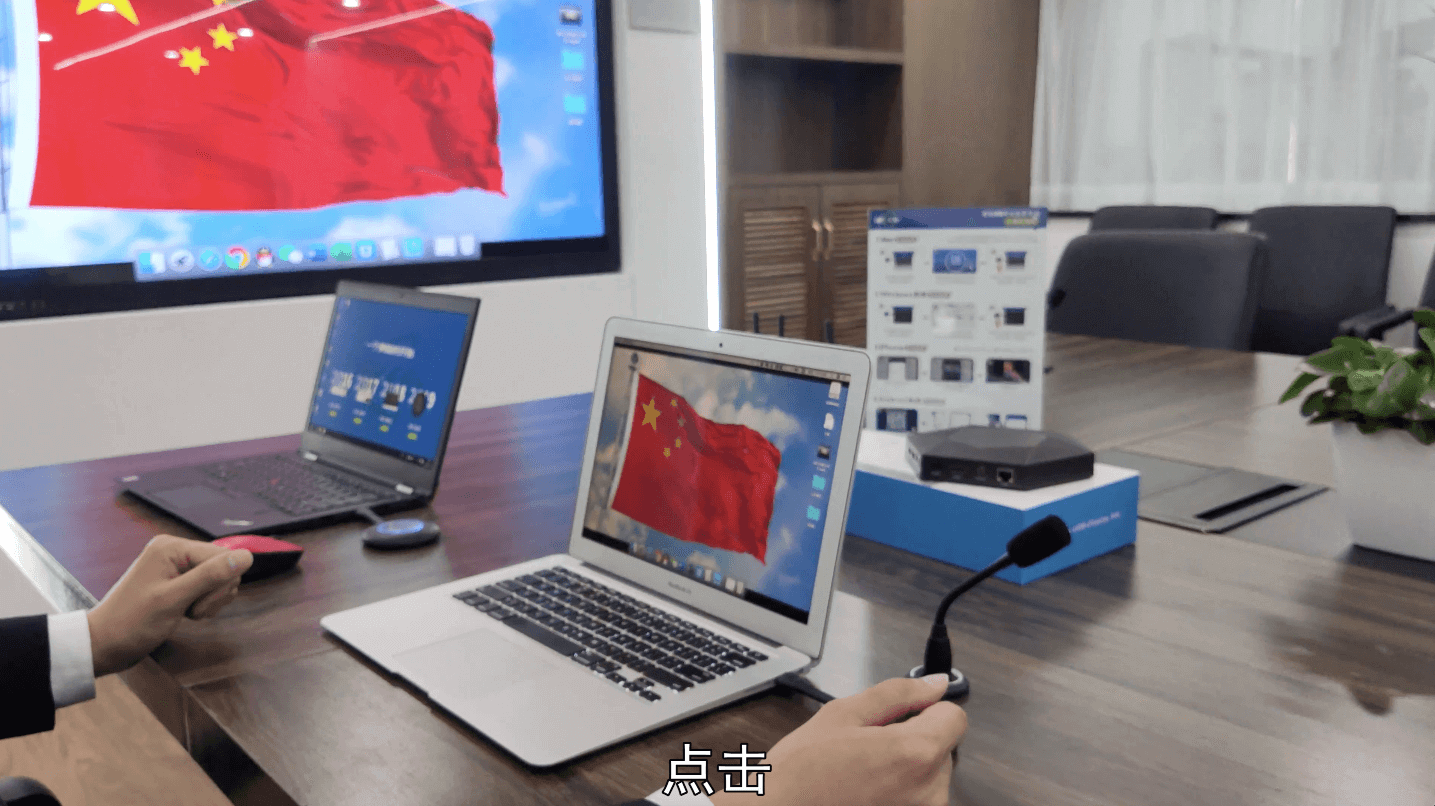
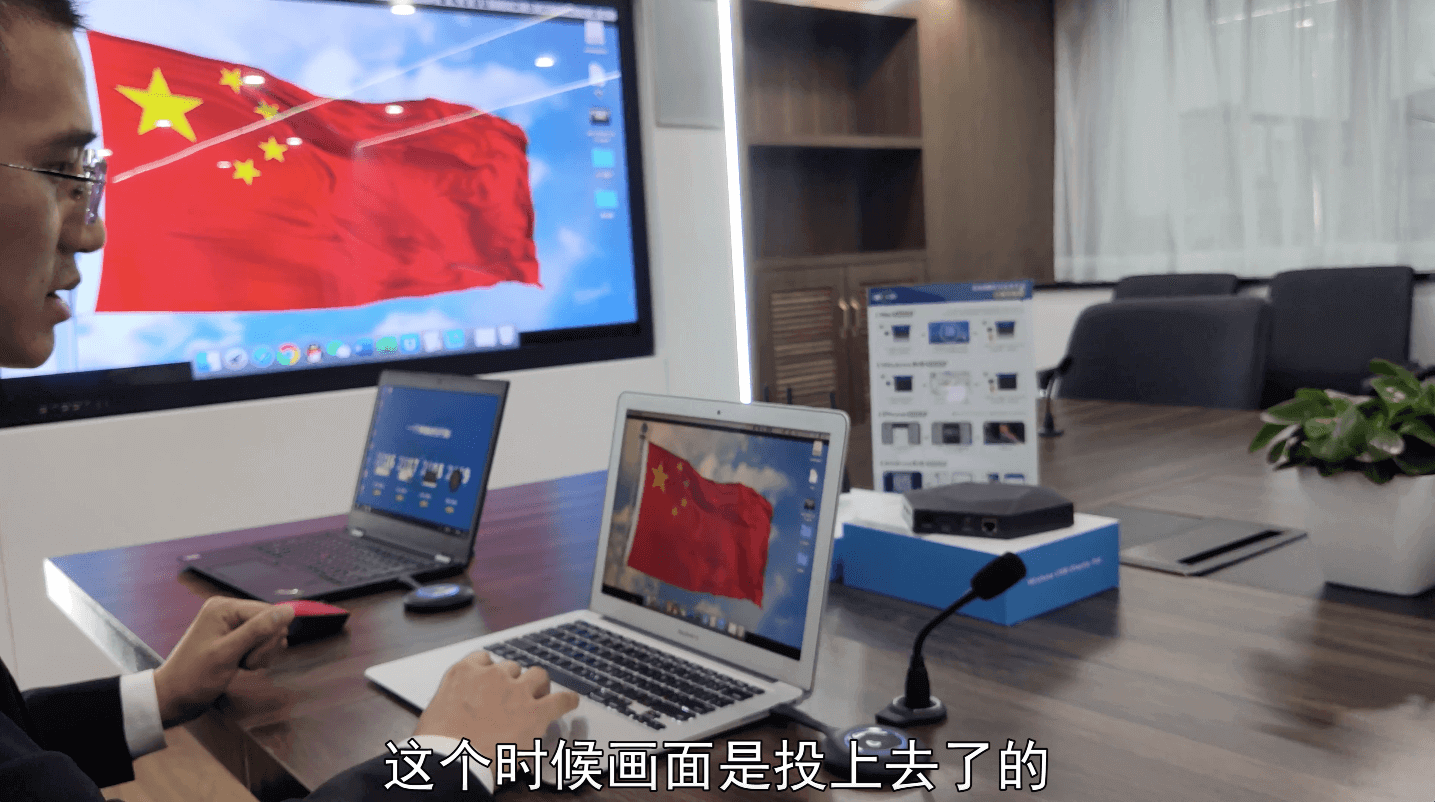
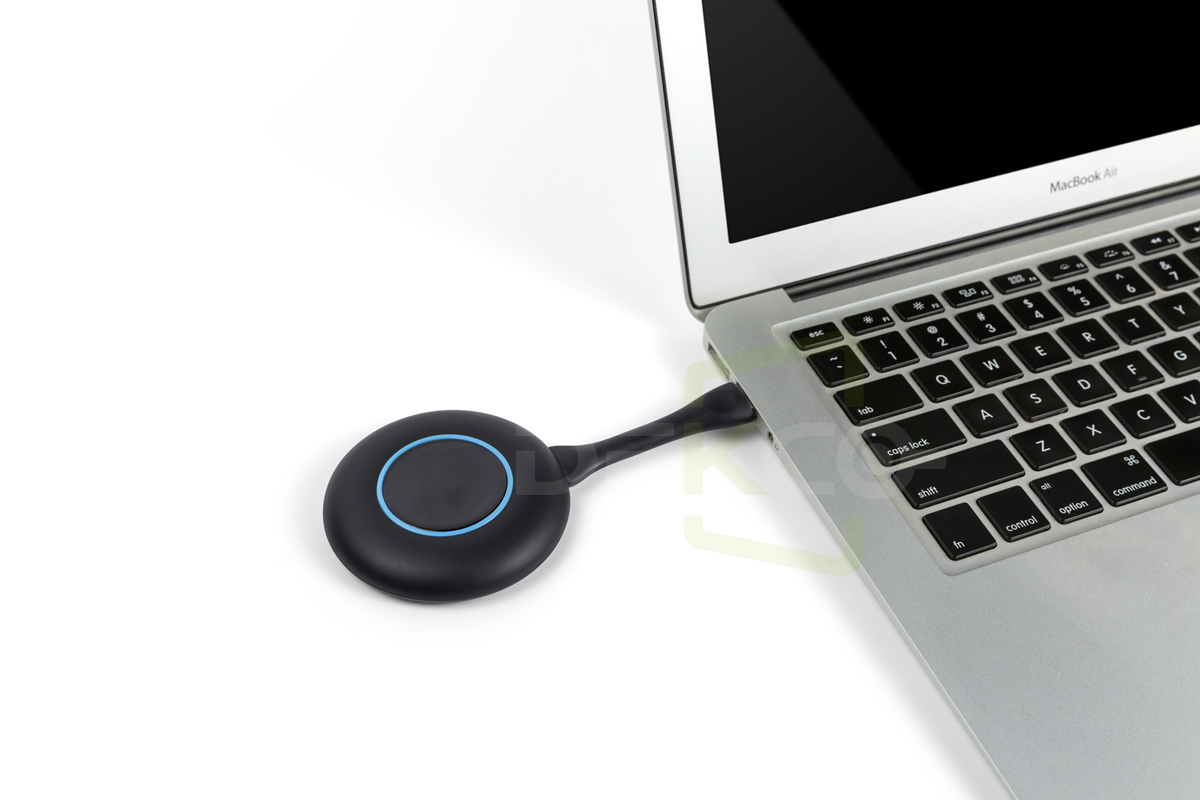
USB投屏按键插入苹果Macbook系列苹果笔记本后的操作步骤依次展示:

文章图片
文章图片
文章图片

文章图片
文章图片
文章图片
就算您是电脑小白,照样可以轻松上手 。 德恪USB一键无线投屏解决方案正是考虑到了笔记本电脑的通用性,USB接口,市面上笔记本电脑常用的系统版本分为苹果系统和Windows系统两款, Windows系统笔记本电脑大多数是HDMI接口,还有部分老式笔记本电脑只有VGA接口,但这都没关系,几乎每台笔记本电脑都会具有USB接口,这样通用性的优势就凸显出来了,您再也不必去购买各种各样的信号转接线或者是转换头了 。

文章图片
德恪USB一键无线投屏对电脑的硬件没有要求 , 电脑无需安装软件 , 无需联网,只需将接收器和发送器 , 分别连上投影机和电脑\平板\笔记本等任何有HDMI接口的设备 , 即可实现投影 , 大大简化传统投影流程 。
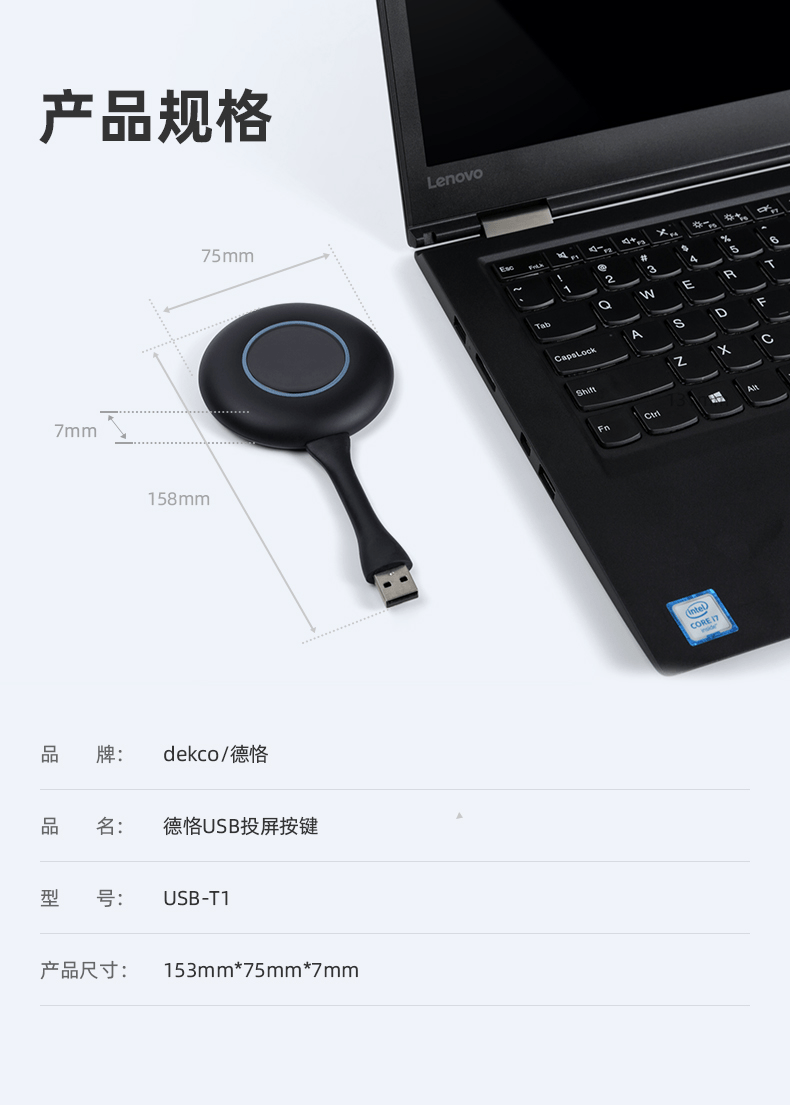
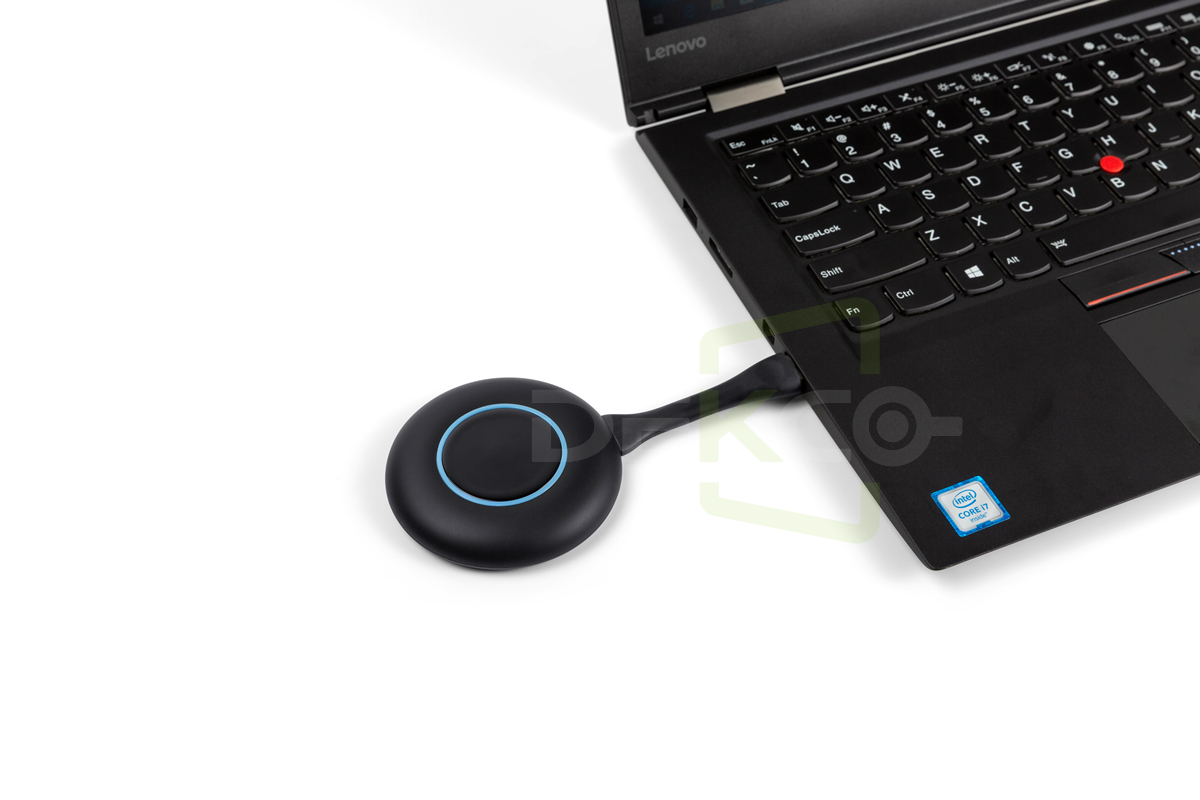
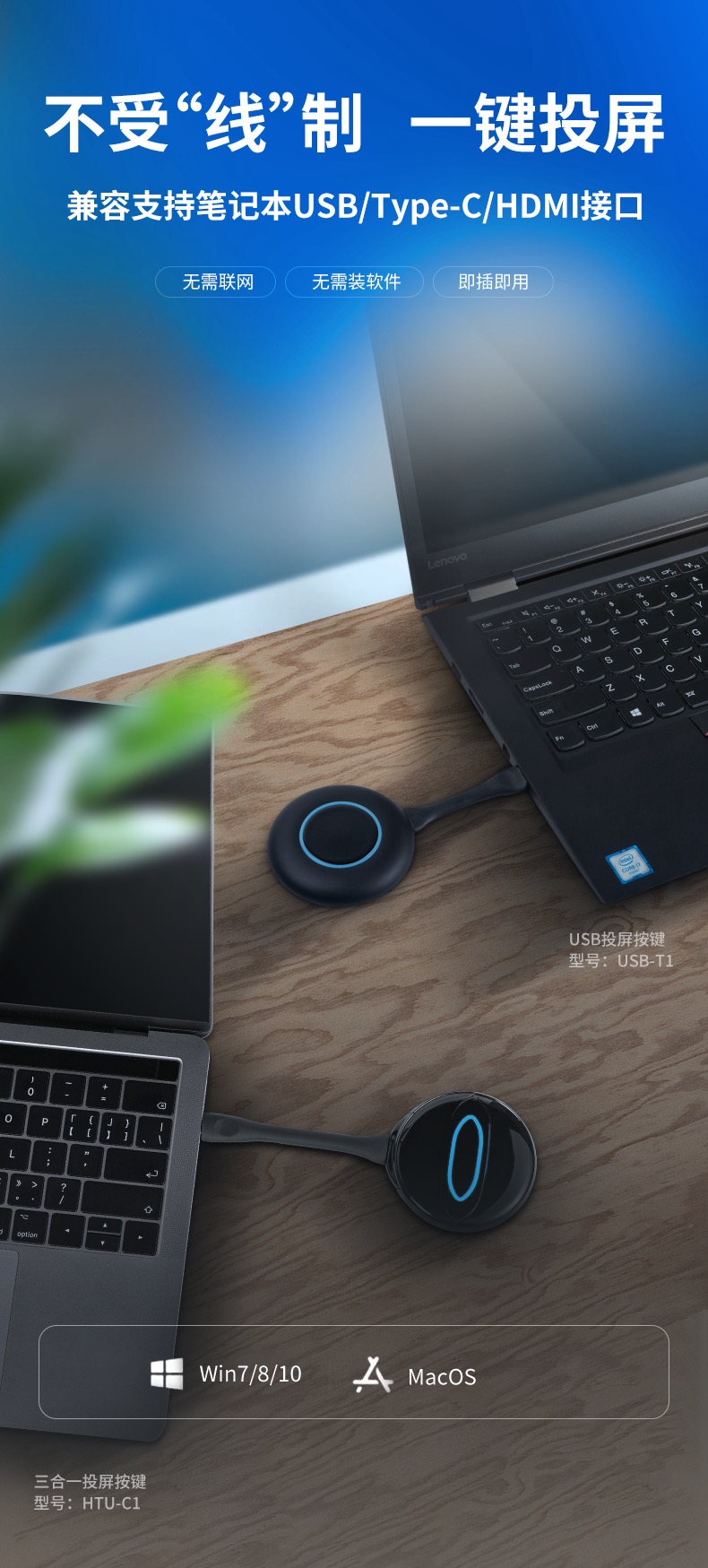
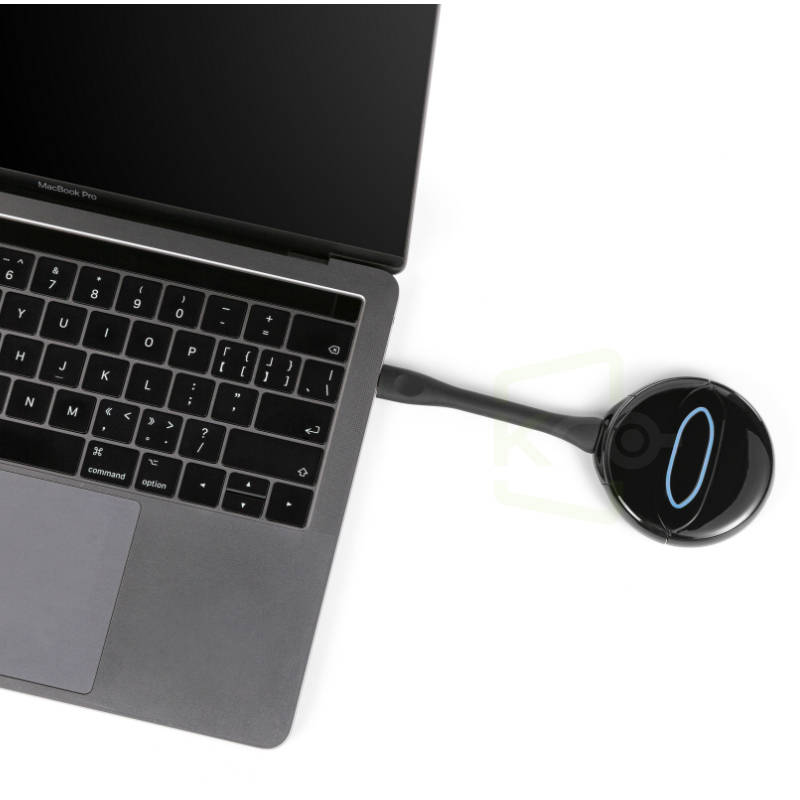
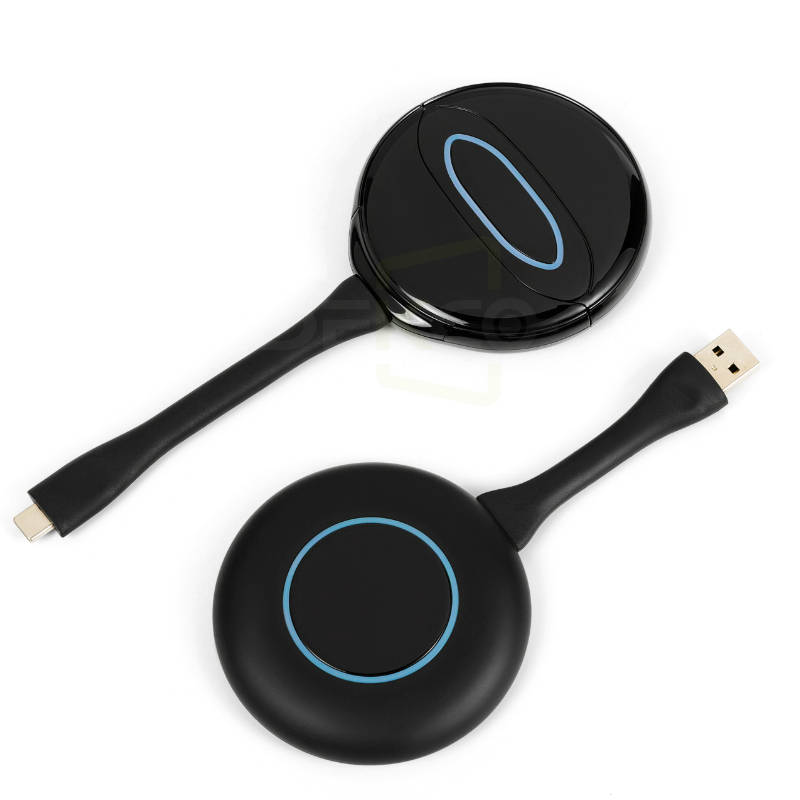
那么到底是什么设备接入笔记本电脑端的USB接口呢?是咱们德恪的USB投屏按键:
文章图片
文章图片
文章图片
文章图片

文章图片
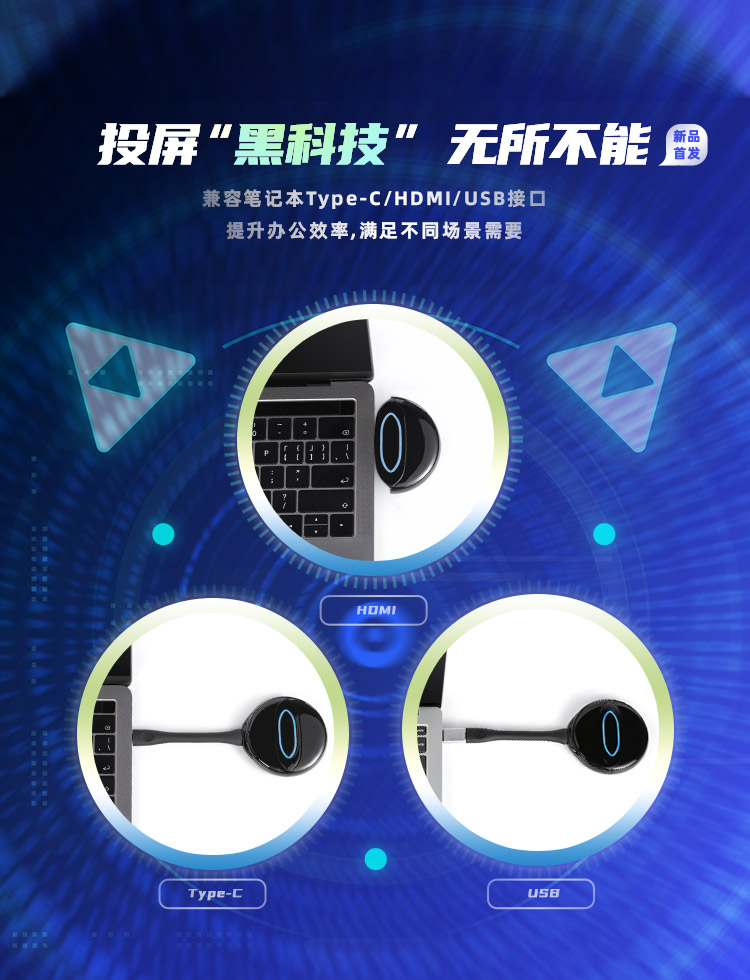
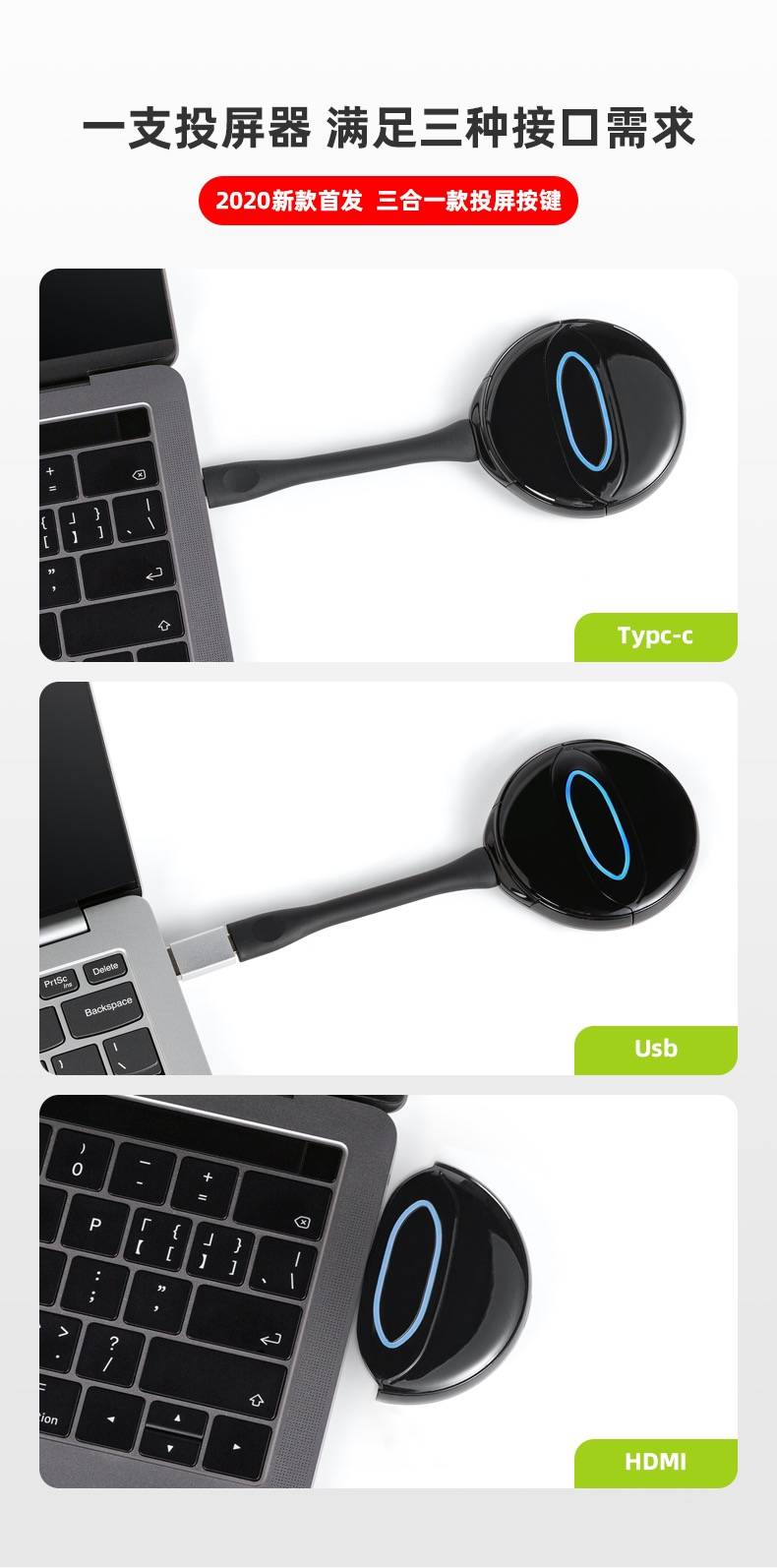
如果笔记本电脑没有USB接口怎么办呢?还能用德恪的投屏按键投屏吗?因为目前笔记本电脑有越做越薄的趋势,有些笔记本电脑用Typc-c接口替代了USB接口,苹果MacBook系列笔记本电脑更是全面取消了USB接口,德恪为了进一步给用户提供全方面便捷的选择,在2020年推出了全新【三合一款】投屏按键,一支投屏发射器可以兼容三种接口类型(Type-c/USB/HDMI)彻底打破了用户朋友们的顾虑,小编在这里告诉大家,Type-c接口的传输速度是要比USB接口快的.大家可以通过下面的图片进行了解 。
文章图片

文章图片
文章图片
文章图片

文章图片
文章图片
文章图片

文章图片
德恪无线投屏还能实现扩展屏的应用,这个功能在用户讲解PPT的时候(演讲者模式),当您不希望台下的人员看到您PPT的演讲备注信息的时候,该功能显得非常关键,也是德恪小伙伴们在2019年进行完善升级的功能,大家可详细通过视频了解:
推荐阅读







- 教育考试院|江苏高考改革:江苏2021高考文化总成绩如何组成?官方答疑来了!
- Final|疫情期间留学生如何高效复习备战Final?
- 热水器|热水器哪个牌子好 从舒适到健康如何转变你知道吗
- |突发公共卫生事件是怎么一步步上报的?多亏了这个系统
- 煤炭|我国85%以上煤炭消费实现清洁高效利用
- 接种疫苗|希腊或2021年1月接种新冠疫苗:谁先打?如何申请?
- 掌上社会|如何将一手烂牌打出“王炸”的效果?昔日落榜北电的谭松韵告诉你!
- 国际|变局中的技术创新:如何形成良好国际合作生态?
- 美国国防部|L3哈里斯公司将为美国国防部开发人工智能系统
- |大选僵局依然未破,“老好人”拜登如何修复美国?