
软网推荐:右键调用 多重更名更方便
我们平时使用的批量文件更名软件 , 一般需要先启动软件再定义更名 。 现在 , 我们用一款FocusOn Remamer免费软件 , 可实现在资源管理器中以右键菜单命令启动批量文件更名 , 操作非常方便 。
1. 右键激发 自动启动更名
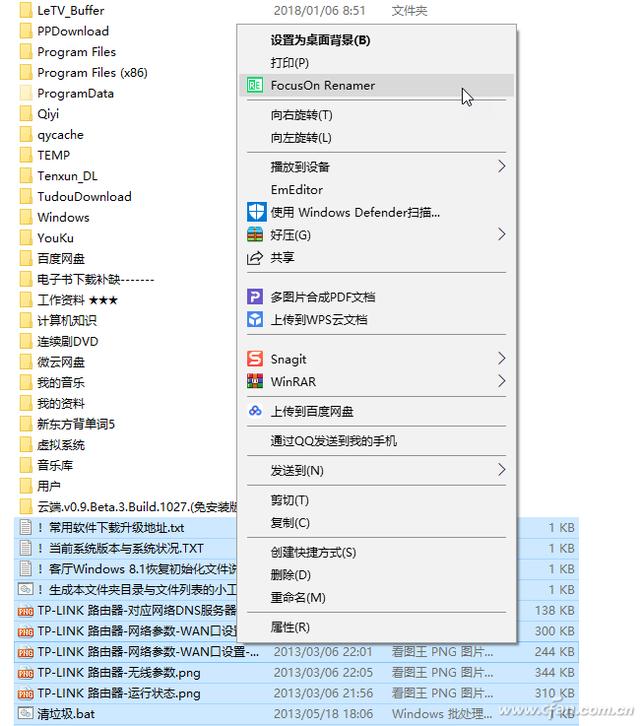
软件安装之后 , 选中要批量更名的文件 , 在选区上单击鼠标右键 , 然后选择菜单中的FocusOn Remamer项 , 随即会自动进入软件窗口并自动将文件列表添加到更名列表中(图1) 。
 文章插图
文章插图
2. 定义模板 批量更名文件
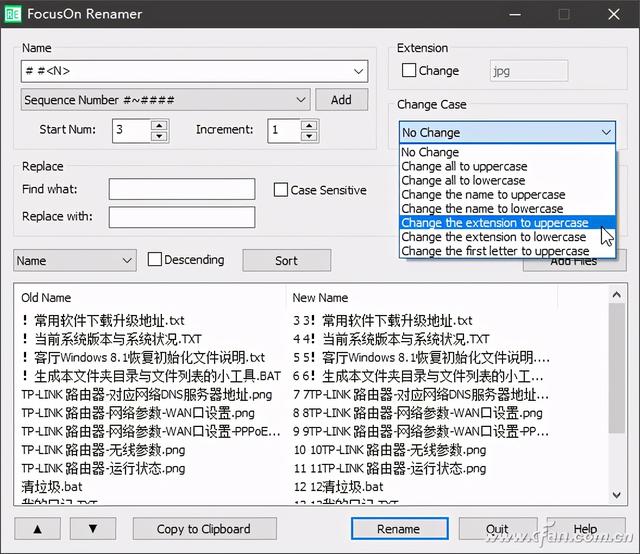
在Name文件名定义框中 , 我们既可以直接输入新命名文件的名称代码 , 也可以从下方的文件名模板中选择合适的类型 , 然后点击Add按钮添加到上方的Name框(图2) 。 其中的模板包括的内容有原文件名及其扩展名、文件大小、文件夹名称、文件的各种日期等 。 条件构造完毕后 , 点击Rename按钮替换 。
 文章插图
文章插图
3. 定义序号 更改文件序列
如果要给批量文件指定序号 , 可在Name框下方的Start Num处填写其实序号 , 在Increment框中填写增量 。 这样在系列文件名中就会出现从某序号开始 , 以一定增量排列的带序号的文件名 。 序号可以和其他文件名元素进行任意组合 , 可出现在文件名的任意位置 。
如果要将文件名中的字母转换为特定的大写或小写字母 , 可通过Change Case选择框来完成 。 在该列表下 , 可选择将文件名(包括扩展名)全部转换为大写或小写字母 , 也可以仅转换主文件名或扩展名 。 最后 , 点击Rename按钮替换(图3) 。
 文章插图
文章插图
4. 关键词语 名称成批替换
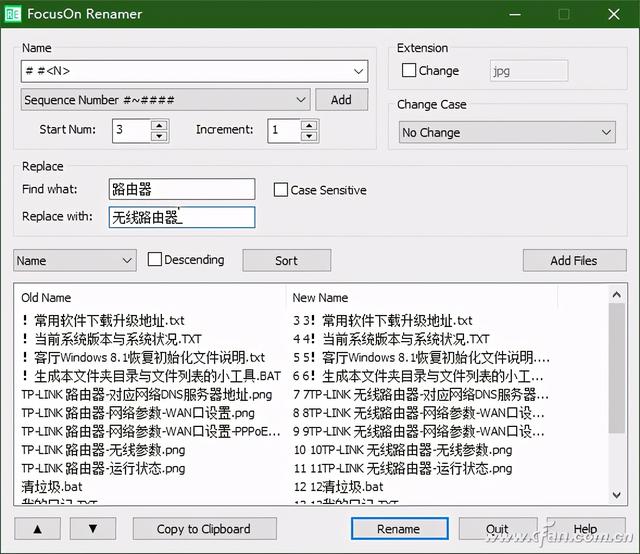
【软网推荐:右键调用 多重更名更方便】如果在批量文件名中 , 某个名称或字段不合适 , 要统统替换为另外一个内容 , 则可以利用Replace功能来替换 。 首先在Find what框中输入要替换的内容 , 在Replace with框中输入要替换为的内容 , 如果还要顾及大小写条件 , 则选中Case Sensitive选项(图4) 。 最后点击Rename按钮替换即可 。
 文章插图
文章插图
 文章插图
文章插图
推荐阅读







- 目前配置全性价比高的手机,我只推荐五款,闭着眼买都不会错
- 微软调侃WhatsApp隐私策略调整 并推荐用户迁移至Skype
- 玩转光追大作最低需要什么配置?快来看小狮子的推荐
- 身边噪音烟消云散 三款颈挂式降噪蓝牙耳机推荐
- 爽玩光追大作,RTX 3060Ti性价比电脑推荐
- “记”兴之作 智能手写本推荐——柔宇RoWrite 2
- 小米11再开售,小米有品推荐这3款手机配件
- 小米 11 官方保护壳被吐槽 后摄无保护根本不值得推荐
- 「新书推荐」5G安全:5G生态的重要组成部分和5G发展的关键基础条件
- 2021年手机新品推荐1月新手机发布会时间产品介绍