
不仅仅带来新功能!以戴尔游戏本为例的更新BIOS详细教程( 二 )
③ 鲁大师
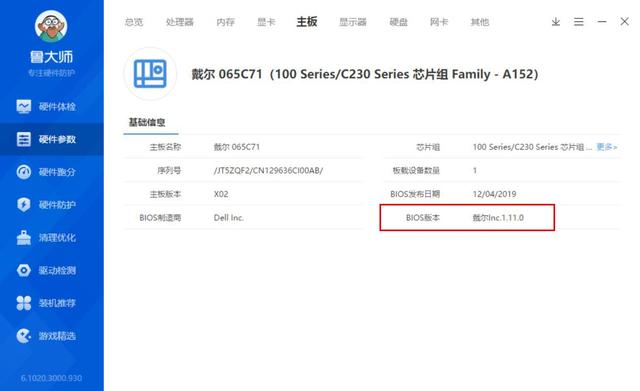
我还是更想叫它娱乐大师 , 打开软件>硬件参数>主板页面 , 即可以查看到 。
 文章插图
文章插图
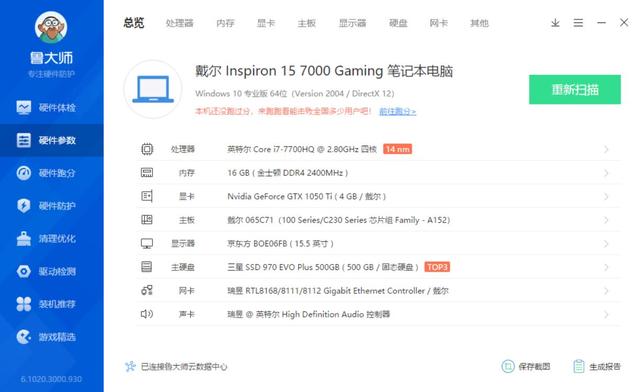
其实我电脑上本来没有安装这个软件 , 是为了写这篇文章我才特意下载安装的 , 好久没使用过 , 这软件竟然改版了?之前经典的顶部布局菜单现在统一移到了左边 , 能检测到的硬件参数好像也比之前多了一些 , 截完几张图 , 果断再次把它卸载 。
 文章插图
文章插图
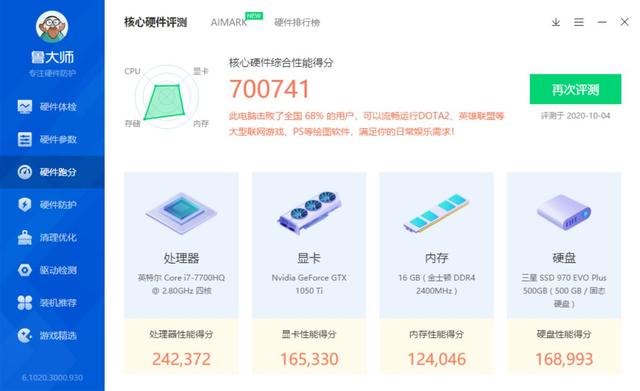
卸载之前 , 也走个形式跑了个分:70万 。
 文章插图
文章插图
讲真 , 这软件也就检测的参数能看看 , 其它的最好不要碰 , 不要问我为什么 。
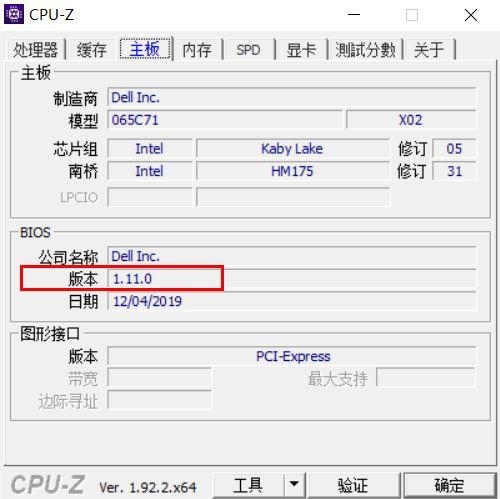
④ CPU-Z , 查询路径:打开软件>主板>BIOS 。
 文章插图
文章插图
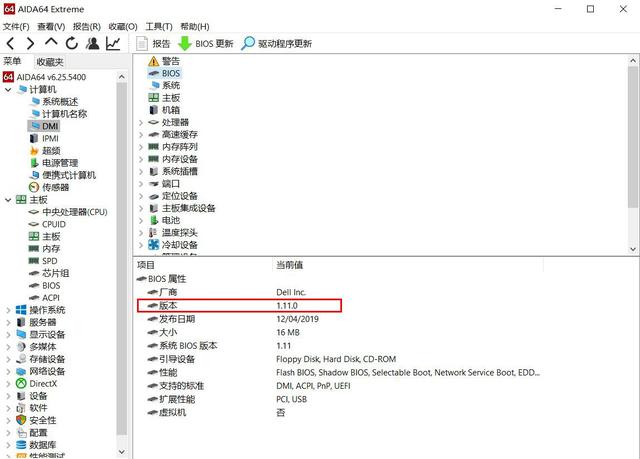
⑤ AIDA64 , 查询路径:打开软件>计算机>DMI>BIOS 。
 文章插图
文章插图
2、下载 BIOS 更新文件
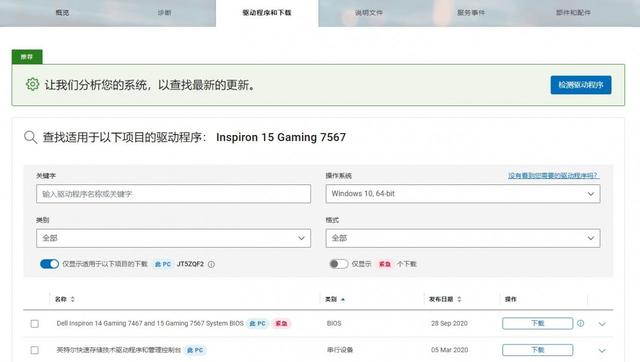
对于戴尔品牌电脑 , BIOS 更新文件在于戴尔官网的驱动程序更新页面中 , 如下图所示 。 不同品牌的电脑 BIOS 更新文件路径可能会有所不同 , 但大都同理可得 。
 文章插图
文章插图
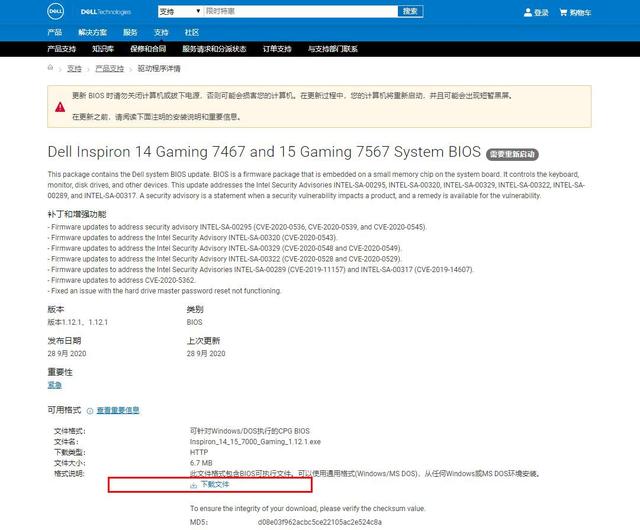
点击进入这一 BIOS 更新的详情页面 , 最新版本是1.12.1 , 点击下载 。
 文章插图
文章插图
在上面的详情页面 , 也可以看到对于更新的重要提醒:
“更新 BIOS 时请勿关闭计算机或拔下电源 , 否则可能会损害您的计算机”
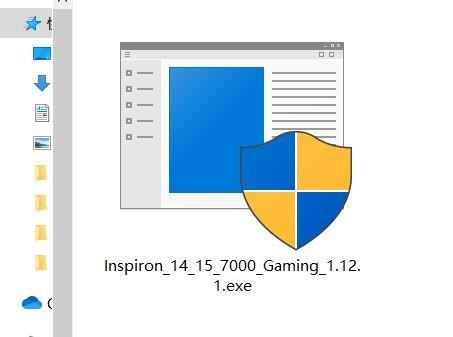
下载后的 BIOS 更新文件是酱紫的:
 文章插图
文章插图
3、开始安装 BIOS 更新文件
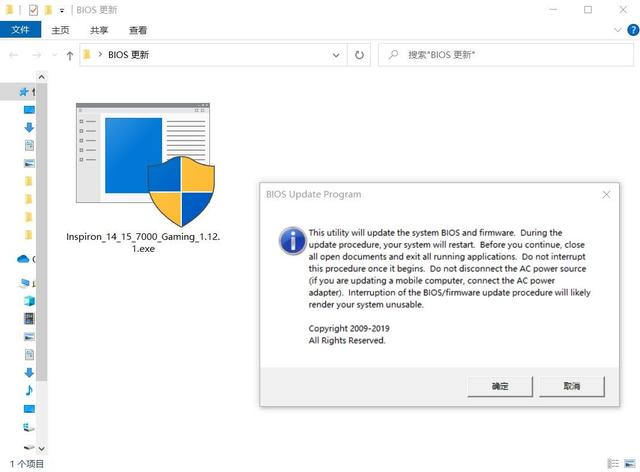
首先双击 BIOS 更新文件 , 接着会弹出一个窗口 , 这里显示的是更新注意事项 , 总结一下要点内容:
更新过程中需全程连接交流电源适配器;BIOS 更新过程开始后不能中断 , 否则可能会导致系统不可用 。
 文章插图
文章插图
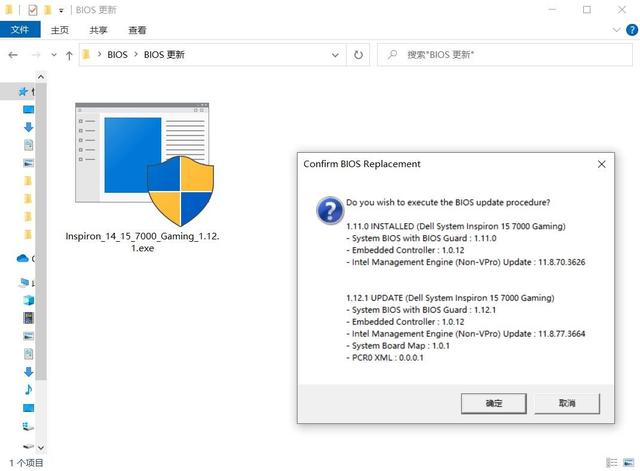
点击确定后 , 会弹出一个“确认 BIOS 版本更新”的新窗口 , 上部分是当前 BIOS 版本等信息 , 下部分是即将更新的 BIOS 新版本信息 , 以及附带更新的其它软件版本信息 。
 文章插图
文章插图
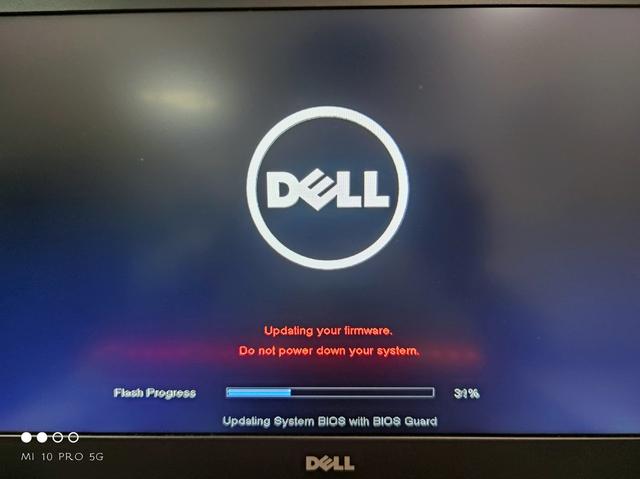
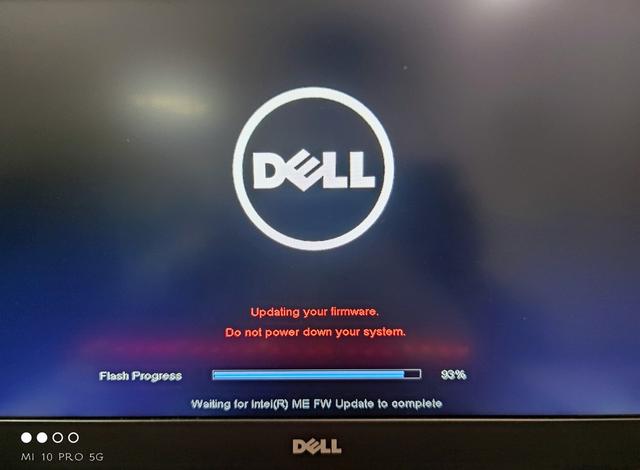
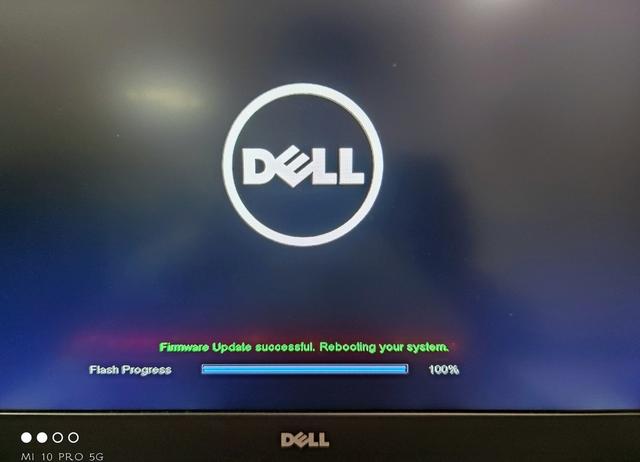
这里点击确定片刻后 , 电脑会自动重启进入更新过程 , 第一步是刷写 BIOS 更新文件 , 然后是升级附带的英特尔管理引擎固件更新 , 这里全程都有重要提示:不能关闭系统!
 文章插图
文章插图
 文章插图
文章插图
 文章插图
文章插图
待自动更新完成 , 电脑将自动重启 , 自此 BIOS 更新完成!
4、BIOS 更新完成!
BIOS 更新完成后 , 电脑开机 , 然后查询 BIOS 版本 , 查询方法同前面介绍那些方式 。
这里以“DirectX 诊断工具”和 CPU-Z 为例 , 可以看到 BIOS 已经更新到了1.12.1 版本 。
推荐阅读





- LG显示屏:带来透明OLED未来生活方式
- 三星预热笔记本OLED屏幕技术:色彩出众 带来巨大提升
- 启信宝推出新功能 AI+大数据“发现优企”帮企业拓展商机
- 随时随地查看业务数据,DataV移动端新功能上线
- 华为手机升级超赞新功能:真实用
- GeForce RTX 2060带来全新游戏体验 神舟战神TX8-CU5DK评测
- 韩国芯片反超日本,称霸全球27年,给中国芯片带来3点启示
- 蔡司加持vivo X60 Pro能给用户带来什么
- AirPods Pro 2发布时可能会同时带来两种尺寸
- OPPO 或将携手 Tom Ford 带来全新联乘卷轴机型