
PS|让人震撼的场景原画!PS高手赶紧试一试!( 三 )

文章图片
图1
文章图片
图2
17 绘制宫殿细节
接下来,使用喷雾笔刷打造阴影的立体感,使用水彩笔刷绘制高光,进一步完善宫殿细节。宫殿会吸引观众的全部视线,因此必须要绝对抓人眼球。在此可以选用白色为基础色,并参考哥特式建筑进行设计。
在表现磅礴感的部位绘制高光
要着重在能表现磅礴感的部位添加高光(图33)。相反地,阴影(图34)要比较柔和、不显眼。这是因为“空气远近法则”在远景中会发挥比较明显的作用,使得看清阴影下的物体比较困难。
这里的重点在于表现模糊的阴影与清晰的高光。无论是整体偏明亮还是整体偏黑暗的图像,在绘图时都应该注意这一点。
绘制装饰部分的细小阴影
在绘制细节装饰比较密集的部位(图35)时,只添加高光会使该部分变得白而模糊,这样一来,前面为绘制细节而付出的努力就付之东流了。此时可使用“不透明度”为90%的黑色水彩笔刷,在高光旁绘制细小阴影,以增强对比度。
绘制远景中的高大建筑物
将天空颜色略微调暗,使用该色绘制远景中高大建筑物的轮廓,再将天空颜色略微调亮,使用该色在建筑物上添加高光。
这种方法能营造出建筑物与天空融为一体的视觉效果(图36),是一种在绘制远景中的高大建筑物时非常方便的方法。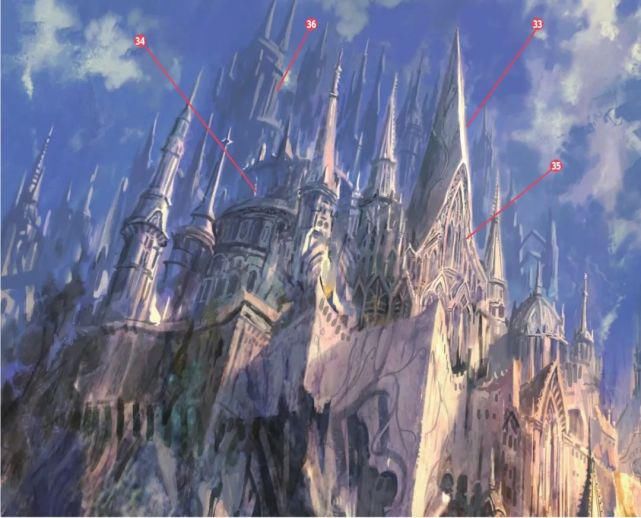
文章图片
18 绘制岩石细节
使用水彩笔刷、水平笔刷和喷雾笔刷绘制岩石细节。不要从“拾色器”中选色,而要使用“吸管工具”选取画面中已有的颜色。以水彩笔刷和水平笔刷绘制出清晰的高光(图37),以喷雾笔刷和水平笔刷绘制出柔和的阴影(图38)。
设计具有科幻感的古代文明
在此以岩石表现古代文明的科幻感。设定画面中的岩石为已消失的古代文明的遗迹,而宫殿正是在此基础上建成的。如图39所示,在设计具有科幻感的古代文明时,将直线与曲线组合是一种惯用手法。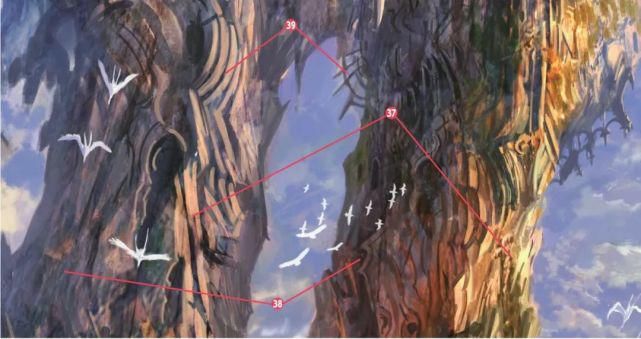
文章图片
19 绘制人物与动物
由于本次封面的设计无须过于突出人物形象,所以不使用水彩笔刷,而使用“不透明度”为90%~100%的椭圆笔刷)绘制人物。
为使人物形象更鲜明,作者特意选用在画面中所占比例较少的红色来绘制人物的斗篷和裙子。绘制重点在于人物服饰的白边及头发的反光,只需使用白色在头发和衣服的受光处略微涂色即可。
接下来,使用条纹笔刷绘制驯鹿。为表现鹿角的立体感,应沿透视网格进行绘制。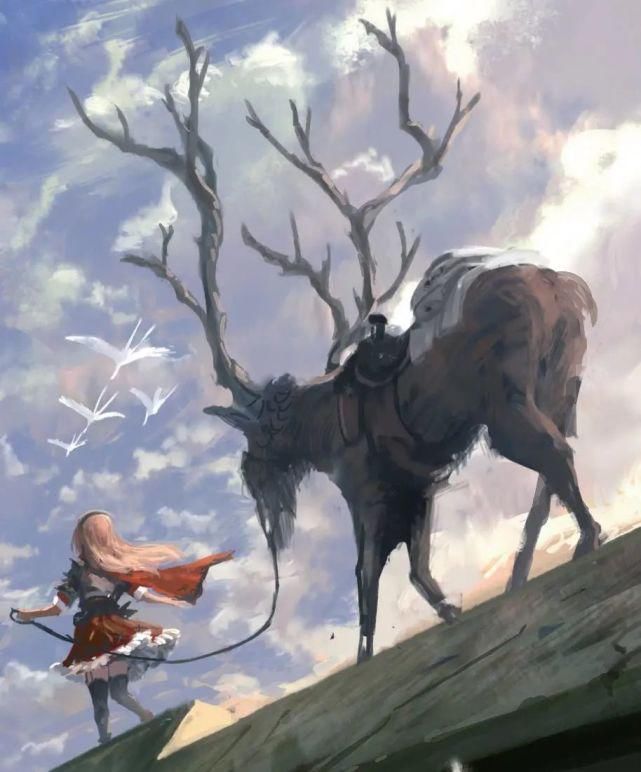
文章图片
20 暂时搁置
到此为止,基本完成了封面插图的创作,可以向编辑提交了。如图所示,封面设计师将文字放置在了画面下方。作者最初预想的是将标题设置在右上角,但设计师的方案显然也不会破坏画面的整体流畅度。
有幸见识到他人出色的工作能力实属一大幸事。在确认画面的视线诱导和整体平衡性等细节准确无误后,最好不要再纠结于画稿设计,暂时将其搁置一周左右。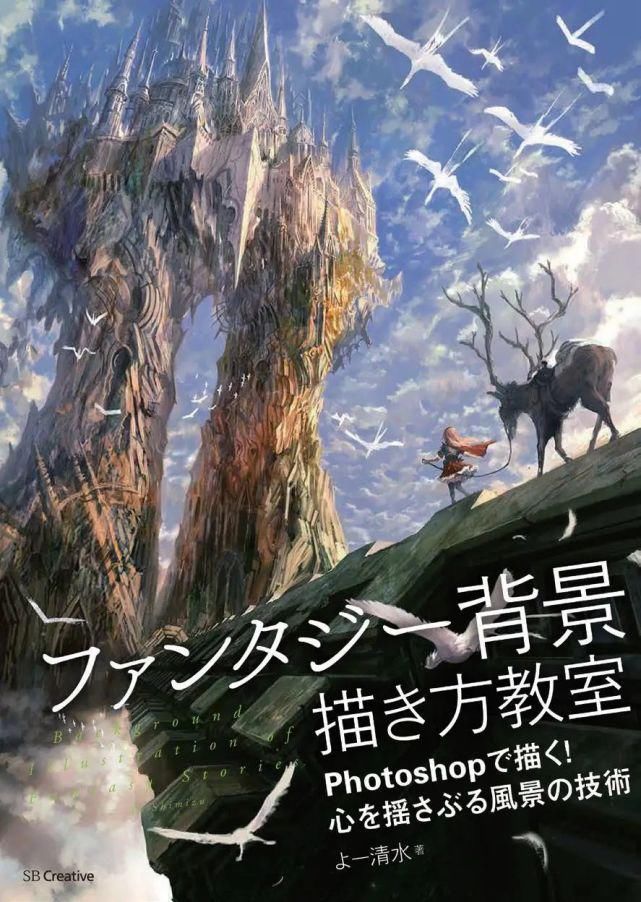
文章图片
21 表现动态模糊效果
使用“涂抹工具”表现出飞鸟的动态模糊效果。将喷雾笔刷的“硬度”设置为30%,在主消失点附近,将飞鸟沿如图42所示的箭头方向布置。模糊的飞鸟能表现出速度感(图43)。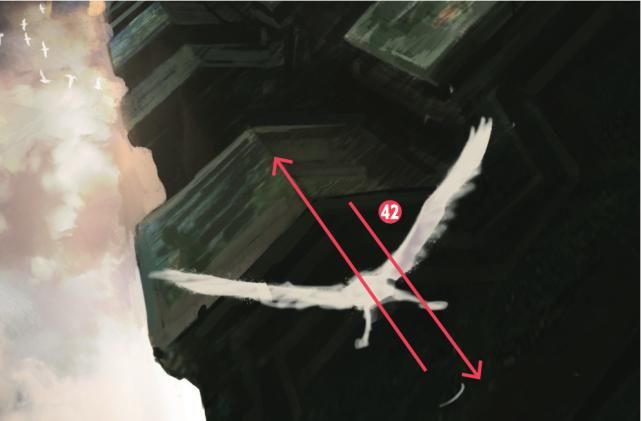
文章图片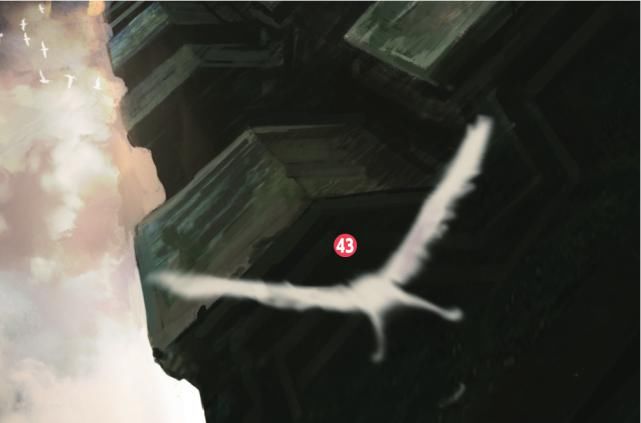
文章图片
22 绘制飞鸟的细节
使用粉笔笔刷和椭圆笔刷绘制飞鸟的细节后,封面插图就完成了。如图所示,此时无须过于突出飞鸟的立体感,而更应该重点表现飞鸟的轮廓。要在观众看到画面的一瞬间,优先传达出“啊,天空中有飞鸟!”的信息。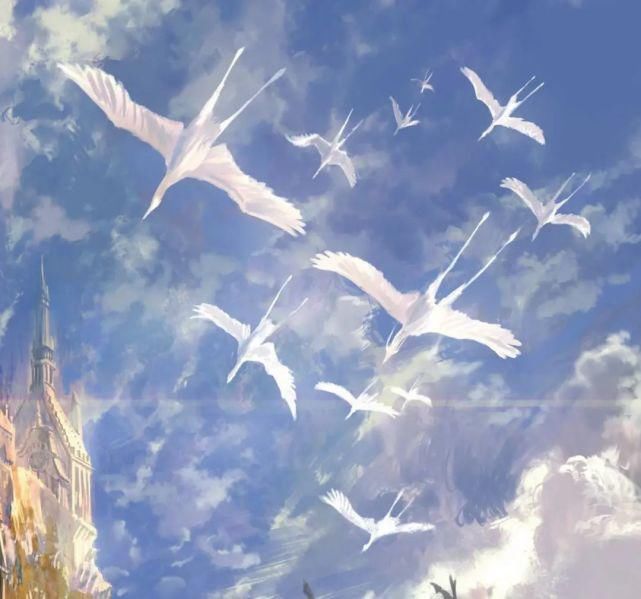
文章图片
23 绘制镜头光晕及眩光
在“线性加深”混合模式图层中,使用“不透明度”为70%的喷雾笔刷绘制镜头光晕(图45)及眩光(图46)。镜头光晕能不露声色地突出画面中最显眼的部分,是一种非常炫酷的绘图方法。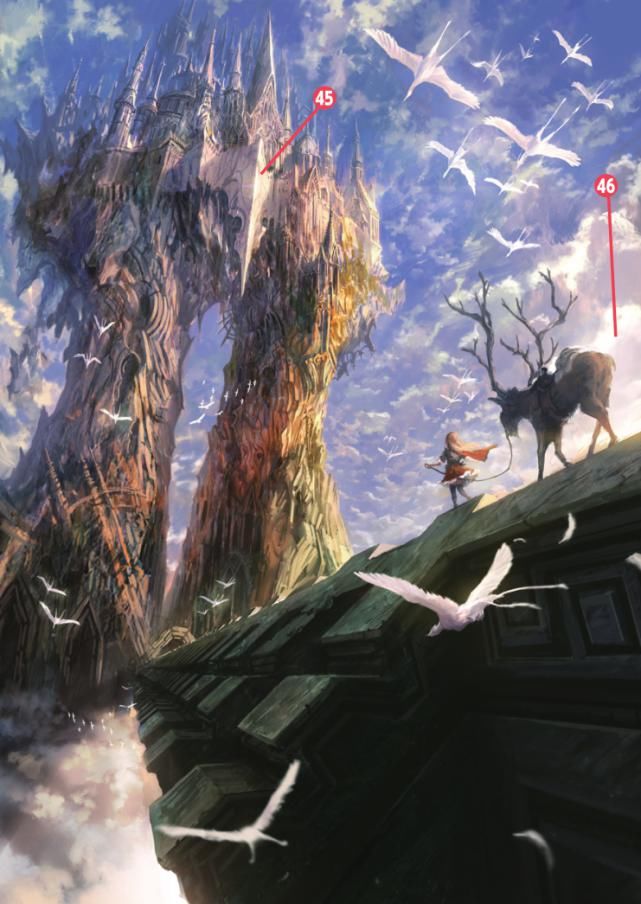
文章图片
镜头光晕的绘制方法
1. 在“线性加深”混合模式图层中,使用喷雾笔刷绘制一个点。
文章图片
2. 按住Shift,同时移动笔刷,绘制出一条横线,并使用“橡皮擦工具”擦除部分横线。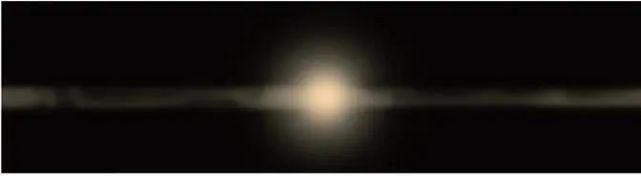
文章图片
3. 使用深紫色或蓝色的喷雾笔刷,沿图像边缘略微描摹。
推荐阅读




- 马斯克|脑机交互跨时代突破!马斯克震撼发布脑机接口装置,未来要上传下载思想?
- 破浪的姐姐|实力最强的孟佳遗憾出局,淘汰的原因让人很不服气
- 蒙面的大侠|48岁的宁静,又瘦了!绝美身材让人羡慕,4个动作,练出奼女身材
- 早知道|“中餐厅”成员粉丝数,刘宇宁1054万,李浩菲570万,赵丽颖让人佩服
- 明星八卦|娱乐圈的少数派—让人有饿感,堪称【行走的荷尔蒙】的男演员
- 电视剧|《亲爱的挚爱的》杀青曝阵容,王安宇惊喜加盟,他的缺席让人遗憾
- 关注|乃万未关注THE9中的3人,看清名字后,让人感到很意外
- 青年|三十而已“人间清醒”许子言,爸爸与妈妈离婚后自己选爸爸,原因让人感动
- 任贤齐|被埋没3年才走红,长相帅气却娶“丑妻”,任贤齐的经历让人心疼
- 最热文|《浪姐》姐姐穿婚纱太惊喜!张雨绮范儿太正,四蛋太让人出戏!