
设计师|听说UI设计师更喜欢Sketch,是真的吗?( 三 )
文章图片
05 选择“钢笔”工具 ,按照以上同样的操作,绘制出女孩的裙子部分,如图所示。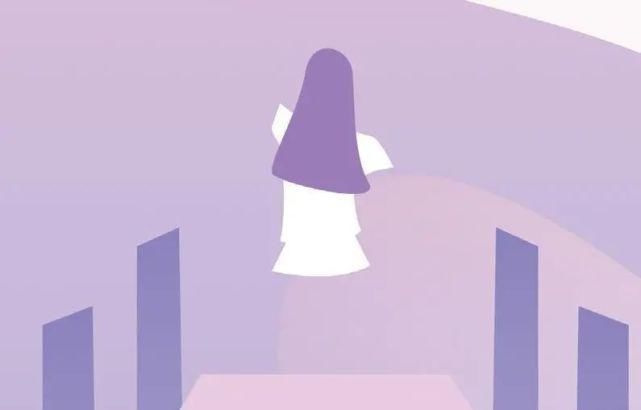
文章图片
06 继续按照同样的操作,绘制出小女孩的四肢,填充为浅紫色(R:254,G:250,B:255),如图所示。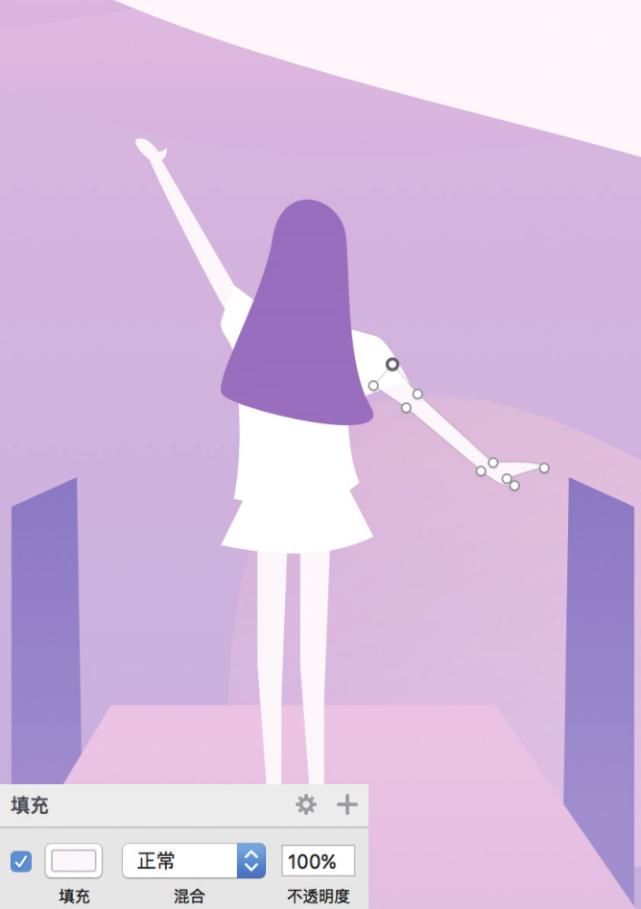
文章图片
07 绘制出鞋子部分,然后填充为浅紫色(R:254,G:248,B:255),如图1所示,得到的界面整体效果如图2所示。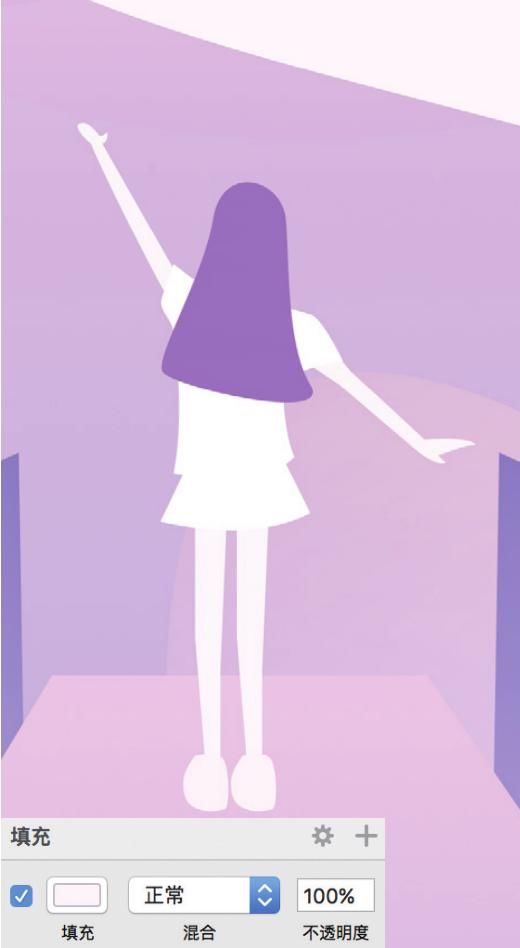
文章图片
图1
文章图片
图2
添加倒影
01 选择所有星星图形,然后按快捷键Command+G将其打组,形成图层组,将图层组复制一个,单击“垂直翻转”工具 ,对其进行翻转,最后调整到界面中的合适位置,如图所示。
文章图片
02 选择月牙图形并复制一个,然后单击“垂直翻转”工具 ,将复制的月牙图形进行翻转处理,调整到界面中的合适位置,如图所示。
文章图片
添加文字和斜线
01 使用“文本”工具 在界面中添加一段文字,然后填充为白色(R:255,G:255,B:255),设置合适的字体样式,如图所示。
文章图片
02 使用“钢笔”工具 依照文字的走势绘制两条线,设置描边“颜色”为白色,“粗细”为1px,作为装饰线,如图所示。
文章图片
文章图片
制作立体效果
将做好的图形制作为手机的界面效果,如图所示。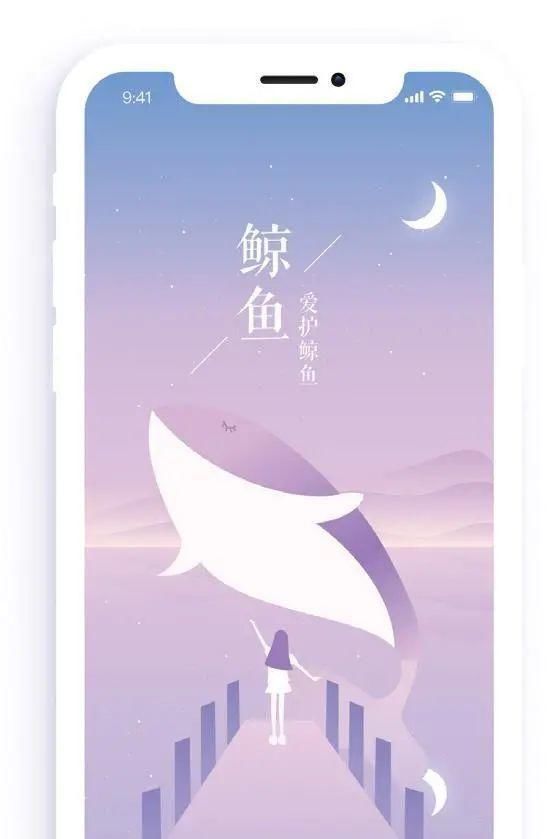
文章图片
推荐阅读





- 主题曲|《创造101》和《YESOK》更喜欢哪一个网友们的选择出乎意料
- 时尚|服装设计师、时尚摊主、艺术达人齐聚 快来青岛纺织谷时尚大集邂逅“牛飞凤舞”
- | 2019大宅设计师年度新势力榜盛典成功举办
- 明星八卦|听说周杰伦要跟王俊凯battle,你会pick谁?
- 获胜|《这街3》大齐舞比拼王一博队获胜四支大齐舞你更喜欢哪个?
- 尽情|飞亚达总设计师孙磊:这是一个可以让年轻人尽情"折腾"的地方
- 设计|Q-CITY 国际青年设计师竞赛(中国·邯郸)获奖公布
- 观点评论|喂!听说人才引进可以直接落户上海?赶快看看把!
- 双高跟鞋|设计师赋予高跟鞋的独特魅力,让女人穿上彰显女性魅力
- 跨文化|阐述跨文化理念 华裔珠宝设计师作品融合澳中文化