
亚马逊店铺注册,快用起来吧( 二 )
进入此页面 , 就说明帐号开通成功了 。
绑定收款账户流程
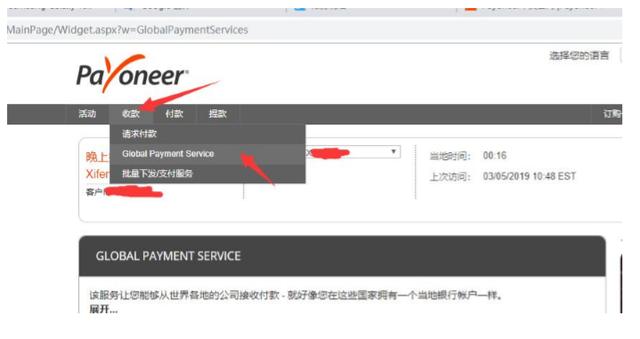
1、登录你的 Payoneer 账户
 文章插图
文章插图
(按图上的位置点击)
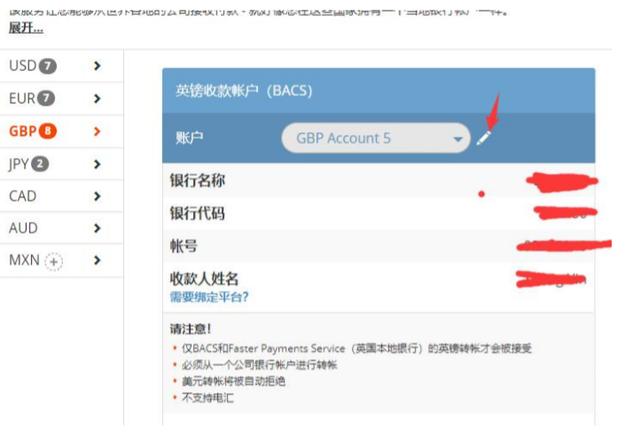
这里你可以看到不同的币种账户 , 这是P卡提供的 。
英国地区 , 建议使用英镑账户 欧洲其他地区 , 使用欧元账户 。
 文章插图
文章插图
如果有多个账户 , 使用前 , 请点击这个笔的标记进行改名 , 例如XX店铺 , 我一般用法人的名字例如张三 。
改名后 , 建议刷新下 。 然后选择币种 , 选择你刚才输入的名字 , 例如张三 , 找到P卡提供的银行帐号 。
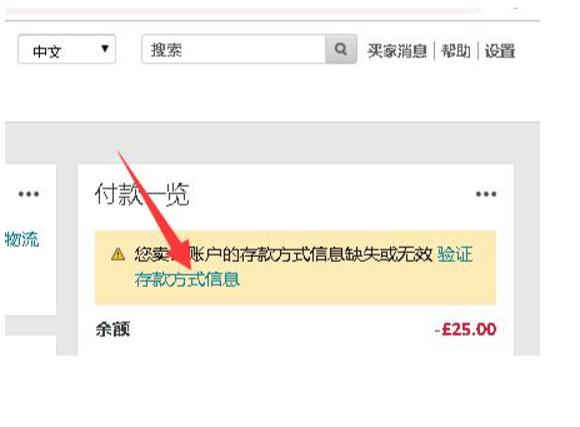
登录亚马逊后台 。
 文章插图
文章插图
 文章插图
文章插图
 文章插图
文章插图
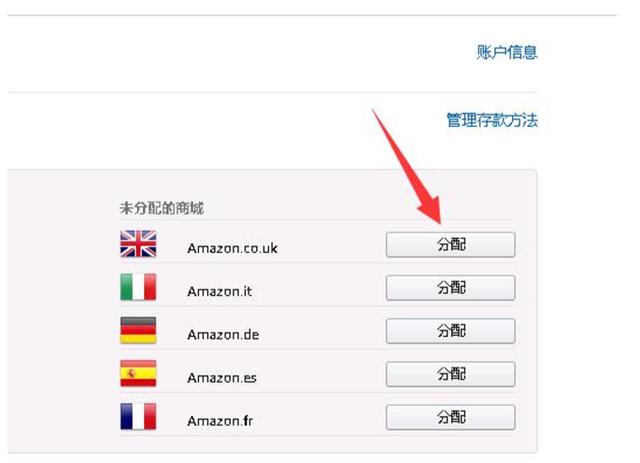
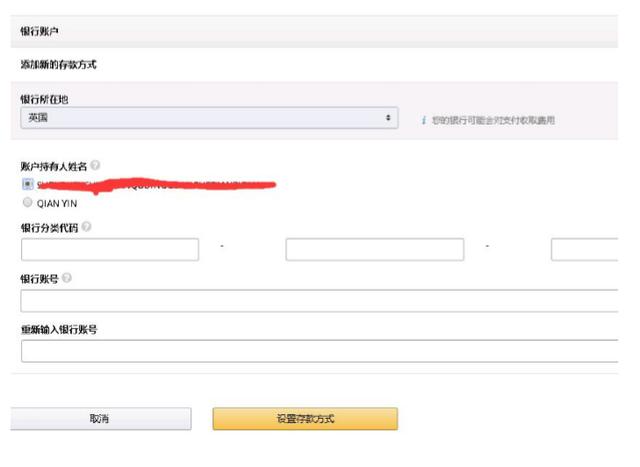
请把P卡提供给你的信息 , 填入到这个地方 。 账户持有人姓名 , 选择公司即可(请忽略名字不一样的问题) , 其他币种同理 。
亚马逊如何进行银行账户验证(以p卡为例)
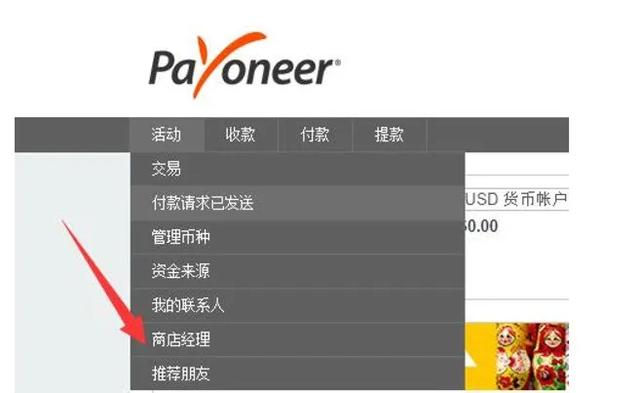
登录你的P卡
 文章插图
文章插图
(按图点击)
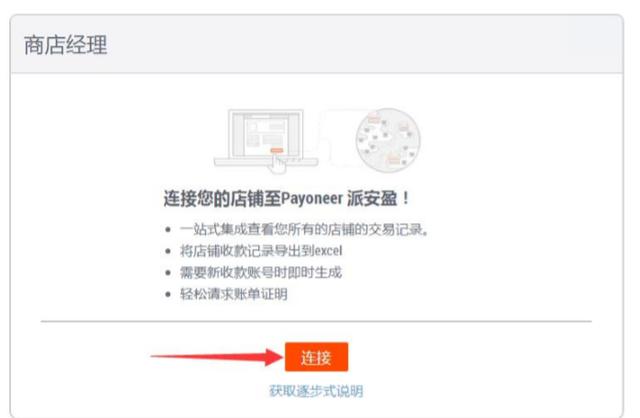 文章插图
文章插图
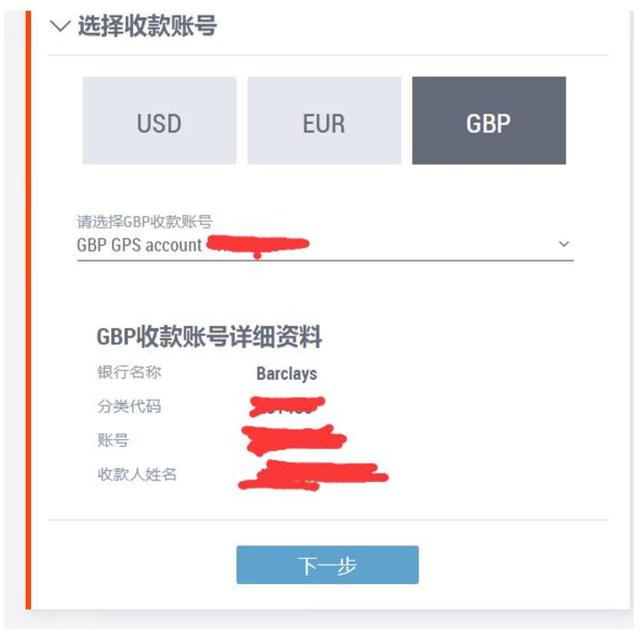
这里以英镑为例 , 可以根据需要自行选择 。
 文章插图
文章插图
选择正确的收款帐号 。 收款帐号的位数要和亚马逊后台的帐号位数对应(必须一致) 。
然后点击下一步 。
 文章插图
文章插图
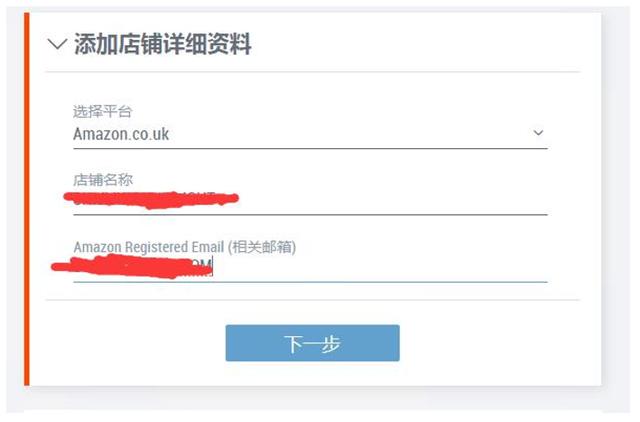
选择站点 , 输入店铺名称 , 和电子邮箱 。 店铺名称 , 可以去亚马逊后台复制 。 具体位置:右上角 , 设置>>账户信息 , 然后左边可以看到店铺名称 。
公司名字和地址信息 , 请去亚马逊后台复制 。 具体位置:设置>>账户信息>>公司和联系信息
 文章插图
文章插图
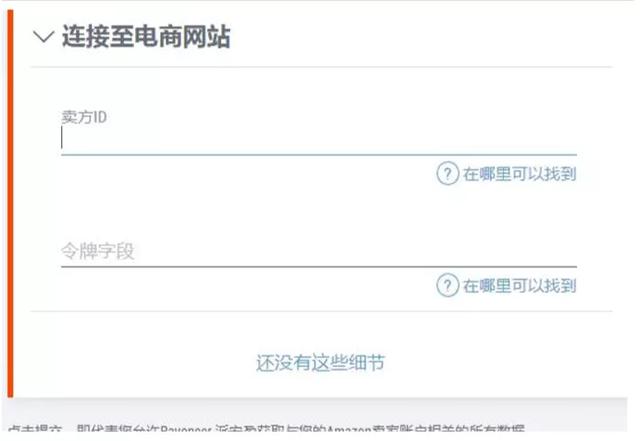
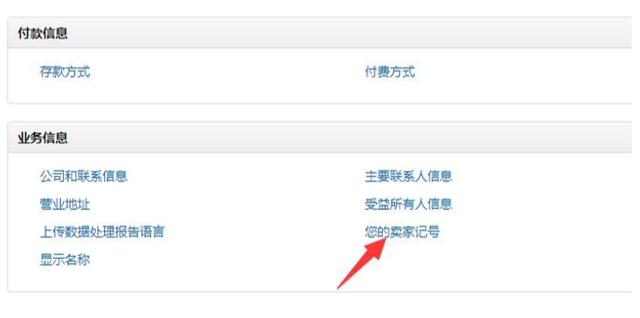
卖家ID具体位置:设置>>账户信息>>您的卖家记号 。
 文章插图
文章插图
 文章插图
文章插图
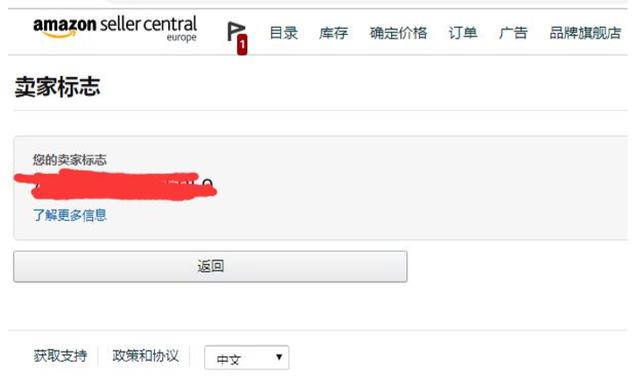
红色部分为卖家编号 , 请复制填写到P卡对应的卖家编号处 。
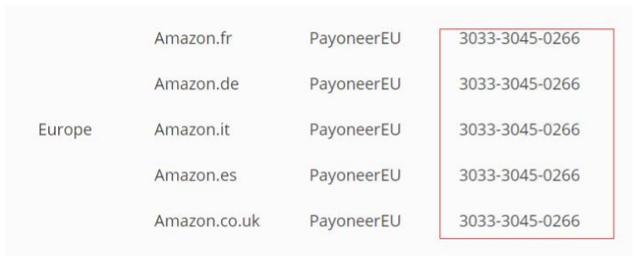
然后点击分步说明 , 找到P卡欧洲地区的开发者ID 。
 文章插图
文章插图
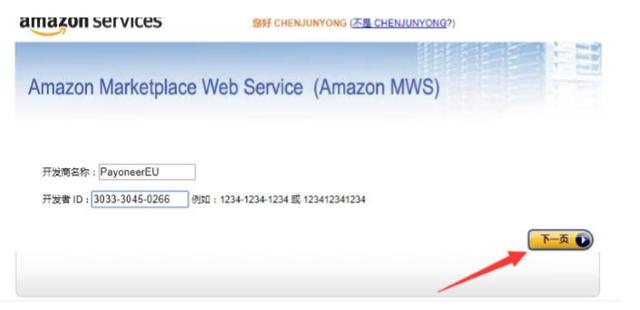
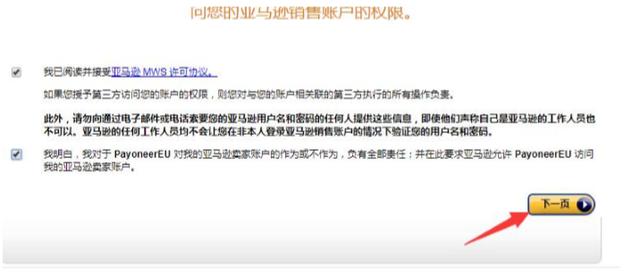
任意一个即可(红框部分) , 复制这个开发者ID 。
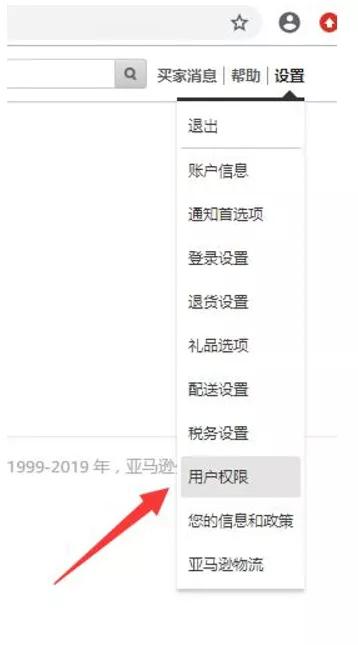
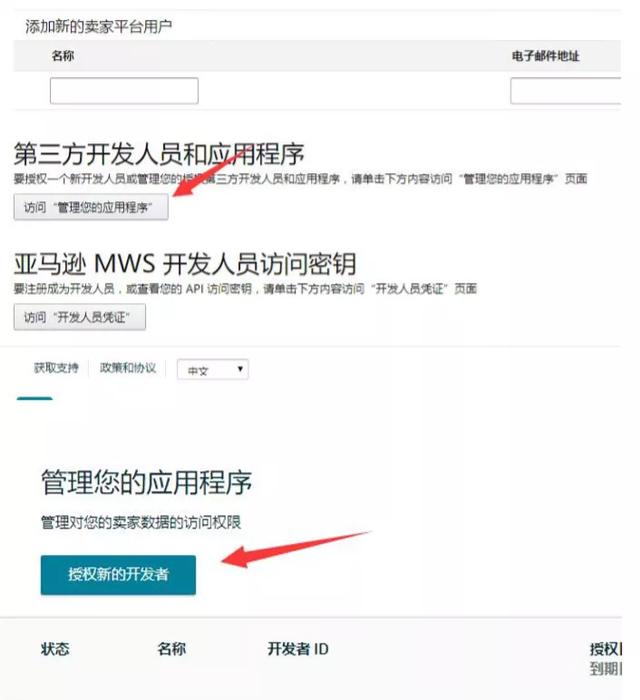
登录亚马逊后台
 文章插图
文章插图
 文章插图
文章插图
 文章插图
文章插图
 文章插图
文章插图
推荐阅读







- 亚马逊终止托管服务:Parler网站下线
- 亚马逊宣布停止为Parler提供托管服务
- 亚马逊员工权益组织呼吁AWS拒绝为Parler提供托管服务
- 虾米音乐即日起停止账号注册及会员充值,2月5日正式停服
- 知乎回应拼多多辟谣:“拼多多”系知乎注册用户,其身份真实无误
- 科技园|英特尔微能加速器、亚马逊创梦孵化器合作项目落户 科创空间扩容迎来新住户
- 哈啰出行:APP注册用户数达4亿,共享单车业务覆盖超460城
- 亚马逊在印度启动“Future Engineer”计算机科学教育项目
- 微软调整Windows 10开始菜单和注册表编辑器
- 亚马逊在假日季期间销售了数十亿件产品,全球第三方销售增长50%