
亚马逊店铺注册,快用起来吧( 三 )
 文章插图
文章插图
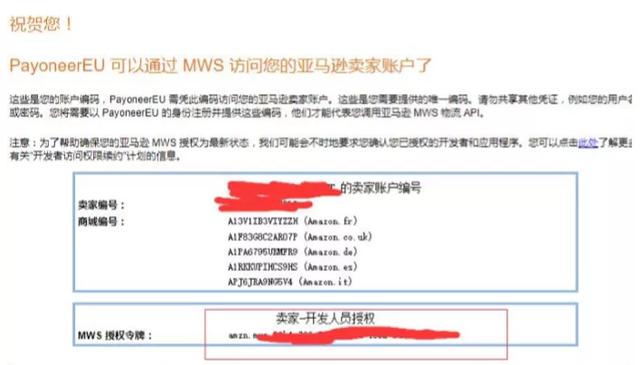
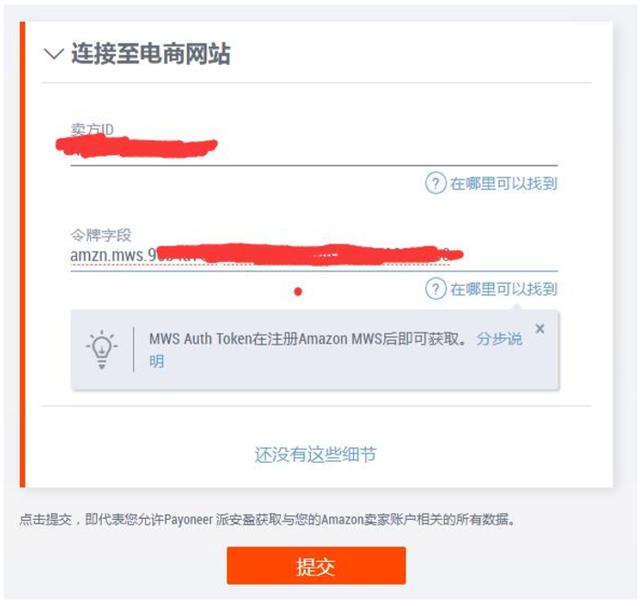
请将红色方框的令牌完整的拷贝下来 , 粘贴到P卡对应的令牌处 。
 文章插图
文章插图
 文章插图
文章插图
 文章插图
文章插图
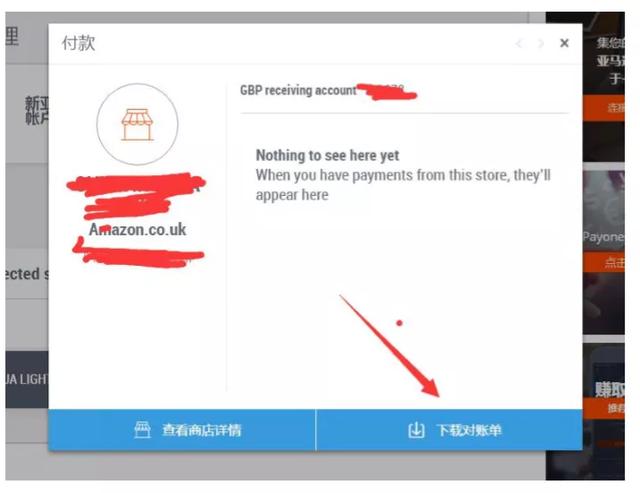
(点击下载对帐单)
并把下载下来的账单文件(PDF格式)保存好 。
 文章插图
文章插图
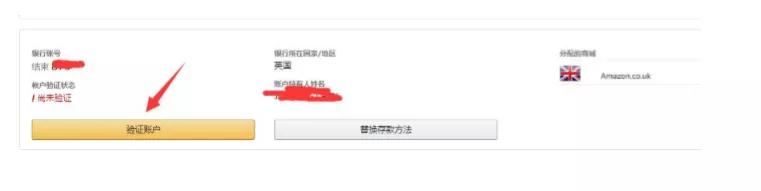
(登录亚马逊后台 , 点击验证账户)
 文章插图
文章插图
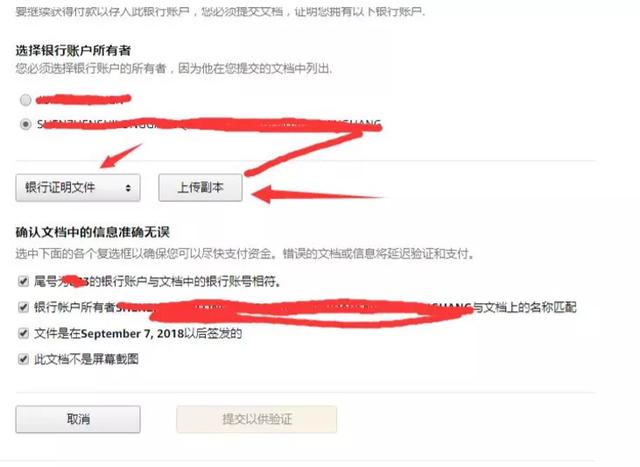
请上传刚才保存的PDF文档即可 , 德国地区同理(只需要验证一个账户即可) 。
02
美国亚马逊账号注册
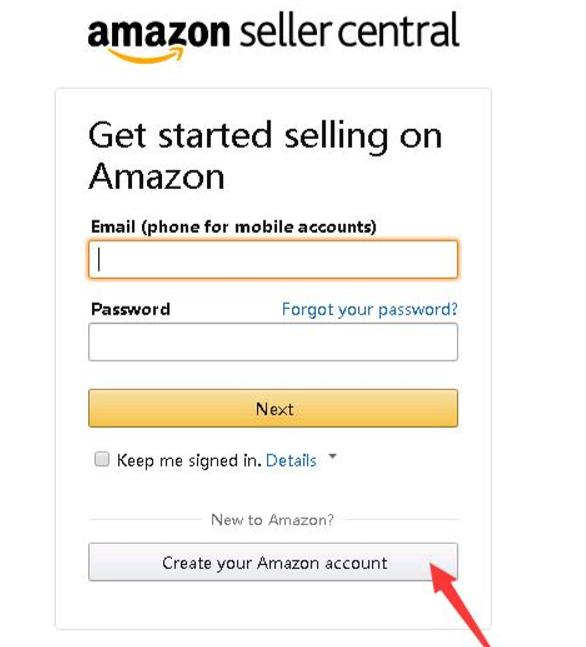
打开亚马逊美国店铺的注册链接
 文章插图
文章插图
 文章插图
文章插图
 文章插图
文章插图
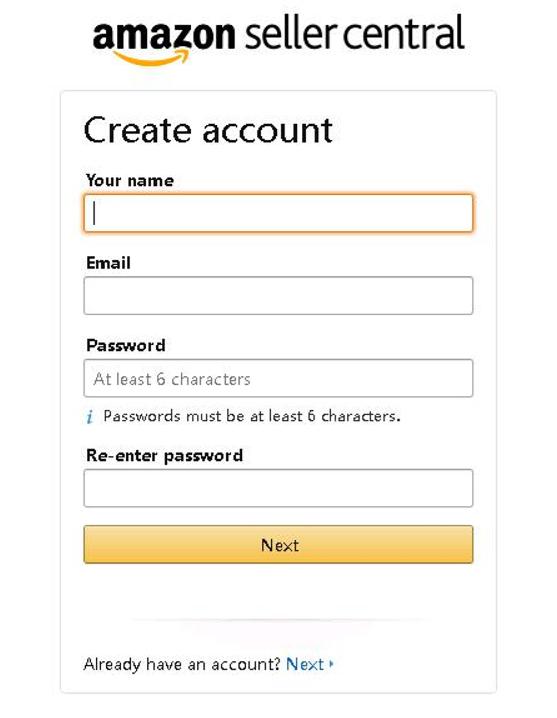
请输入一个从没有使用过的电子邮箱 。
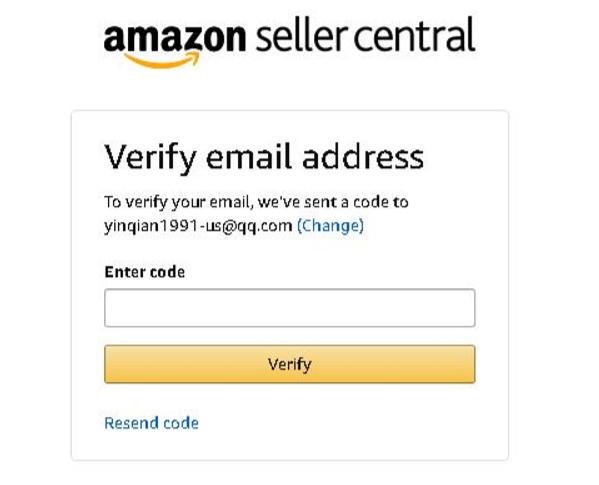 文章插图
文章插图
去邮箱接收验证码 。
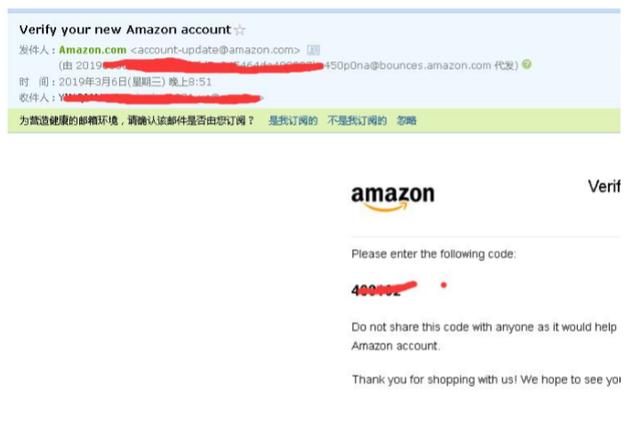 文章插图
文章插图
然后点击黄色按钮
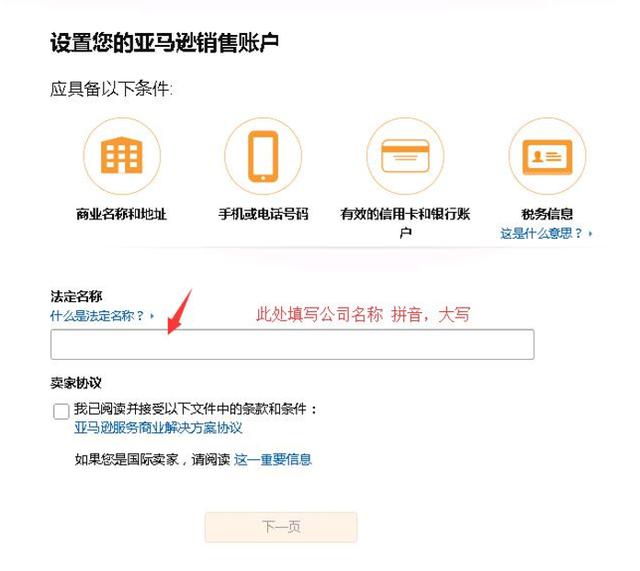 文章插图
文章插图
(请在箭头方向切换成中文)
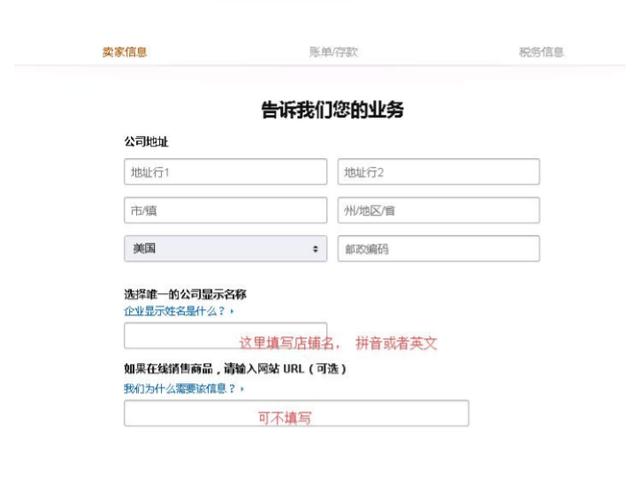 文章插图
文章插图
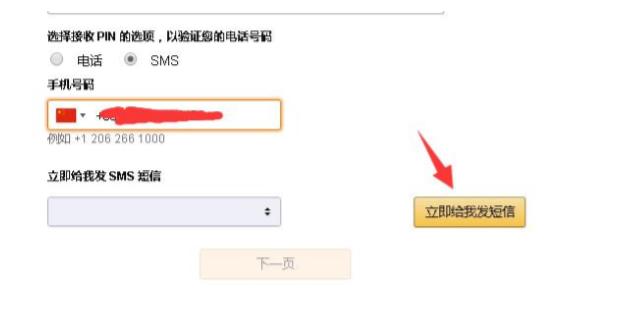 文章插图
文章插图
验证完毕点下一页 。
请在此处输入你的信用卡卡号 。
 文章插图
文章插图
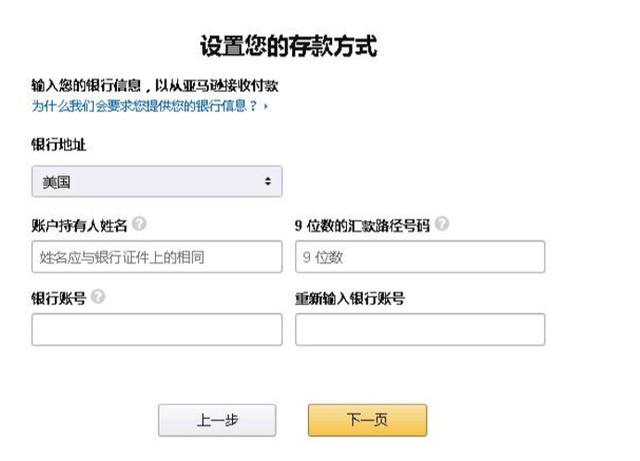 文章插图
文章插图
此处填写美国银行账户 , 账户去P卡或者连连后台找 。
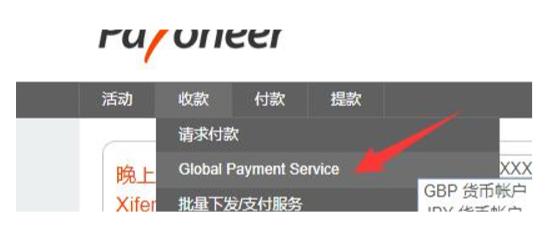 文章插图
文章插图
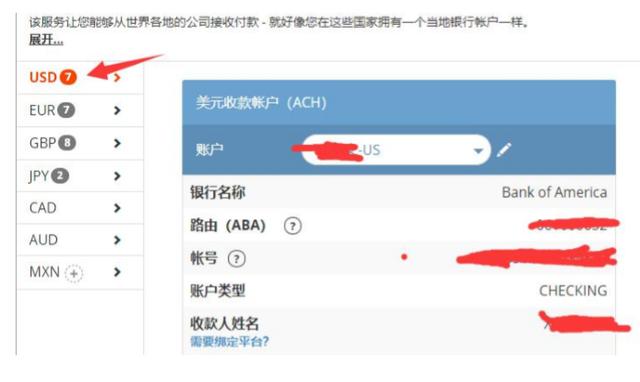 文章插图
文章插图
选择一个没使用过的美国银行账户 , 如果有多个账户 , 请一定要备注好 。 点击 “笔”的符 号就可以编辑 , 备注 。
添加好美国银行帐号后 , 点击下一步 。
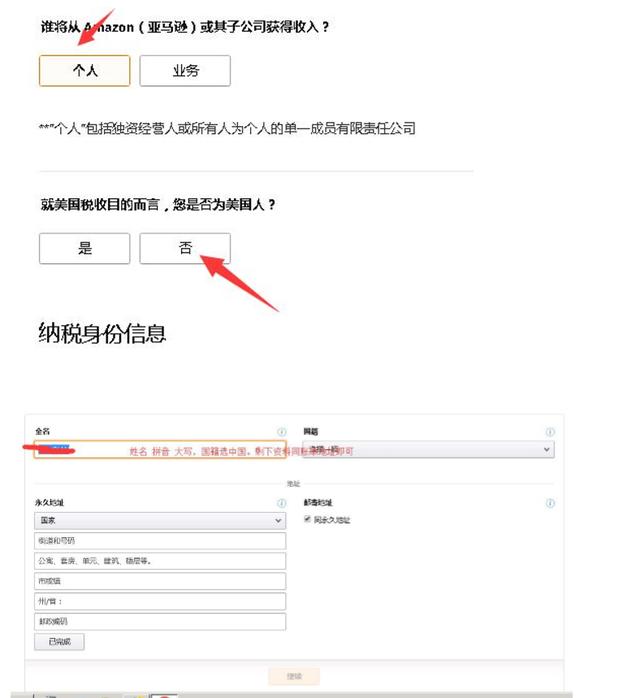
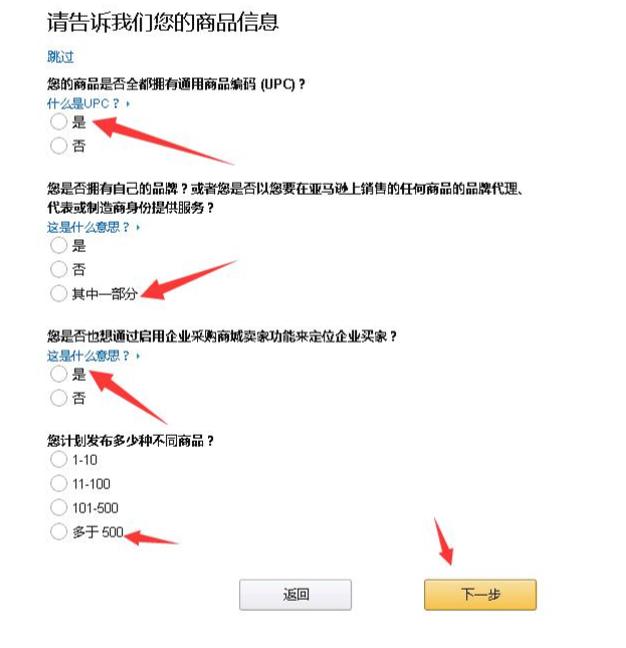
点击开始 。
 文章插图
文章插图
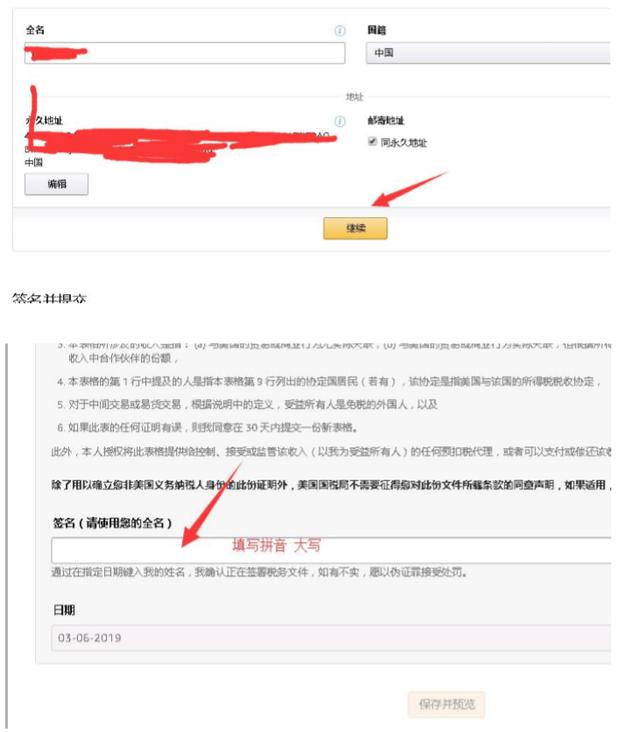
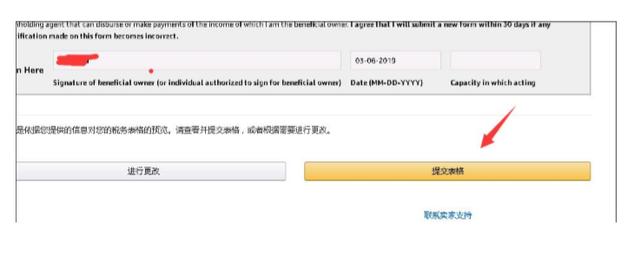
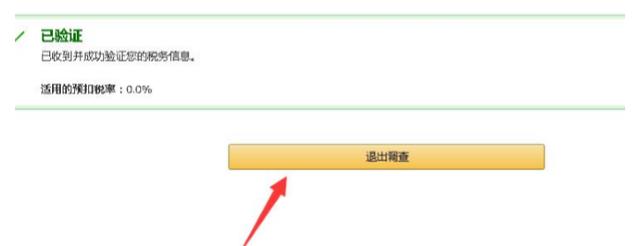
(这个是正常的W-8表格 , 请不用担心)
 文章插图
文章插图
 文章插图
文章插图
 文章插图
文章插图
 文章插图
文章插图
推荐阅读







- 亚马逊终止托管服务:Parler网站下线
- 亚马逊宣布停止为Parler提供托管服务
- 亚马逊员工权益组织呼吁AWS拒绝为Parler提供托管服务
- 虾米音乐即日起停止账号注册及会员充值,2月5日正式停服
- 知乎回应拼多多辟谣:“拼多多”系知乎注册用户,其身份真实无误
- 科技园|英特尔微能加速器、亚马逊创梦孵化器合作项目落户 科创空间扩容迎来新住户
- 哈啰出行:APP注册用户数达4亿,共享单车业务覆盖超460城
- 亚马逊在印度启动“Future Engineer”计算机科学教育项目
- 微软调整Windows 10开始菜单和注册表编辑器
- 亚马逊在假日季期间销售了数十亿件产品,全球第三方销售增长50%